

 0

패널 마운트 USB-C 커넥터는 외함 내부에서 무엇과 연결해야 하는지부터 확인해 선택합니다.
- 외함 안에 접근 가능한 USB-C 포트나 케이블이 있고 패널 뒤쪽에 결합된 내부 플러그와 케이블 배선 공간이 충분하다면 암-암 벌크헤드 커플러를 사용하세요.
- 깊이가 얕은 외함이나 고정형 내부 연결이라면 일체형 케이블 또는 연성 인쇄회로(FPC) 피그테일을 검토하세요. 리드가 목표 포트에 닿고 예정 경로대로 구부러지는지 확인해야 합니다.
- 기기가 사용하는 회로 기판이 패널 바로 뒤에 있고, 내부 연결 케이블 없이 개구부에 맞출 수 있다면 PCB 실장형 리셉터클을 선택하세요.
패널을 가공하기 전에 정확한 부품 도면이나 샘플로 개구부, 패널 두께, 케이블 결합 시 여유 공간을 확인하세요. 그런 다음 전체 연결 경로에서 필요한 데이터 속도, 비디오, USB Power Delivery(USB PD) 및 패널의 방진·방수 등급(IP)을 확인합니다.
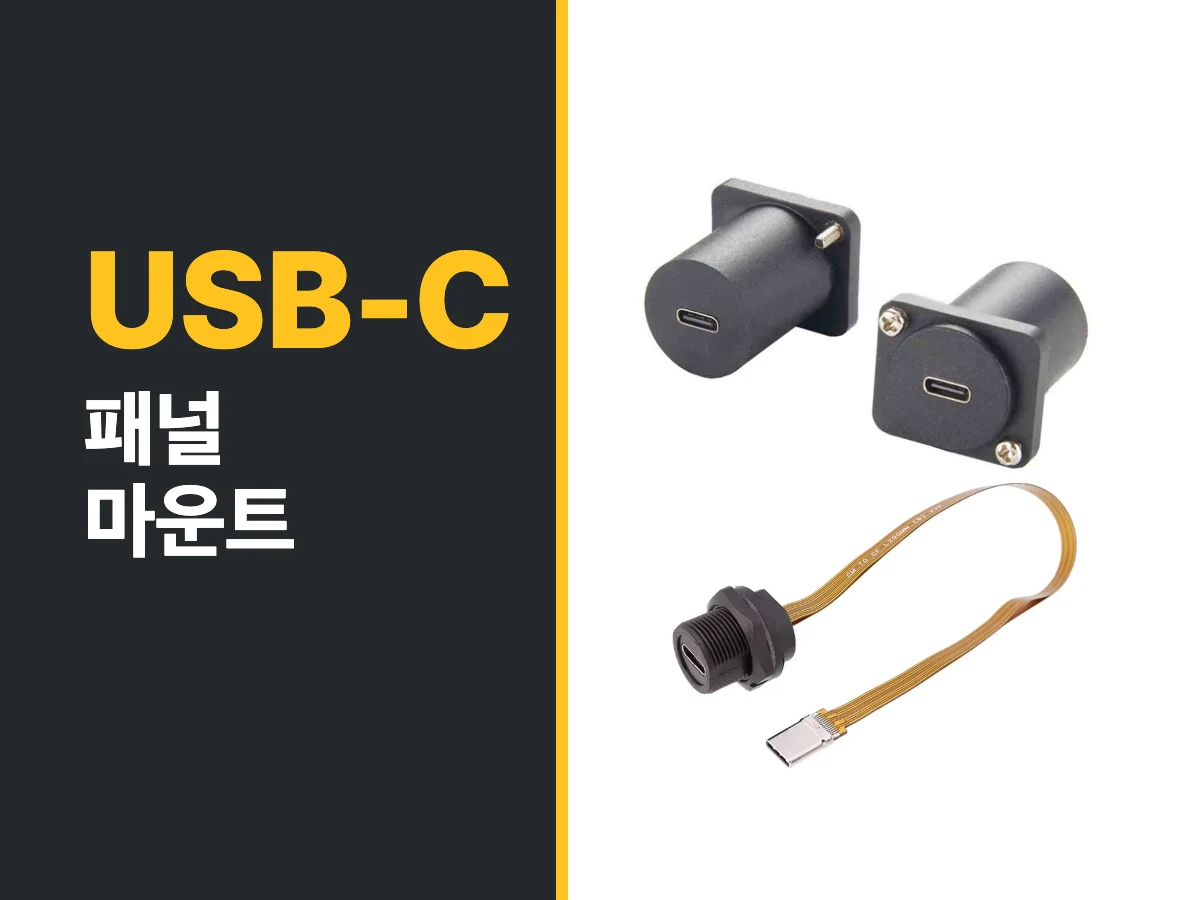
외함 양쪽에 맞는 패널 마운트 USB-C 형태는 무엇인가요?
부품 번호를 비교하기 전에 외함 내부의 포트나 케이블을 먼저 파악하세요. 전면 USB-C 리셉터클 뒤쪽은 두 번째 리셉터클, 고정 리드, 또는 납땜 핀 중 하나입니다.
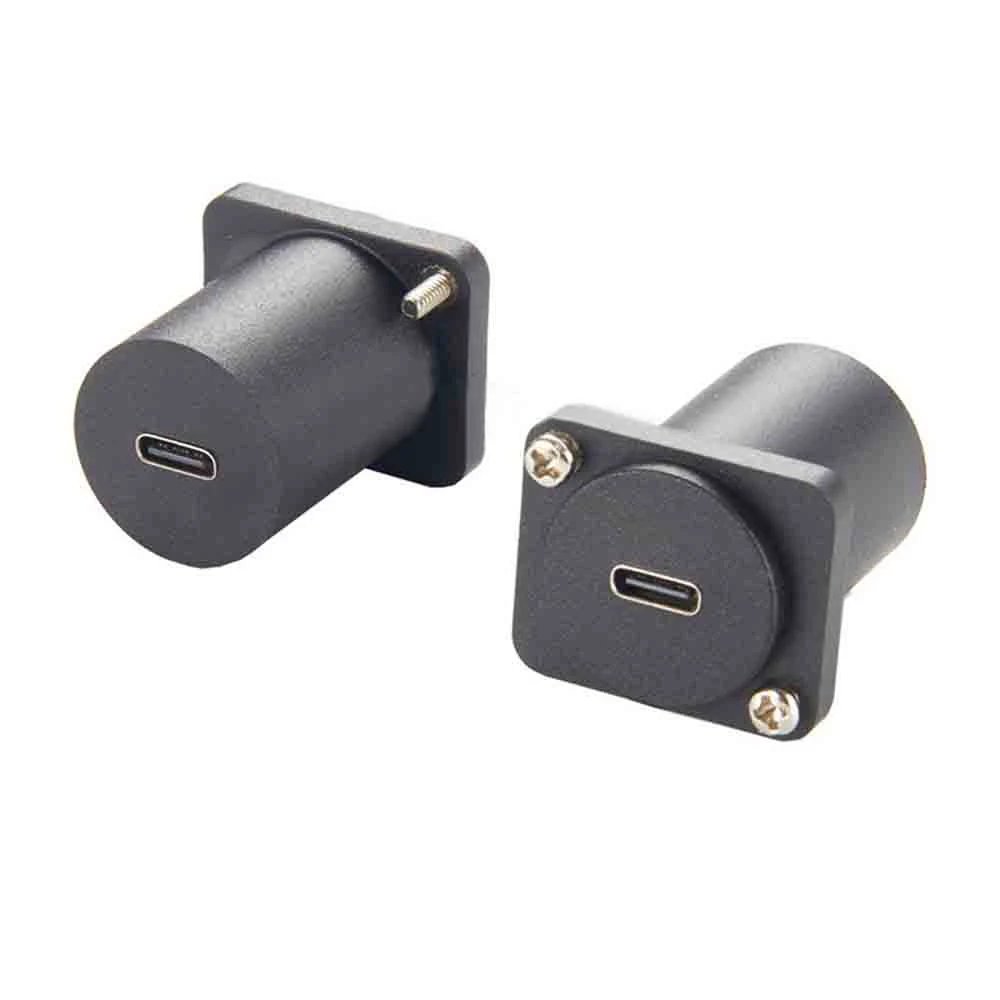
PCB 리셉터클
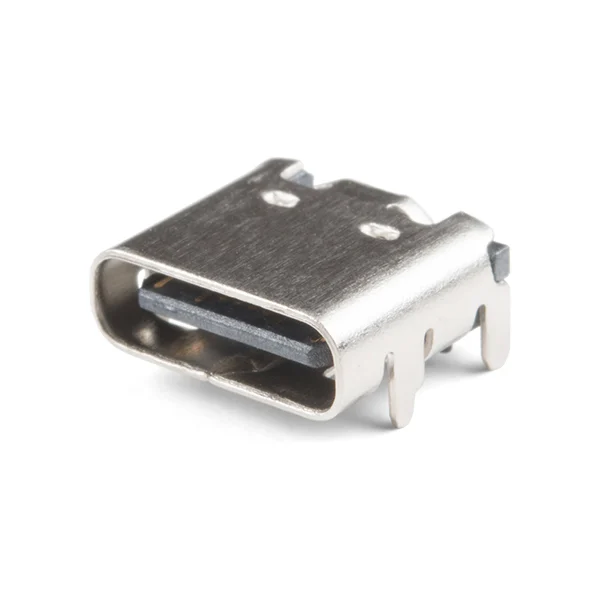 전면
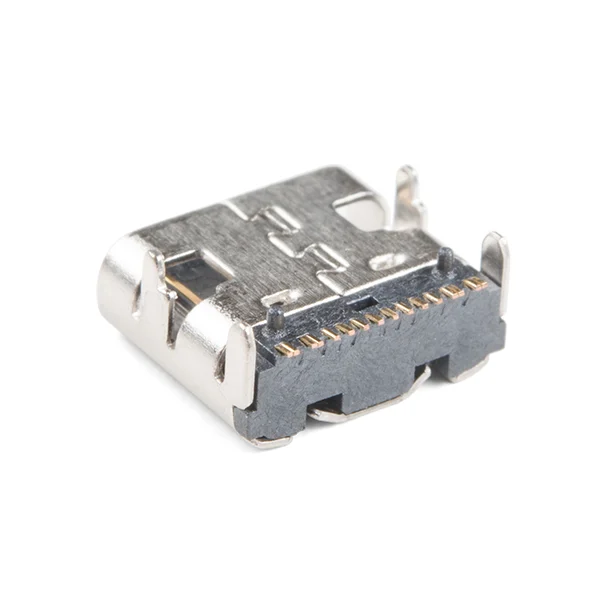 후면
전면은 리셉터클, 후면은 납땜 핀
암-암 벌크헤드 커플러(패스스루)
암-암 USB-C 벌크헤드 커넥터는 패널에 고정되며 양쪽 모두 USB-C 리셉터클을 제공합니다. 전면에는 표준 외부 케이블을, 후면에는 별도 내부 케이블을 꽂습니다.
- 고려 사항: 정비가 잦은 랙과 제어반에서 내부 케이블만 쉽게 교체할 수 있지만, 패널 뒤쪽에 본체와 완전히 결합된 내부 플러그, 케이블 굽힘 경로를 위한 깊이를 확보해야 합니다.
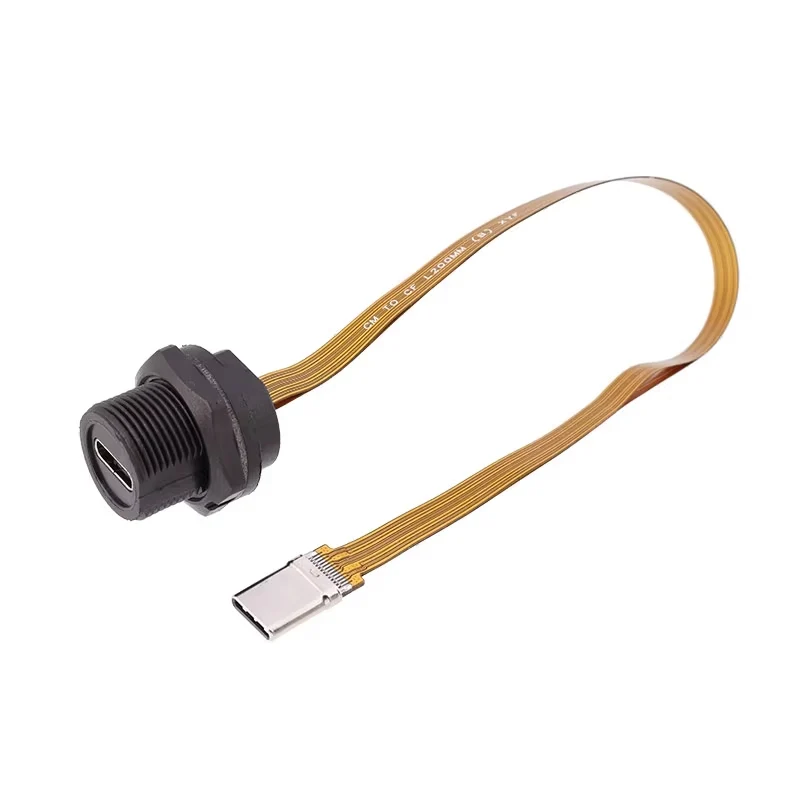
후면 일체형 케이블 또는 FPC 패널 리셉터클(피그테일)
패널 마운트 연장 케이블 또는 피그테일은 전면 패널 고정형 USB-C 암 리셉터클에 지정된 내부 커넥터가 달린 원형 케이블 또는 연성 인쇄회로(FPC)를 영구 결합한 형태입니다.
- 고려 사항: 패널 리셉터클 뒤쪽에 분리형 접점이 없습니다. 고정 리드라도 인출 및 굽힘 공간이 필요하며 끝단 커넥터와 길이가 내부 경로에 맞아야 합니다.
패널 개구부에 정렬되는 기판 실장 PCB 리셉터클
PCB 리셉터클은 장치 회로 기판에 직접 납땜되어 내부 점퍼 케이블 없이 외함 개구부에 맞물립니다.
- 설계 점검: 부품에 따라 리셉터클이 개구부에 정렬만 되거나 섀시에 함께 고정되기도 합니다. PCB 풋프린트, 기판 가장자리 대비 포트 위치, 삽발력 지지 방식을 확인하세요. Amphenol P-MUSBR-M1C1-303 도면은 권장 PCB 레이아웃과 패널 컷아웃을 별도로 제시합니다.
정비 접근성과 교체 범위로 선택지 좁히기
정비 시 고정된 상태로 유지할 부품을 먼저 정하세요. 예를 들어 교정을 위해 계측기 전면 베젤을 분리해야 하는데 메인 PCB가 케이스 깊은 곳에 고정되어 있다면, 보드의 리셉터클을 전면 개구부에 직접 맞출 수 없습니다.
작업자가 베젤 뒤에서 분리형 점퍼를 뺄 수 있다면 벌크헤드 커플러를 써서 보드에 손대지 않고 베젤을 분리하거나 손상된 점퍼만 교체할 수 있습니다. 주변 부품이 장착된 상태에서 플러그에 손이 닿아 일직선으로 빠지는지 확인하세요.
일체형 리드는 리셉터클과 케이블을 통째로 교체합니다. 뒤쪽 끝이 깊숙한 보드 헤더에 꽂혀 있으면 베젤 분리 시 추가 분해가 필요할 수 있습니다. 반면 보드 가장자리 포트에 접근 가능한 얕은 외함에는 적합합니다. 경첩식 베젤이라면 전체 개폐 구간을 가조립해 양쪽이 당기지 않을 여유를 확보하세요.
일관되지 않은 카탈로그 명칭에 주의하세요
공급사의 feedthrough, bulkhead, chassis connector 같은 명칭은 서로 다른 후면 구조를 가리킬 수 있습니다. Neutrik은 D형 셸의 NAUSBC-5G를 관통용 섀시 커넥터라고 부르지만 실제로는 후면이 고정 리드입니다. 반드시 도면이나 데이터시트에서 양쪽 끝을 확인하세요. Neutrik NAUSBC-5G
패널을 가공하기 전에 무엇을 확인해야 하나요?
체결 홀 간격, 장착 방향, 허용 패널 두께, 후면 깊이는 모델마다 다릅니다.
컷아웃 형상, 장착 방향 및 패널 두께
컷아웃 모양과 치수, 홀 간격, 장착 방향(전면/후면)은 반드시 선택한 모델의 기구 도면에서 확인하세요. 플랜지나 너트, 나사 머리가 안착할 충분한 평면이 있는지도 확인합니다.
특히 패널 두께와 플러그 안착 깊이를 주의하세요. 벽이 두껍거나 리셉터클이 안쪽으로 들어가 있으면 접점이 완전히 맞물리기 전에 플러그 몰딩부가 패널에 걸릴 수 있습니다. DataPro는 1678 케이블의 완전 결합 허용 패널 두께를 2.5 mm로 명시합니다. 반드시 선택 모델의 허용치를 따르세요. DataPro 1678
본체 고정 나사 vs. 플러그 측 잠금
플랜지 나사나 벌크헤드 너트는 리셉터클 본체만 패널에 고정합니다. 외부 케이블 이탈 방지까지 필요하다면 플러그와 리셉터클이 동일한 잠금 방식을 지원하는지 확인하세요. USB-IF는 대응 나사 홀이 있는 단일·이중 나사 잠금 규격을 정의합니다. USB-IF 잠금 커넥터 규격
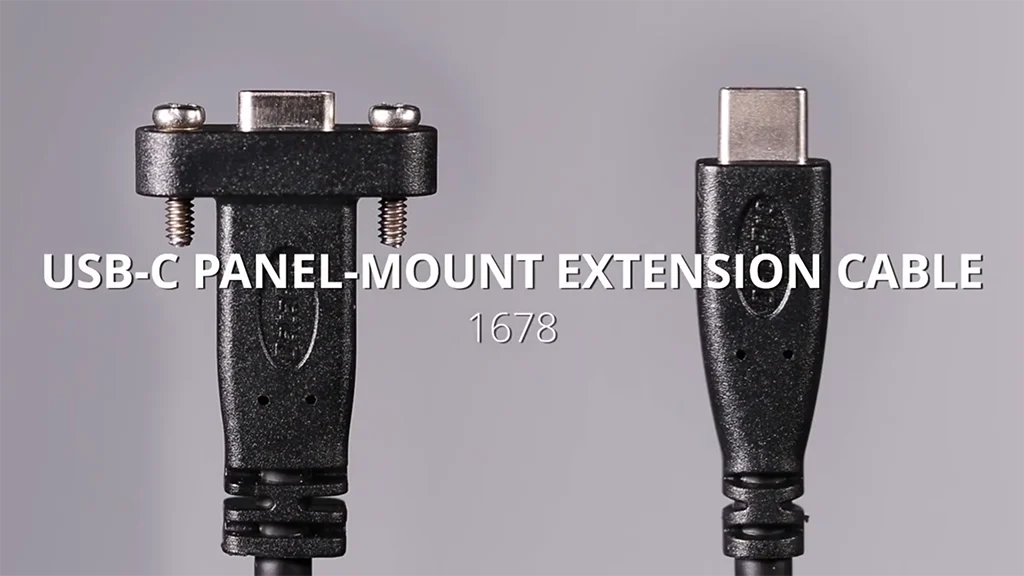
공통 기준면에서 후면 여유 공간 측정하기
패널 내측면을 공통 기준면으로 삼아 가용 공간과 장착 부품의 실제 점유 치수를 함께 측정합니다.
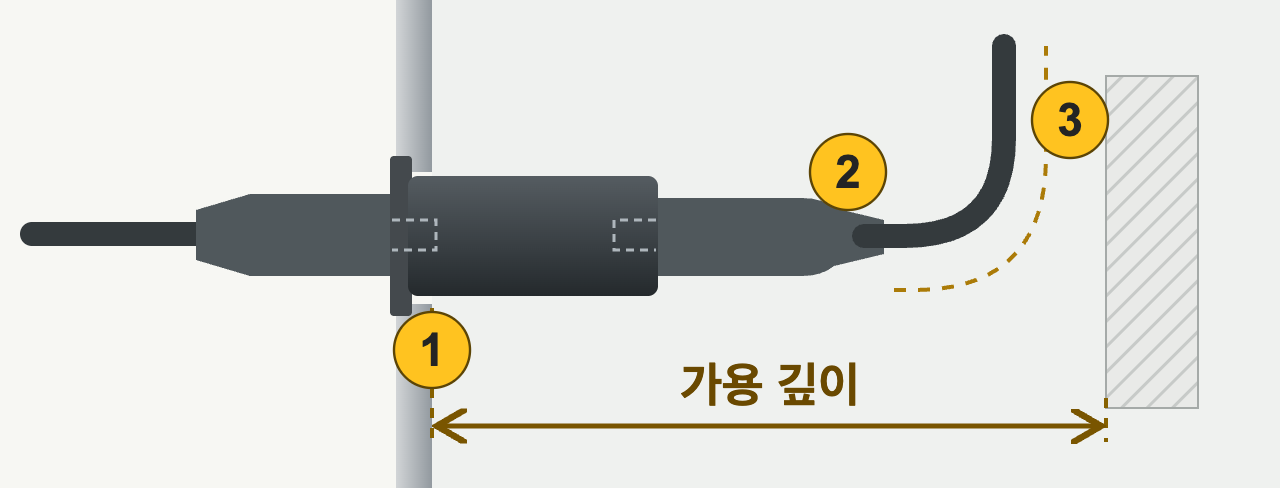
- 가용 깊이를 측정하세요. 패널 내측면에서 커넥터 및 배선 경로상 가장 가까운 장애물(기판, 전원부, 브래킷 등)까지의 거리를 잽니다.
- 장착 조립체 돌출량을 측정하세요. 결합 도면이나 샘플로 본체, 완전히 꽂힌 후면 플러그와 부트, 또는 고정 리드 출구가 내부로 얼마나 돌출되는지 확인합니다. 개별 도면을 쓸 때는 플러그 삽입 겹침분을 빼야 합니다.
- 배선 회전을 확인하세요. 내부 포트로 향하는 실제 출구 방향을 따라가며 케이블 또는 FPC 제조사의 최소 굽힘 반경을 지키고 커넥터에 측면 장력이 걸리지 않는지 확인합니다.
하나의 외함, 세 가지 가능한 배치
계측기 전면 패널에 USB-C 포트를 추가한다고 가정하면, 같은 개구부라도 세 가지 선택이 나올 수 있습니다.
- 조건 A(암-암 커플러): 외함 안에 호환 점퍼로 닿는 내부 USB-C 리셉터클(또는 적합한 플러그가 달린 내부 케이블)이 이미 있고, 정비성이 중요하며, 커플러·결합된 후면 플러그·부트·굽힘 돌출량이 측정된 공간에 넉넉히 들어갑니다.
- 조건 B(일체형 케이블 또는 FPC 피그테일로 전환): 커플러와 후면 플러그 돌출량이 가용 공간을 넘거나 일체형 리드가 필요한 설계입니다. 후보품의 출구 형상, 실제 경로의 굽힘 공간, 후면 단자, 전체 길이가 외함에 맞을 때만 전환하세요.
- 조건 C(PCB 리셉터클로 전환): 메인 보드가 패널 바로 뒤에 있어 중간 케이블이 필요 없고, 기구 설계가 보드 리셉터클을 개구부에 정렬하거나 지지할 수 있습니다.
계산 예시: 브래킷 앞에 조립체가 들어갈까요?
점선은 브래킷까지의 가용 깊이 36 mm를 나타냅니다.
암-암 커플러 42 mm
한계 대비 6 mm 초과
일체형 리드 29 mm
공칭 여유 7 mm
일체형 리드를 확정하기 전에 굽힘 한계, 브래킷 측면 간격, 덮개를 닫을 때 눌림 여부를 확인하고 패널과 조립 공차도 반영하세요.
양산 패널 가공 전 가조립 점검
완성 섀시를 절단하기 전에 예비 패널이나 정확히 같은 두께의 시험편으로 가조립을 진행하세요.
- 실제 나사, 너트, 가스켓으로 샘플을 장착해 내부 체결부와 브래킷 주변에 공구 작업 공간이 있는지 확인합니다.
- 실제 사용할 외부·내부 케이블(특히 두꺼운 몰딩 플러그나 잠금 셸)을 꽂아 패널 면에 걸리지 않고 완전히 안착하는지 확인합니다.
- 후면 리드를 실제 출구 방향으로 배선해 기판 위치, 인접 부품, 닫힌 커버와의 간격을 확인합니다.
PCB 리셉터클은 기판을 실제 스탠드오프에 올린 상태로 가조립하고, 바깥에서 목표 플러그를 꽂아 개구부 사방 간격을 확인하세요. 플러그가 패널에 닿거나 리셉터클을 옆으로 밀면 기판 높이·포트 위치·개구부를 함께 검토해야 하며, 패널 나사를 조일 때 어긋난 기판이 개구부 쪽으로 당겨지면 안 됩니다.
패널 마운트 USB-C가 데이터, 비디오, USB PD를 지원할까요?
USB Type-C는 물리적 커넥터 인터페이스를 뜻합니다. 장비가 사용하는 데이터 속도, 비디오, 전원 기능은 반드시 사양서에서 확인하세요. 패시브 패널 부품은 전체 연결이 지원하는 기능만 전달하며, 양단에 없는 기능을 추가할 수 없습니다. USB-IF Type-C 가이드라인
내부에서 외부까지 하드웨어 경로 추적하기
- 내부 USB-C 포트
- 별도 점퍼 케이블
- 패널 커플러
- 외부 케이블
- 외부 장치
- 내부 USB-C 포트
- 고정 리드 또는 FPC
- 패널 리셉터클
- 외부 케이블
- 외부 장치
- 장치 PCB
- 패널 위치 PCB 리셉터클
- 외부 케이블
- 외부 장치
USB 데이터 트래픽은 양방향으로 전송될 수 있습니다.
- 데이터 속도: 추가된 결합 지점과 케이블 길이는 고속 신호 여유에 영향을 주므로, 커넥터 모양만 보지 말고 패널 부품과 케이블의 공식 속도 사양을 확인하세요.
- 비디오: USB-C 기반 DisplayPort를 쓰려면 사용할 포트에서 비디오 소스가 DisplayPort Alt Mode를 지원하는지, 모니터와 전체 경로가 목표 모드와 해상도를 지원하는지 확인하세요. Thunderbolt가 필요하면 별도로 확인합니다. VESA DisplayPort FAQ
- USB PD 전원: USB 데이터 통신에서 맡는 역할과 별개로 전원 공급 장치(Source)와 전원을 받는 장치(Sink)를 확인하세요. 공급할 수 있는 전압과 전류가 전원을 받는 장치의 요구 조건에 맞는지 확인하고, 각 케이블과 패널 부품의 정격도 살펴보세요. USB-IF USB Power Delivery
데이터 전용 서비스 포트 vs. 원케이블 독
로깅 또는 서비스 포트는 실제 연결할 주변기기와 요구 성능을 적어 두세요. USB 2.0 시리얼 인터페이스 연결이 목적이라면 일반적인 점검 시간 동안 안정적으로 인식·동작하는지 확인하면 됩니다.
원케이블 독은 정확한 호스트 포트, USB 데이터 속도, 필요 화면 모드, PD 프로파일을 기록하고 실제 모니터·독·전원으로 함께 시험하세요. 목표 화면 모드로 동작할 때는 모니터 미연결 시와 다른 USB 데이터 모드가 적용될 수 있습니다.
USB 2.0 Type-C 케이블은 USB PD를 지원하면서도 DisplayPort Alt Mode에 필요한 고속 라인과 사이드밴드 신호선이 없을 수 있습니다. 정비 도구는 되는데 독 화면이 나오지 않으면 목표 비디오 모드 규격의 케이블로 시험하세요. 충전이나 USB 2.0 인식 성공은 해당 기능만 확인해 줄 뿐입니다.
실제 구성으로 검증하는 방법
인증이 구매 요건이라면 정확한 부품 번호와 구성에 대한 인증 기록을 요청하세요.
본 설치나 양산에 앞서 실제 목표 구성을 시험하세요.
- 기준선 확보: 가능하다면 검증된 정상 케이블로 장치를 직결해 필요한 기능을 먼저 확인합니다.
- 패널 경로를 삽입하고 데이터를 재시험합니다. OS나 컨트롤러에서 확인 가능하면 협상된 USB 링크 속도를 점검하고, 이어서 실제 작업 부하로 연속 동작을 확인하세요. 파일 복사 속도는 스토리지 성능과 프로토콜 오버헤드에도 좌우됩니다.
- 비디오 확인: 소스가 예상 프로토콜을 출력하고 재연결 및 절전 복귀 후에도 모니터가 목표 모드와 해상도를 유지하는지 확인합니다.
- USB PD 확인: 소스와 싱크가 목표 전압·전류 한도를 협상하고 부하 상태에서 정상 동작하거나 충전되는지 확인합니다.
- 플러그 양면 방향 시험: 가능한 범위에서 해당 USB-C 연결의 양쪽 방향을 뒤집어 재시험해 일관된 동작을 확인합니다.
직결은 정상인데 패널 경로에서 실패할 때의 문제 해결
직결은 잘 되고 패널을 거치면 실패할 때는 한 번에 한 가지 변수만 바꿔 원인을 좁히세요.
- 직결 기준선 재확인
같은 호스트 포트, 대상 장치, 부하로 패널 조립체를 우회한 상태에서 반복 재연결이나 절전 복귀 시 같은 증상이 없는지 확인합니다.
- 기계적 안착 점검
패널 연결 양쪽을 다시 꽂고 패널 두께나 단차 때문에 플러그 몰딩이 끝까지 들어가지 못하는지 확인합니다.
- 케이블을 한 번에 하나씩 교체
외부 케이블을 먼저, 그다음 분리형 내부 점퍼를 목표 기능에 맞는 정상 케이블로 하나씩 교체합니다.
- 플러그 방향 기록
하우징이 허용하는 경우 외부 플러그를 뒤집어 재시험하고, 내부 플러그를 시험하기 전에 원래 방향으로 되돌립니다. 뽑기 전에 잠금 나사를 반드시 푸세요.
증상별 점검
/sys/bus/usb/devices/ 아래 연결된 장치의 speed 속성을 확인하세요. 직결에서 5000, 패널 경유 시 480이 보고된다면 링크가 5 Gbps에서 480 Mbit/s로 내려간 것입니다. 이로써 경로에 추가된 구간으로 원인을 좁힐 수 있으며, 부품 정격과 개별 교체로 원인을 찾습니다. Linux 커널 USB ABI장착 후 IP 보호 등급은 실제로 무엇을 보장하나요?
IP 코드는 규정된 시험 조건에서의 보호 성능을 뜻합니다. 패널 마운트 포트라면 시험 시 무엇이 장착되었고 어떻게 밀봉되었는지 확인하세요. IEC 60529
DataPro는 1678W가 전용 대응 케이블과 결합된 상태에서 IP67을 충족한다고 명시합니다. 분리된 상태에서도 보호가 필요하다면 사용할 개방 또는 캡 닫힘 상태의 문서를 확인하세요. DataPro 1678W
 개방
 캡 닫힘
 결합
환경 밀봉이 중요하다면 데이터시트와 도면에서 다음을 확인하세요.
- 본체-패널 간 밀봉: 포함된 가스켓이나 O링 종류, 요구되는 패널 표면 거칠기, 체결 부품의 압착 방식을 확인합니다.
- 공개된 시험 조건: 특히 캡 상태, 수심, 시간 없이 IP67과 IP68을 함께 표기한 경우 정확한 시험 조건을 요청하세요.
패널 밀봉과 실제 운용 상태 구분하기
패널 가스켓은 컷아웃 주변 틈을 막아 줍니다. 리셉터클 개구부를 통과하는 보호 성능은 실제 사용 상태에서 별도로 확인하세요.
문서화된 등급을 장비의 실제 운용 방식에 맞추세요.
- 주기적 정비·진단 포트: 평소 분진이나 세척 환경에서는 보호 캡을 닫아 두고 깨끗하고 건조한 곳에서만 엽니다. 이탈 방지 캡과 패널 가스켓이 포함된 문서화된 캡 닫힘 상태 등급을 지정하세요.
- 상시 연결 현장 포트: 외부 센서, 단말기, 디스플레이가 습하거나 먼지가 많은 환경에서 계속 연결됩니다. 리셉터클, 가스켓, 전용 밀봉 케이블이 함께 검증된 문서화된 결합 상태 세트를 지정하세요.
대량 발주 전에 실제 사용할 가스켓과 캡 또는 대응 케이블로 샘플 1세트를 장착해 보고, 도면 리비전과 대응 케이블 품번을 시험 결과와 함께 기록해 두세요. 추후 공급사 부품 변경 시 치수나 밀봉 구성이 달라졌는지 바로 확인할 수 있습니다.
발주 전 사양 기록표 및 제품 살펴보기
도면 요청이나 샘플 주문 전에 검증된 요구 사항을 여기에 정리하세요.
| 항목 | 프로젝트 요구 사항 |
|---|---|
| 형태 및 양단 사양 | 커플러, 일체형 케이블/FPC, 또는 PCB 리셉터클. 전면 인터페이스, 후면 종단 방식, 해당 시 리드 길이 기록. |
| 컷아웃 및 패널 적합성 | 정확한 부품 도면 번호, 패널 두께, 장착 방향(전면/후면), 컷아웃 및 홀 간격 |
| 후면 여유 공간 | 패널 안쪽 면에서 잰 가용 깊이, 플러그 또는 고정 케이블을 설치했을 때 돌출되는 길이, 케이블을 구부릴 공간 |
| 잠금 방식 | 패널 고정 방식 + 플러그 측 잠금 필요 여부(예 / 아니오) |
| 전기적 목표 사양 | 필요한 USB 링크 속도, 비디오 사용 시 모드와 해상도, 필요 시 USB PD 전압/전류 |
| IP 보호 상태 | IP 보호 불필요 또는 필요한 밀봉 상태(개방/미결합 / 캡 닫힘 / 전용 플러그 결합) + 가스켓 |
기록한 사양을 기준으로 Elecbee 패널 마운트 USB 제품군에서 품번을 비교하세요. 여러 종류의 USB 커넥터가 있으므로 주문 전 해당 품번의 양쪽 끝 사양과 도면을 확인하세요.