0


Para conectar un micrófono analógico estándar XLR de 3 pines a un PC por USB, necesitas una interfaz de audio USB entre ambos. Puede estar integrada en un cable XLR a USB activo, un adaptador compacto que se conecta al micrófono o una unidad de sobremesa. Comprueba que sus especificaciones verificadas cubren la alimentación y la ganancia del micrófono. Después revisa por separado la detección en el ordenador, el nivel de entrada, la selección en la aplicación y la salida de auriculares.
Por qué un micrófono XLR necesita una interfaz para USB
Un micrófono analógico estándar XLR de 3 pines entrega una señal analógica balanceada de bajo nivel. Como explica RØDE, un cable de micrófono XLR a XLR solo transporta esa señal entre equipos de audio; un cable pasivo no puede convertirla en datos USB digitales para un ordenador.
Grabar un micrófono XLR por USB requiere dos funciones esenciales en la interfaz:
- Preamplificación de nivel de micrófono: La salida del micrófono es muy inferior al nivel de línea y su impedancia difiere de la de una pastilla de instrumento. En lugar de usar un adaptador en una entrada de línea o instrumento inadecuada, hace falta una entrada de micrófono con preamplificador que eleve limpiamente la señal a un nivel de trabajo útil.
- Conversión analógica a digital y transferencia USB: Un convertidor A/D interno digitaliza la señal analógica amplificada y la interfaz USB envía ese flujo de audio digital al ordenador.

Estos circuitos pueden miniaturizarse, por lo que un «cable XLR a USB» puede ser una verdadera interfaz si incorpora electrónica de conversión activa. Por ejemplo, el Behringer MIC 2 USB es un cable de interfaz activo diseñado para conectar un micrófono XLR dinámico balanceado directamente al puerto USB del ordenador.
Antes de comprar o conectar el equipo, confirma que sea una interfaz de grabación de micrófono analógico a USB, no otro producto de aspecto similar:
- Cables de reproducción USB a XLR con salida DAC: Algunos convierten la reproducción USB digital del ordenador en una salida XLR analógica para altavoces activos o mezcladores. Funcionan en sentido contrario y no graban un micrófono.
- Controladores de iluminación DMX y equipos XLR digitales: Los controladores USB a DMX suelen usar conectores XLR de 3 pines; los equipos de radiodifusión también pueden utilizar XLR de 3 pines para audio digital AES/EBU. Ninguno equivale a una entrada de micrófono analógico. Para distinguir conectores, consulta nuestra guía de XLR de 3, 4 y 5 pines: usos, patillaje y seguridad.
- El género del conector y la forma USB no prueban la dirección: Un USB-A o USB-C en un extremo y un XLR macho o hembra en el otro no confirman el nivel, el sentido de conversión ni la presencia de electrónica A/D. Las especificaciones deben indicar entrada de micrófono XLR a audio USB para ordenador.
Cómo elegir una interfaz XLR a USB
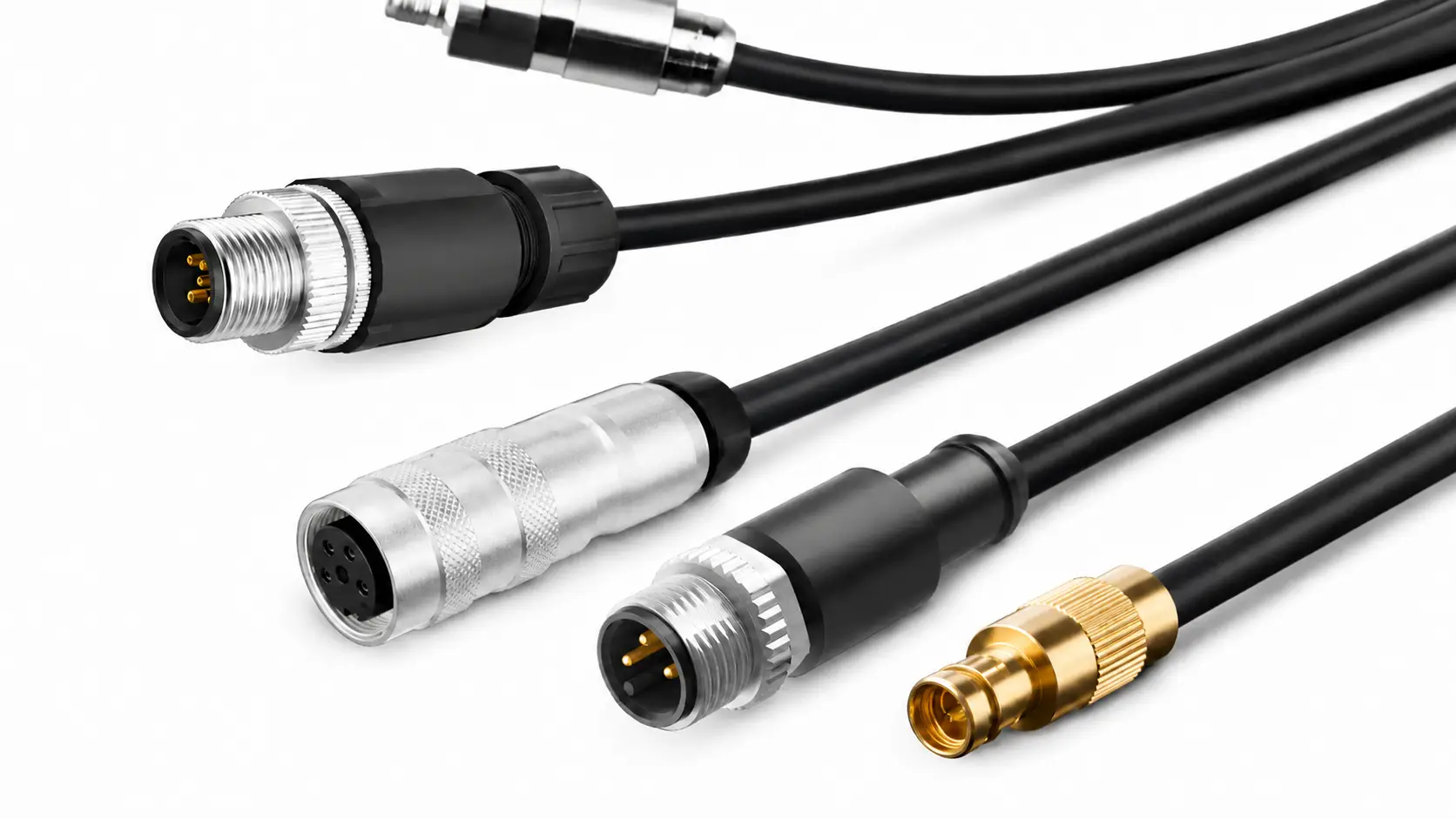
Hay tres formatos principales: cables de interfaz activos, adaptadores compactos de conexión directa o en línea e interfaces de sobremesa. La carcasa no garantiza ni excluye funciones. Un adaptador compacto puede ofrecer prestaciones que falten en una unidad de sobremesa básica. Tampoco todas las interfaces de sobremesa tienen varias entradas de micrófono, medidores físicos o un mando dedicado para cada ajuste.

Cable de interfaz activo

Adaptador de conexión directa

Interfaz de sobremesa
En cualquier caso, comprueba cómo resuelve el modelo estas tres funciones:
- Control de ganancia del preamplificador: La ganancia ajustable mediante mando o software permite adaptarse a distintas sensibilidades y volúmenes de voz. No todos los micrófonos necesitan 60 dB. El nivel útil depende de la sensibilidad, la distancia al hablar, el rango de ganancia y la etapa de entrada.
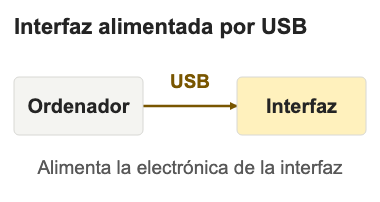
- Alimentación de la interfaz frente a alimentación phantom: Muchas interfaces compactas y de sobremesa se alimentan desde el bus USB del ordenador. Otras tienen puertos separados para datos USB y alimentación de 5V; las unidades multicanal grandes pueden usar la red eléctrica. Que la interfaz se alimente por USB no significa automáticamente que suministre phantom de +48V por XLR.
- Escucha en tiempo real: La monitorización por software pasa por la aplicación de grabación; su latencia depende del ordenador y permite escuchar efectos del programa. La monitorización directa por hardware lleva el sonido directamente a los auriculares de la interfaz, con latencia casi nula al evitar el recorrido por el software.
Consultar el manual evita deducir prestaciones por la forma. Según la guía del Shure MVX2U, esta interfaz compacta se conecta directamente al micrófono o a un cable XLR, se alimenta por USB-C, ofrece phantom de 48 V / 7 mA —valor propio de este modelo—, ganancia configurable de 0 a 60 dB y una salida de 3,5 mm para monitorización directa.
Comprobar la alimentación phantom antes de conectar

Consulta los requisitos del micrófono en su manual: tensión compatible y, cuando se especifique, capacidad de corriente de la interfaz suficiente para la demanda del micrófono. Las generalizaciones sobre micrófonos dinámicos y de condensador suelen fallar:
- Dinámicos pasivos frente a dinámicos con preamplificador activo: Los dinámicos pasivos habituales no necesitan phantom y +48V no aumenta su volumen. Los que incorporan un preamplificador activo necesitan alimentación cuando ese circuito está activado. Según la guía del Shure SM7dB, requiere +48V con su preamplificador interno activado y funciona sin phantom en modo bypass.
- Condensadores con rango amplio de tensión o pila: Muchos condensadores de estudio requieren +48V, pero algunos admiten alternativas. La ficha del Audio-Technica AT803 indica que, con su módulo de alimentación específico, funciona con phantom de 11–52V CC o una pila AA de 1,5V.
Cuando intervenga phantom, sigue estas dos precauciones:
- Desactívala si no hace falta: La orientación de Focusrite sobre phantom de 48V recomienda mantenerla apagada cuando no se usa. +48V no daña automáticamente todos los dinámicos, pero puede dañar ciertos micrófonos de cinta, equipos incompatibles o conexiones XLR defectuosas o no balanceadas. Sigue las instrucciones de conexión y encendido de ambos manuales.
- Conoce los límites de una fuente phantom externa: Una caja dedicada solo suministra corriente continua al micrófono. No es un preamplificador ni un convertidor A/D. Intercalarla tampoco garantiza que el adaptador o la entrada siguiente tolere con seguridad tensión continua o señales balanceadas a nivel de micrófono.
Conectar al PC y ajustar los niveles
Una vez comprobada la compatibilidad, configura la grabación en este orden:
Conectar el hardware y la alimentación
Conecta el micrófono XLR balanceado de 3 pines a la entrada de micrófono, directamente o con un cable XLR estándar de 3 pines. Une la interfaz al ordenador con un USB que transmita datos y conecta la fuente externa que exija el modelo. Instala los controladores o el software recomendados para tu sistema. Activa phantom solo si lo exige la documentación del micrófono.
Elegir entrada, permisos y canal
Confirma que el sistema operativo detecte la interfaz. Abre una estación de audio digital (DAW) o una aplicación que permita elegir la interfaz y el canal de entrada:
- Revisa los permisos del micrófono: Detectar el hardware no garantiza acceso desde una aplicación. En Windows, los ajustes de privacidad de Microsoft controlan el acceso general y los permisos de aplicaciones, incluidas las de escritorio. Autoriza el software de grabación.
- Elige un canal mono si está disponible: Selecciona la interfaz USB como entrada. Un solo micrófono XLR es una fuente mono; por eso Focusrite recomienda grabarlo en una pista mono cuando la aplicación permite elegir entradas mono o estéreo.
Ajustar la ganancia y grabar una prueba

Coloca el micrófono a la distancia habitual y habla al volumen previsto. Ajusta la ganancia de entrada o del preamplificador, en el mando o software de control, mientras observas el indicador físico o los medidores del sistema y la aplicación. La voz debe registrarse con claridad y dejar margen para picos más fuertes.
- Vigila el recorte o clipping: Como señala la guía de grabación de Audacity, los avisos rojos y las ondas con picos planos pueden indicar recorte, aunque no identifican por sí solos la etapa sobrecargada. Baja la ganancia o aléjate un poco. Reducir después el fader de una pista digital no recupera los picos ya recortados antes.
- Graba, detén y reproduce una prueba: Que el medidor se mueva no demuestra que la aplicación haya grabado. Sigue la prueba básica de Audacity: pulsa Grabar, di unas frases, pulsa Detener y reproduce el clip para comprobar que la captura sea limpia.


Elegir una sola ruta de monitorización
Para escuchar la voz en directo, elige monitorización directa por hardware en la interfaz para una escucha de baja latencia, o monitorización de entrada por software en la aplicación. Si usas la primera, desactiva la segunda para no oír otra copia de la voz con retardo.


Resolver problemas de XLR a USB
Antes de culpar al hardware, localiza el punto que falla: detección, nivel de entrada, captura, reproducción grabada o ruta de auriculares. Como explica la guía de diagnóstico de RØDE, tras verificar alimentación y software, sustituye de uno en uno los componentes por otros compatibles que sepas que funcionan: cable XLR, micrófono o entrada de la interfaz.
El ordenador no detecta la interfaz USB
Si no aparece en los ajustes de sonido, empieza por la detección y la alimentación:
- Comprueba el tipo de interfaz y su alimentación: Debe ser una interfaz de grabación de micrófono a USB, no un cable pasivo ni de reproducción. Consulta el modelo: según la guía de cables USB y alimentación de Focusrite, algunas interfaces separan datos USB y alimentación de 5V; modelos de rack como Scarlett 18i20 de 4.ª generación necesitan cable de red eléctrica, no alimentación USB.
- Prueba cable de datos, puerto y controlador adecuados: Sigue las comprobaciones de Focusrite para interfaces no reconocidas. Verifica la transmisión de datos y, si el cable es desmontable, prueba otro compatible que funcione y otro puerto del ordenador. No todas las interfaces funcionan sin controlador; por ejemplo, Focusrite ofrece controladores específicos de Windows para modelos compatibles. Instala el que indique el fabricante para tu sistema.
La interfaz se detecta, pero la grabación queda en silencio
Compara los medidores disponibles en orden para localizar dónde se detiene la señal:
- El medidor físico de entrada no responde: Comprueba la alimentación o modo del micrófono: phantom de +48V cuando corresponda para condensadores o dinámicos activos como el SM7dB en modo preamplificador, o una pila operativa si procede. Sube la ganancia disponible y revisa la conexión XLR.
- Responde el medidor físico, pero no el sistema ni la aplicación: Que llegue señal analógica no prueba la captura USB. Revisa la interfaz y el canal elegidos, la conexión de datos USB y, si corresponde, el software de control o controlador.
- Responde el medidor del sistema, pero la aplicación no graba: Verifica que los permisos permitan acceder a esa aplicación y revisa su dispositivo de entrada, canal y configuración de captura.
- Si no hay medidor físico: Usa los medidores del sistema y la aplicación, sin asumir que el silencio demuestra una avería del micrófono. Tras comprobar alimentación y rutas, sustituye solo un componente cada vez por uno compatible y probado: cable XLR de 3 pines, micrófono o entrada.
La prueba se reproduce, pero no oyes la voz en directo
La captura y la monitorización en directo siguen rutas distintas. Comprueba la que utilices:
- Monitorización directa en la interfaz: Conecta los auriculares a su salida, activa la función en el equipo o su aplicación de control y sube el volumen de auriculares o la mezcla de monitorización disponible. Esta ruta es interna y no depende del dispositivo de reproducción elegido en el ordenador.
- Monitorización de entrada por software: Selecciona la salida de reproducción prevista en el sistema y la aplicación, sube el volumen y activa la monitorización de entrada por software para oír la señal en directo. Reproducir un clip ya grabado solo exige salida y volumen; no requiere activar la monitorización de entrada.
La voz solo se escucha por un lado
Un micrófono XLR es una fuente mono. En aplicaciones con asignación de canales, enviarlo a un par estéreo suele dejar la voz solo a izquierda o derecha. Selecciona el canal de entrada mono correspondiente para que las nuevas grabaciones queden en una pista mono. El cambio afecta a grabaciones posteriores, no convierte archivos estéreo existentes. Es una solución frecuente, aunque el sonido en un solo lado también puede tener otras causas; además, no todas las aplicaciones de reuniones o emisión permiten asignar canales.


El audio es demasiado bajo o distorsiona
- Se oye, pero con poco nivel: Revisa la distancia, sube la ganancia en la interfaz o su software y comprueba el nivel de entrada del sistema si existe. Confirma que no falte phantom de +48V a un micrófono con preamplificador activo, como el Shure SM7dB fuera del modo bypass.
- Sonido áspero, recortado o distorsionado: No toda distorsión implica un micrófono roto. El diagnóstico del Shure MVX2U recomienda reducir la ganancia y asegurar las conexiones XLR y USB. Audacity también aconseja alejarse ligeramente para evitar sobrecargar la entrada.
Eco o sonido hueco en los auriculares
Como explica la guía de eco por monitorización directa de Focusrite, activar a la vez la escucha directa y la de entrada en la DAW puede enviar dos copias de la voz: una inmediata y otra retrasada por el software. Esto causa eco o efectos de fase. Al usar monitorización directa, desactiva la monitorización de entrada por software, manteniendo activos la entrada de grabación y el recorrido normal de reproducción para seguir grabando.