0


Um ein analoges Standardmikrofon mit 3-poligem XLR-Anschluss per USB an einen PC anzuschließen, benötigen Sie dazwischen ein USB-Audiointerface. Es kann in einem aktiven XLR-USB-Kabel, einem kompakten Aufsteckadapter oder einem Desktop-Gerät stecken. Prüfen Sie, ob die belegten Gerätespezifikationen den Stromversorgungs- und Gain-Anforderungen des Mikrofons entsprechen. Kontrollieren Sie anschließend Geräteerkennung, Eingangspegel, Auswahl in der Aufnahme-App und Kopfhörerausgabe getrennt.
Warum ein XLR-Mikrofon für USB ein Interface braucht
Ein analoges Standardmikrofon mit 3-poligem XLR-Anschluss liefert ein schwaches, symmetrisches Analogsignal. Wie RØDE erläutert, überträgt ein gewöhnliches XLR-Mikrofonkabel dieses Signal lediglich zwischen Audiogeräten. Eine passive Leitung kann analogen Ton nicht in digitale USB-Daten für den Computer umwandeln.
Für die Aufnahme eines XLR-Mikrofons über USB muss das Interface zwei zentrale Aufgaben erfüllen:
- Vorverstärkung des Mikrofonpegels: Der Mikrofonpegel liegt deutlich unter dem Line-Pegel; auch die Impedanz unterscheidet sich von der eines Instrumententonabnehmers. Statt eines Adaptersteckers an einem ungeeigneten Line- oder Instrumenteneingang braucht das Mikrofon einen passenden Mikrofoneingang mit Vorverstärker, der das Signal sauber auf Arbeitspegel anhebt.
- Analog-Digital-Wandlung und USB-Übertragung: Ein interner A/D-Wandler digitalisiert das vorverstärkte Analogsignal. Das USB-Audiointerface überträgt diesen digitalen Audiostream an den Computer.

Weil sich diese Elektronik miniaturisieren lässt, kann auch ein „XLR-USB-Kabel“ ein echtes Audiointerface sein, sofern aktive Wandlerelektronik im Gehäuse sitzt. Das Behringer MIC 2 USB ist beispielsweise ein aktives Interface-Kabel zum direkten Anschluss eines symmetrischen dynamischen XLR-Mikrofons an einen Computer-USB-Port.
Prüfen Sie vor Kauf oder Anschluss, ob das Gerät tatsächlich analoge Mikrofonsignale für USB-Aufnahmen wandelt und nicht nur ähnlich aussieht:
- USB-XLR-Wiedergabekabel mit DAC-Ausgang: Manche Kabel wandeln digitale USB-Wiedergabe vom Computer in ein analoges XLR-Signal für Aktivlautsprecher oder Mischpulte um. Sie arbeiten in umgekehrter Richtung und können kein Mikrofon aufnehmen.
- DMX-Lichtsteuerungen und digitale XLR-Geräte: USB-DMX-Lichtsteuerungen verwenden häufig 3-polige XLR-Buchsen; Rundfunktechnik kann über 3-poliges XLR digitale AES/EBU-Audiosignale übertragen. Beides ist kein analoger Mikrofoneingang. Zur Unterscheidung der Anschlüsse siehe unseren Leitfaden zu 3-, 4- und 5-poligem XLR: Anwendungen, Belegung und Sicherheit.
- Steckerart und USB-Form belegen keine Signalrichtung: USB-A oder USB-C an einem Ende und ein XLR-Stecker oder eine XLR-Buchse am anderen verraten weder Signalpegel noch Wandlungsrichtung oder vorhandene A/D-Elektronik. Die technischen Daten müssen ausdrücklich XLR-Mikrofoneingang auf USB-Computer-Audio nennen.
Ein XLR-USB-Interface auswählen
Es gibt drei gängige Bauformen: aktive Interface-Kabel, kompakte Aufsteck- oder Inline-Adapter und Desktop-Interfaces. Aus der Bauform allein lässt sich nicht ablesen, welche Funktionen vorhanden sind. Ein kompakter Adapter kann mehr bieten als ein einfaches Desktop-Gerät. Auch Desktop-Interfaces haben nicht grundsätzlich mehrere Mikrofoneingänge, Hardware-Pegelanzeigen oder einen eigenen Drehregler für jede Einstellung.

Aktives Interface-Kabel

Aufsteckadapter

Desktop-Interface
Prüfen Sie bei jedem Modell diese drei Kernpunkte:
- Vorverstärkung einstellen: Einstellbares Gain per Drehregler oder Software passt den Eingangspegel an Mikrofonempfindlichkeit und Sprechlautstärke an. Nicht jedes Mikrofon benötigt pauschal 60 dB Verstärkung. Der nutzbare Aufnahmepegel hängt von Empfindlichkeit, Sprechabstand, Gain-Bereich und Eingangsstufe ab.
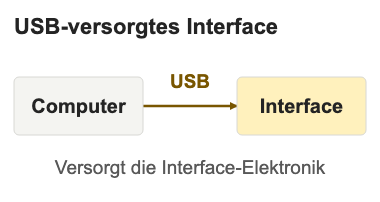
- Betriebsversorgung und Phantomspeisung unterscheiden: Viele kompakte und Desktop-Interfaces beziehen ihre eigene Betriebsspannung über USB. Andere haben getrennte Anschlüsse für USB-Daten und 5V-Versorgung; größere Mehrkanalgeräte nutzen Netzstrom. USB-Stromversorgung des Interfaces bedeutet niemals automatisch, dass an seiner XLR-Buchse +48V-Phantomspeisung verfügbar ist.
- Live-Monitoring: Beim Software-Monitoring läuft die Stimme durch die Aufnahme-App. Die Latenz hängt vom Computersystem ab; Softwareeffekte sind dabei hörbar. Hardware-Direktmonitoring führt das Signal dagegen direkt zum Kopfhörerausgang des Interfaces, nahezu ohne Verzögerung durch den Software-Umweg.
Die Modellunterlagen verhindern falsche Schlüsse aus der Bauform. Laut Shure MVX2U-Bedienungsanleitung lässt sich dieses kompakte Interface direkt am Mikrofon oder inline an einem XLR-Kabel anschließen. Es wird über USB-C versorgt, liefert 48 V / 7 mA Phantomspeisung als modellspezifischen Wert, bietet 0 bis 60 dB einstellbares Gain und eine 3,5-mm-Buchse für Direktmonitoring.
Phantomspeisung vor dem Anschließen prüfen

Lesen Sie die Stromversorgungsanforderungen des Mikrofons im Herstellerhandbuch. Die Spannung muss passen; sofern angegeben, muss das Interface auch genügend Strom liefern können. Pauschale Aussagen über dynamische und Kondensatormikrofone greifen oft zu kurz:
- Passive Dynamikmikrofone und Modelle mit aktivem Vorverstärker: Übliche passive Dynamikmikrofone brauchen keine Phantomspeisung und werden durch +48V nicht lauter. Ein dynamisches Mikrofon mit aktivem Vorverstärker benötigt dagegen Strom, wenn dieser eingeschaltet ist. Laut Shure SM7dB-Bedienungsanleitung braucht das SM7dB bei aktiviertem Vorverstärker +48V; im Bypass-Modus funktioniert es ohne Phantomspeisung.
- Kondensatormikrofone mit breitem Spannungsbereich oder Batterie: Viele Studiomikrofone verlangen +48V, einige unterstützen andere Versorgungen. Das Audio-Technica AT803-Datenblatt nennt mit dem zugehörigen Speisemodul 11–52V Gleichspannungs-Phantomspeisung oder eine 1,5V-AA-Batterie.
Beachten Sie bei Phantomspeisung zwei Vorsichtsmaßnahmen:
- Bei Nichtgebrauch ausgeschaltet lassen: Die Focusrite-Hinweise zu 48V-Phantomspeisung empfehlen, sie nur bei Bedarf einzuschalten. +48V beschädigt nicht automatisch jedes Dynamikmikrofon. Defekte oder unsymmetrische XLR-Kabel, bestimmte Bändchenmikrofone und inkompatible Geräte können jedoch Schaden nehmen. Halten Sie die Anschluss- und Einschaltreihenfolge der Gerätehandbücher ein.
- Grenzen einer externen Phantomspeisung kennen: Eine separate Speisebox liefert nur Gleichstrom für das Mikrofon. Sie ist weder Mikrofonvorverstärker noch A/D-Wandler. Ihr Einsatz garantiert auch nicht, dass ein nachgeschalteter Adapter oder Eingang Gleichspannung oder symmetrische Mikrofonpegel sicher verträgt.
Am PC anschließen und Pegel einstellen
Wenn Mikrofon und Interface kompatibel sind, richten Sie die Aufnahme in dieser Reihenfolge ein:
Hardware und Stromversorgung verbinden
Verbinden Sie das symmetrische 3-polige XLR-Mikrofon direkt oder mit einem üblichen 3-poligen XLR-Kabel mit dem Mikrofoneingang. Schließen Sie das Interface über ein datenfähiges USB-Kabel am Computer an und ergänzen Sie die modellspezifisch erforderliche externe Versorgung. Installieren Sie empfohlene Treiber oder Steuersoftware für Ihr Betriebssystem. Aktivieren Sie Phantomspeisung nur, wenn das Mikrofon sie laut Dokumentation benötigt.
Eingang, Berechtigungen und Kanal wählen
Prüfen Sie, ob das Betriebssystem das USB-Audiointerface erkennt. Öffnen Sie dann eine DAW oder Aufnahme-App, in der Sie Interface und Eingangskanal auswählen können:
- Mikrofonberechtigungen prüfen: Erkannte Hardware bedeutet nicht automatisch Zugriff für Apps. Unter Windows regeln Microsofts Mikrofon-Datenschutzeinstellungen den globalen Zugriff sowie Berechtigungen einzelner Apps und Desktop-Anwendungen. Erlauben Sie der Aufnahmesoftware den Zugriff.
- Wenn verfügbar, einen Mono-Eingang wählen: Wählen Sie das USB-Interface als Aufnahmegerät. Da ein einzelnes XLR-Mikrofon eine Monoquelle ist, empfiehlt Focusrite in Anwendungen mit entsprechender Eingangswahl eine Monospur.
Vorverstärkung einstellen und eine Probe aufnehmen

Sprechen Sie aus dem üblichen Abstand mit der vorgesehenen Lautstärke. Stellen Sie das Gain am Interface oder in seiner Steuersoftware ein. Beobachten Sie dabei die Hardware-Anzeige, den Betriebssystem-Eingangspegel oder das Software-Meter: Normale Sprache soll sauber anliegen, mit Reserve für lautere Spitzen.
- Auf Übersteuerungsanzeigen achten: Laut Audacity-Anleitung für Mikrofonaufnahmen können rote Warnanzeigen oder abgeflachte Wellenformspitzen auf Clipping hindeuten; sie zeigen allein nicht, welche Stufe übersteuert. Reduzieren Sie das Eingangsgain oder vergrößern Sie den Abstand. Ein später heruntergezogener digitaler Spurfader stellt bereits vorher abgeschnittene Spitzen nicht wieder her.
- Aufnehmen, stoppen und die Probe abspielen: Eine bewegte Pegelanzeige beweist noch keine erfolgreiche Aufnahme. Folgen Sie dem einfachen Audacity-Test: Aufnahme starten, einige Sätze sprechen, Stopp drücken und den Clip abspielen, um die saubere Aufzeichnung zu prüfen.


Einen Monitoring-Weg auswählen
Für Live-Kopfhörermonitoring wählen Sie entweder Hardware-Direktmonitoring am Interface zum latenzarmen Abhören oder Software-Eingangsmonitoring in der Aufnahme-App. Bei Direktmonitoring schalten Sie das Software-Eingangsmonitoring aus, damit keine verzögerte zweite Stimme hinzukommt.


Probleme mit XLR auf USB beheben
Grenzen Sie zuerst den betroffenen Abschnitt ein: Geräteerkennung, Eingangspegel, Software-Aufnahme, Wiedergabe oder Kopfhörer-Routing. Laut RØDE-Fehlerbehebung hilft nach Prüfung von Versorgung und Software der Tausch jeweils nur einer sicher funktionierenden, passenden Komponente – XLR-Kabel, Mikrofon oder Interface-Eingang –, Hardwarefehler einzugrenzen.
Der Computer erkennt das USB-Interface nicht
Fehlt das Gerät in den Soundeinstellungen, prüfen Sie zuerst Erkennung und Versorgung:
- Gerätetyp und Betriebsspannung prüfen: Es muss ein Mikrofon-USB-Aufnahmeinterface sein, keine passive Leitung oder Wiedergabeverbindung. Prüfen Sie die modellspezifische Versorgung. Laut Focusrite-Leitfaden zu USB-Kabeln und Stromversorgung haben manche Geräte getrennte USB-Daten- und 5V-Anschlüsse; Rackgeräte wie das Scarlett 18i20 der 4. Generation benötigen ein Netzkabel statt USB-Stromversorgung.
- Bekannt gutes USB-Datenkabel, anderen Port und benötigte Treiber testen: Nach den Focusrite-Prüfschritten bei Nichterkennung muss das Kabel Daten übertragen können. Bei abnehmbarem Kabel testen Sie ein passendes, funktionierendes Datenkabel und einen anderen Computer-Port. Nicht alle Interfaces arbeiten treiberlos: Focusrite stellt eigene Windows-Treiber bereit für unterstützte Modelle. Installieren Sie die für Ihr Betriebssystem vorgeschriebenen Treiber.
Interface erkannt, aber Aufnahme stumm
Vergleichen Sie die verfügbaren Pegelanzeigen der Reihe nach:
- Hardware-Eingangspegel zeigt nichts: Prüfen Sie Mikrofonversorgung und Betriebsart, etwa benötigte +48V für Kondensatormikrofone oder ein SM7dB im Vorverstärkermodus sowie gegebenenfalls die Batterie. Erhöhen Sie das verfügbare Gain und kontrollieren Sie die XLR-Verbindung.
- Hardware reagiert, Betriebssystem und App nicht: Ein Analogsignal am Interface beweist noch keine USB-Aufnahme. Prüfen Sie ausgewähltes Interface, Eingangskanal, USB-Datenverbindung und gegebenenfalls Steuerprogramm oder Treiber.
- Betriebssystem zeigt Pegel, Aufnahme-App bleibt stumm: Erlauben die Datenschutzregeln genau dieser App den Mikrofonzugriff? Prüfen Sie außerdem Eingabegerät, Kanal und Aufnahmeeinstellungen in der App.
- Interface ohne Hardware-Pegelanzeige: Nutzen Sie die Anzeigen von Betriebssystem und App, aber werten Sie fehlenden Pegel nicht sofort als Mikrofondefekt. Nach Prüfung von Versorgung und Routing ersetzen Sie immer nur eine passende, sicher funktionierende Komponente: 3-poliges XLR-Kabel, Mikrofon oder Interface-Eingang.
Aufnahme hörbar, aber keine Live-Stimme im Kopfhörer
Aufnahme und Live-Monitoring nutzen unterschiedliche Wege. Prüfen Sie passend zur Monitoring-Methode:
- Hardware-Direktmonitoring am Interface: Kopfhörer direkt an die Interface-Buchse anschließen, Direktmonitoring am Gerät oder in der Steuer-App aktivieren und Kopfhörerlautstärke beziehungsweise verfügbaren Monitor-Mix aufdrehen. Dieses Routing läuft innerhalb des Interfaces und hängt nicht vom Wiedergabegerät des Computers ab.
- Software-Eingangsmonitoring über den Computer: Wählen Sie in Betriebssystem und Aufnahme-App das gewünschte Ausgabegerät und eine hörbare Lautstärke. Aktivieren Sie anschließend Software-Eingangsmonitoring, um das Live-Signal zu hören. Für einen bereits aufgenommenen Clip reichen Wiedergabegerät und Lautstärke; Eingangsmonitoring ist dafür nicht nötig.
Stimme nur auf einer Seite hörbar
Ein einzelnes XLR-Mikrofon ist mono. Wird es in einer App mit Kanalzuordnung einem Stereo-Eingangspaar zugewiesen, landet die Stimme häufig nur links oder rechts. Wählen Sie den entsprechenden Mono-Eingangskanal, damit neue Aufnahmen auf einer Monospur entstehen. Das ändert nur künftige Aufnahmen und wandelt vorhandene Stereodateien nicht automatisch um. Die Monowahl ist eine häufige Lösung, aber nicht jede einseitige Ausgabe hat diese Ursache; zudem bieten nicht alle Konferenz- oder Streaming-Apps eine Kanalzuordnung.


Audio zu leise oder verzerrt
- Hörbar, aber zu schwach: Prüfen Sie den Sprechabstand, erhöhen Sie das Gain am Interface oder in dessen Steuersoftware und kontrollieren Sie gegebenenfalls den Eingangspegel des Betriebssystems. Prüfen Sie außerdem, ob ein Mikrofon mit aktivem Vorverstärker, etwa das Shure SM7dB außerhalb des Bypass-Modus, die erforderliche +48V-Phantomspeisung erhält.
- Scharf, übersteuert oder verzerrt: Nicht jede Verzerrung bedeutet einen Mikrofondefekt. Die MVX2U-Fehlerbehebung von Shure empfiehlt weniger Vorverstärkung und sichere XLR-/USB-Verbindungen; Audacity nennt außerdem etwas mehr Mikrofonabstand zur Vermeidung von Eingangsüberlastung.
Echo oder hohler Phasenklang im Kopfhörer
Wie Focusrite zum Direktmonitoring-Echo erklärt, erzeugen gleichzeitig aktives Hardware-Direktmonitoring und DAW-Eingangsmonitoring zwei Stimmen: eine unmittelbare und eine softwarebedingt verzögerte. Das kann Echo oder Phaseneffekte verursachen. Schalten Sie bei Direktmonitoring das Software-Eingangsmonitoring aus. Aufnahmeeingang und normales Wiedergabe-Routing bleiben aktiv, damit die Spur weiter aufzeichnet.