

 0

Wählen Sie eine USB-C-Einbaubuchse danach aus, womit sie im Gehäuseinneren verbunden werden muss.
- Verwenden Sie eine Buchse-auf-Buchse-Durchführung, wenn im Gehäuse ein zugänglicher USB-C-Port oder eine Leitung vorhanden ist und hinter der Frontplatte genug Platz für den gesteckten Innenstecker samt Kabelführung bleibt.
- Prüfen Sie ein fest angeschlossenes Kabel oder eine FPC-Anschlussleitung (Pigtail) bei flachen Gehäusen oder fester Innenverdrahtung. Stellen Sie sicher, dass die Leitung den Zielport erreicht und im vorgesehenen Biegeradius verlegt werden kann.
- Wählen Sie eine Leiterplattenbuchse (PCB-Buchse), wenn die Geräteplatine direkt hinter der Gehäusewand sitzt und die Buchse ohne internes Verbindungskabel mit dem Ausschnitt fluchtet.
Prüfen Sie vor dem Ausschnitt anhand der genauen Bauteilzeichnung oder Baugruppe die Öffnung, Wandstärke und den Platz für das angeschlossene Kabel. Klären Sie anschließend für die gesamte Verbindung Datenrate, Video, USB Power Delivery (USB PD) und die am Einbauort erforderliche Schutzart (IP).
Welche USB-C-Einbaubuchse passt zu beiden Seiten Ihres Gehäuses?
Klären Sie zuerst den Anschluss im Gehäuseinneren, bevor Sie Teile vergleichen. Hinter einer frontseitigen USB-C-Buchse kann eine zweite Buchse, eine feste Leitung oder ein Lötanschluss sitzen.
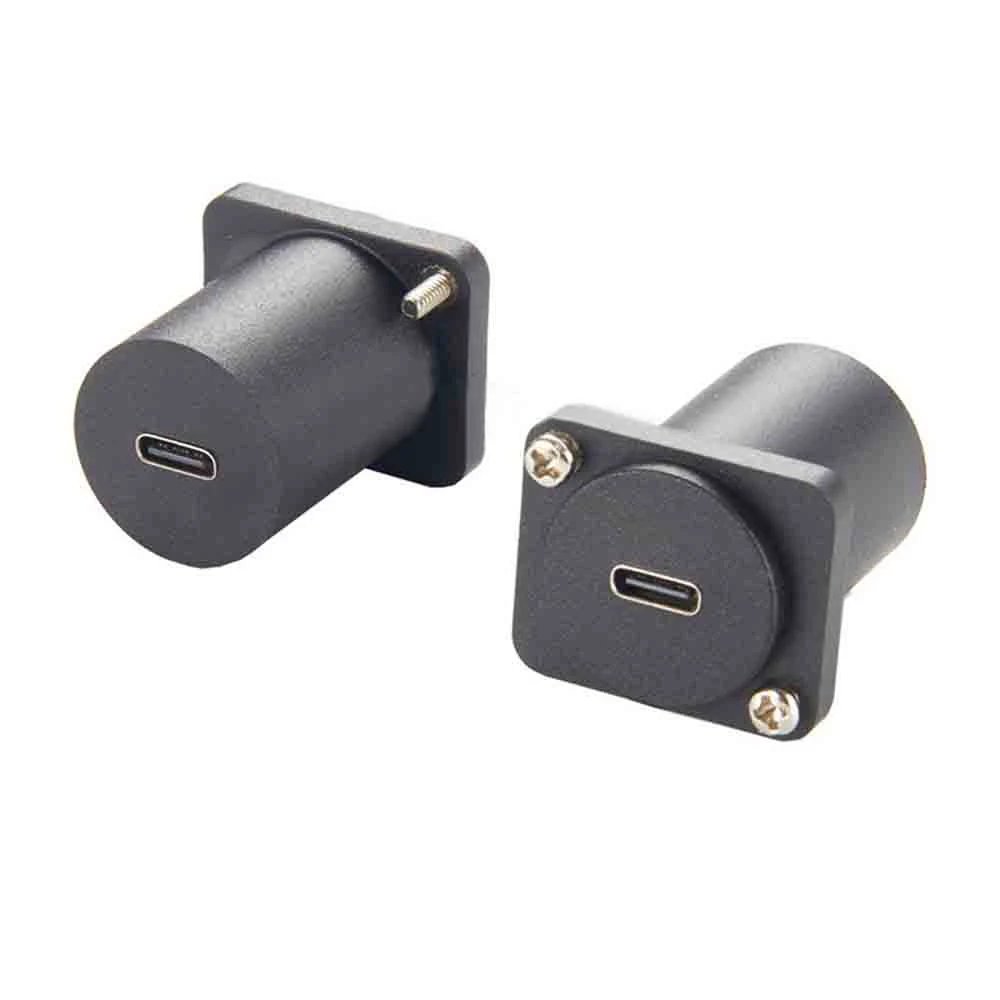
PCB-Buchse
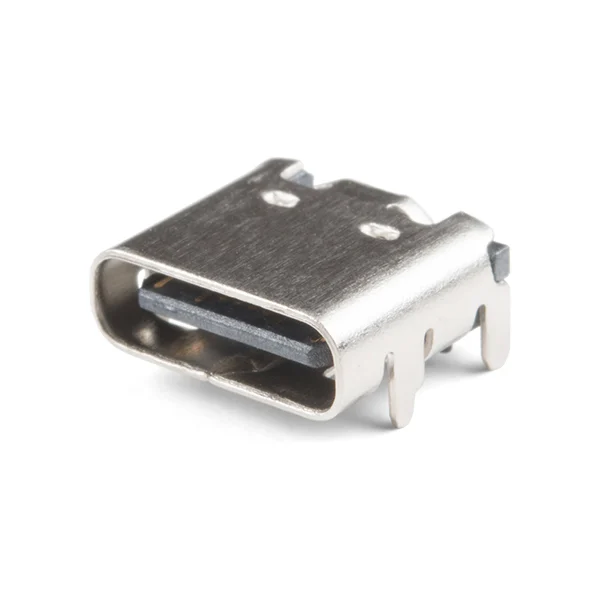 Front
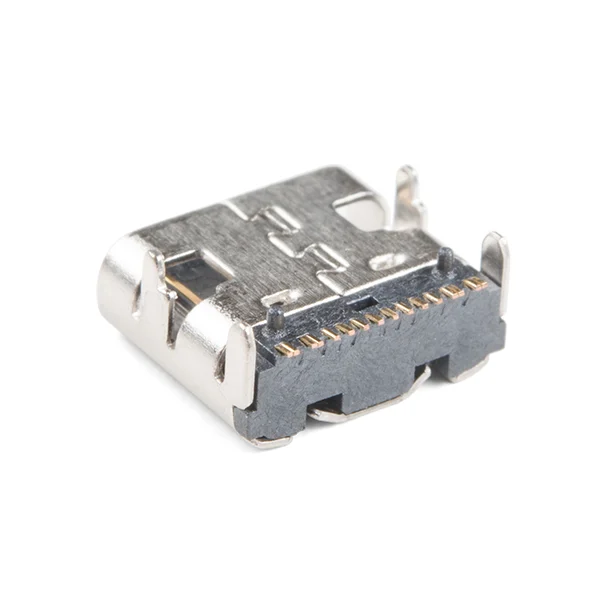 Rückseite
Buchse vorn, Lötkontakte hinten
Buchse-auf-Buchse-Durchführung
Eine Buchse-auf-Buchse-USB-C-Durchführung wird an der Frontplatte befestigt und bietet auf beiden Seiten eine USB-C-Buchse: vorn für ein Standard-Außenkabel, hinten für ein separates Innenkabel.
- Abwägung: In wartungsfreundlichen Racks und Schalttafeln lässt sich das Innenkabel einfach tauschen, jedoch muss hinter der Platte genug Platz für Gehäusekörper, vollständig gesteckten Innenstecker und Biegeweg eingeplant werden.
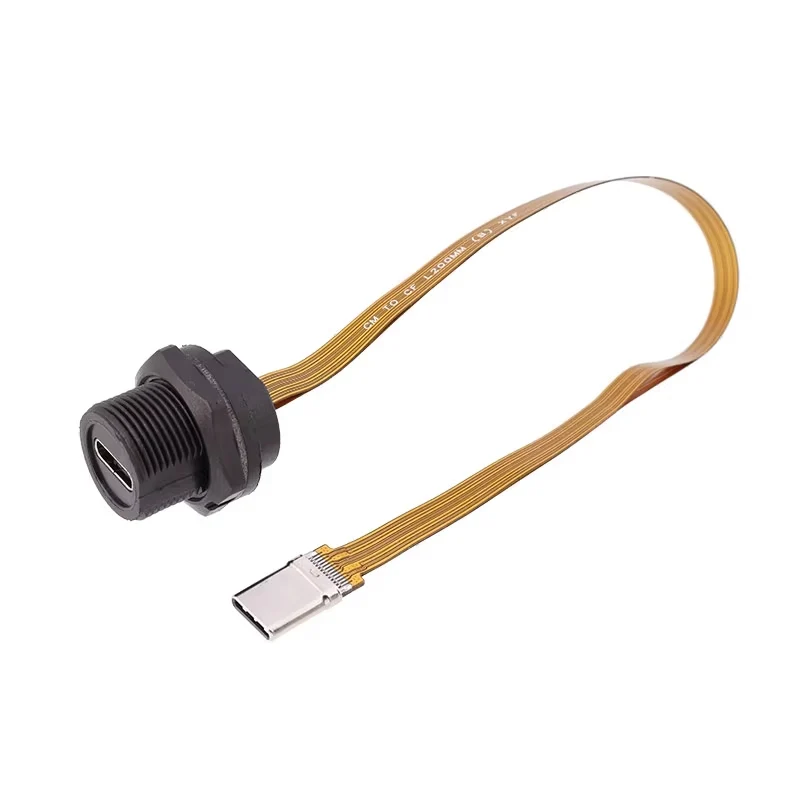
Einbaubuchse mit fester Anschlussleitung oder FPC (Pigtail)
Eine Einbau-Verlängerungsleitung oder ein Pigtail kombiniert eine frontseitige USB-C-Einbaubuchse mit einem fest verbundenen Rundkabel oder einer flexiblen Leiterplatte (FPC) samt definiertem Innenstecker.
- Abwägung: Auf der Rückseite der Einbaubuchse gibt es keine trennbare Steckstelle. Die feste Leitung braucht dennoch Auslauf- und Biegeraum, und Stecker sowie Länge müssen zum internen Weg passen.
PCB-Buchse am Gehäuseausschnitt
Eine PCB-Buchse wird direkt auf die Geräteplatine gelötet und schließt ohne interne Brücke an die Gehäuseöffnung an.
- Konstruktionsprüfung: Je nach Bauteil fluchtet die Buchse nur mit dem Ausschnitt oder wird zusätzlich am Gehäuse verschraubt. Prüfen Sie PCB-Footprint, Lage zur Platinenkante sowie die Aufnahme von Steck- und Ziehkräften. Die Amphenol P-MUSBR-M1C1-303 Zeichnung weist PCB-Layout und Gehäuseausschnitt getrennt aus.
Wie Wartungszugang und Austauschumfang die Wahl eingrenzen
Legen Sie fest, welche Teile im Servicefall montiert bleiben. Muss etwa die Frontblende eines Messgeräts zur Kalibrierung abgenommen werden, während die Hauptplatine tief im Gehäuse verschraubt bleibt, liegt die Platine zu weit hinten für eine direkte PCB-Buchse.
Lässt sich ein lösbares Innenkabel hinter der Blende abstecken, ermöglicht eine Durchführung den Ausbau der Blende ohne Eingriff an der Platine und den separaten Tausch einer beschädigten Leitung. Prüfen Sie, ob der Stecker bei montierten Nachbarteilen erreichbar ist und gerade abgezogen werden kann.
Bei einer festen Anschlussleitung werden Buchse und Leitung gemeinsam ersetzt. Steckt das Ende tief auf einem schwer zugänglichen Board-Header, erfordert das Abnehmen der Blende eventuell weitere Demontage. In flachen Gehäusen mit gut zugänglichem Platinenrand bleibt sie dennoch sinnvoll. Bei klappbarer Frontblende sollten Sie die Leitung über den vollen Schwenkweg trocken testen und genug Reserve lassen, damit kein Zug entsteht.
Vorsicht bei uneinheitlichen Katalogbezeichnungen
Anbieterbegriffe wie Feedthrough, Bulkhead und Chassis Connector stehen oft für unterschiedliche Rückseiten. Neutrik bezeichnet seine D-Form-Ausführung NAUSBC-5G als Chassis-Verbinder für den Durchgangseinbau, obwohl hinten eine feste Leitung sitzt. Prüfen Sie beide Seiten anhand von Zeichnung oder Datenblatt. Neutrik NAUSBC-5G
Was sollten Sie vor dem Ausschnitt der Frontplatte prüfen?
Lochabstände, Montageseite, zulässige Wandstärke und Einbautiefe unterscheiden sich je nach Modell.
Ausschnittgeometrie, Montageseite und Wandstärke
Entnehmen Sie Ausschnittform, Maße, Lochabstand und Montageseite der genauen Maßzeichnung des jeweiligen Modells. Prüfen Sie, ob die Platte genug ebene Fläche für Flansch, Mutter und Schraubenköpfe bietet.
Achten Sie besonders auf Wandstärke und Stecktiefe. Eine zu dicke Wand oder zurückgesetzte Buchse kann die Umspritzung des Steckers blockieren, bevor die Kontakte voll greifen. DataPro gibt für das Kabel 1678 2,5 mm als zulässige Plattendicke für vollständiges Stecken an. Maßgeblich ist immer die Angabe Ihres konkreten Modells. DataPro 1678
Gehäusebefestigung vs. Steckerverriegelung
Flanschschrauben oder Überwurfmuttern fixieren nur die Buchse in der Wand. Soll auch das Außenkabel gegen Herausziehen gesichert werden, müssen Stecker und Einbaubuchse dasselbe Verriegelungsmuster nutzen. USB-IF definiert Ein- und Zweischrauben-Verriegelungen mit passenden Gewindebohrungen an der Buchse. USB-IF Locking Connector Specification
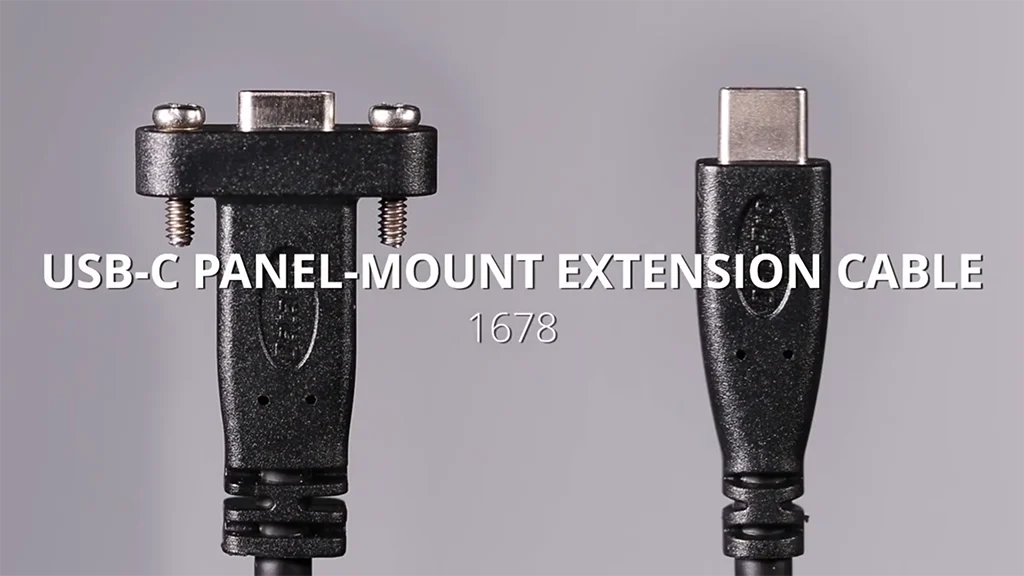
So messen Sie den rückseitigen Freiraum ab gemeinsamer Bezugsebene
Nutzen Sie die Innenseite der Frontplatte als gemeinsame Bezugsebene für verfügbaren Raum und realen Platzbedarf.
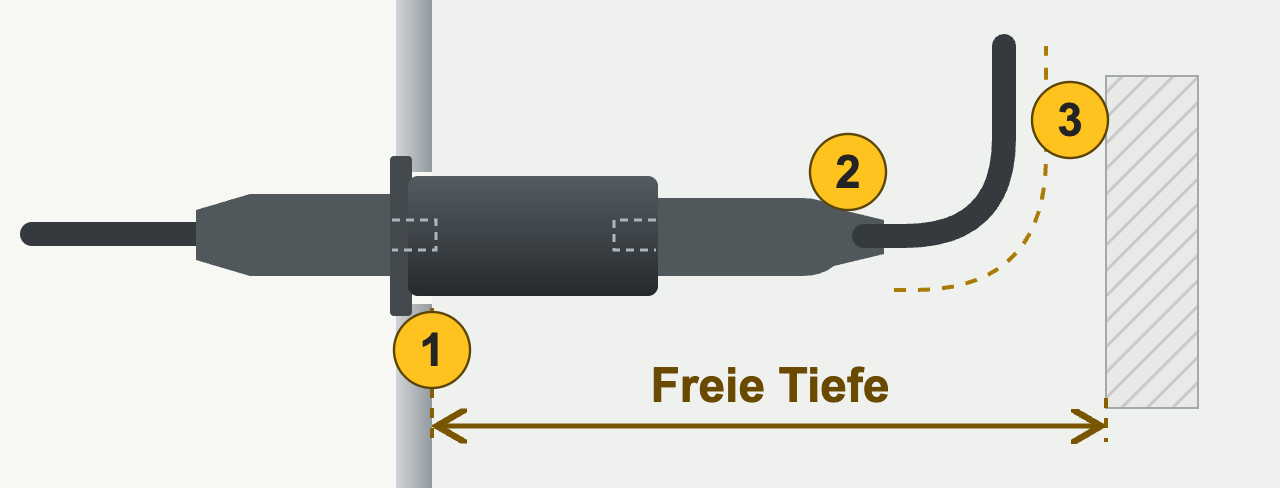
- Verfügbare Tiefe messen. Messen Sie von der Platteninnenseite bis zum nächsten Hindernis im Steck- und Leitungsweg, etwa Platine, Netzteil oder Winkel.
- Einbautiefe der Baugruppe prüfen. Ermitteln Sie per gesteckter Zeichnung oder Muster, wie weit Körper, gesteckter Innenstecker mit Knickschutz oder fester Leitungsabgang ins Gehäuse ragen. Bei getrennten Zeichnungen ist die Einstecküberlappung zu berücksichtigen.
- Abgang und Biegung prüfen. Verfolgen Sie den realen Leitungsweg zum internen Port, beachten Sie die Biegegrenzen des Kabel- oder FPC-Herstellers und schließen Sie seitlichen Zug auf die Buchse aus.
Ein Gehäuse, drei mögliche Anordnungen
Angenommen, Sie ergänzen ein Gerät um einen frontseitigen USB-C-Port. Dieselbe Öffnung kann zu drei Lösungen führen:
- Fall A (Buchse-auf-Buchse-Durchführung): Im Gehäuse ist bereits eine per Patchkabel erreichbare USB-C-Buchse (oder eine passende interne USB-C-Leitung) vorhanden, Wartbarkeit zählt, und die Bautiefe aus Durchführung, gestecktem Innenstecker, Knickschutz und Bogen passt sicher in den gemessenen Freiraum.
- Fall B (Wechsel auf feste Leitung oder FPC-Pigtail): Durchführung plus gesteckter Innenstecker überschreiten den verfügbaren Raum, oder die Konstruktion verlangt eine vorkonfektionierte Leitung. Wechseln Sie nur, wenn Abgangsgeometrie, Biegeraum in echter Verlegerichtung, Innenstecker und Länge tatsächlich passen.
- Fall C (Wechsel auf PCB-Buchse): Die Hauptplatine sitzt unmittelbar hinter der Frontplatte ohne Bedarf an einem Zwischenkabel, und das Gehäuse erlaubt Ausrichtung oder mechanische Abstützung am Ausschnitt.
Rechenbeispiel: Passt der Einbau vor den Haltewinkel?
Die gestrichelte Linie markiert die verfügbaren 36 mm bis zum Winkel.
Buchse-auf-Buchse-Durchführung 42 mm
6 mm über dem Limit
Feste Anschlussleitung 29 mm
7 mm nomineller Freiraum
Prüfen Sie vor der Wahl der festen Leitung noch Biegegrenze, seitlichen Abstand zum Winkel sowie mögliche Quetschung durch den Gehäusedeckel und kalkulieren Sie Fertigungs- und Montagetoleranzen ein.
Trockenmontage vor der Serienbearbeitung
Führen Sie vor dem Bearbeiten fertiger Gehäuse eine Trockenprobe an einer Ersatzplatte oder einem Prüfstück exakt gleicher Wandstärke durch:
- Montieren Sie das Muster mit Originalschrauben, Mutter oder Dichtung und prüfen Sie den Werkzeugzugang neben inneren Befestigungen und Winkeln.
- Stecken Sie die vorgesehenen Außen- und Innenkabel ein – besonders dick umspritzte Stecker oder Verriegelungsgehäuse –, um vollen Kontakt ohne Anschlagen an der Platte sicherzustellen.
- Verlegen Sie die Innenleitung in realer Abgangsrichtung und prüfen Sie Abstände zu Platine, Nachbarbauteilen und geschlossenem Deckel.
Setzen Sie die Platine für die Einbauprobe auf die vorgesehenen Abstandsbolzen. Stecken Sie den vorgesehenen Stecker von außen ein und prüfen Sie den Freiraum rund um den Ausschnitt. Wenn der Stecker an der Wand streift oder die PCB-Buchse seitlich verschiebt, kontrollieren Sie Platinenhöhe, Position der Buchse und Ausschnitt gemeinsam. Die Schrauben sollen die bereits ausgerichtete Baugruppe halten.
Unterstützt die USB-C-Einbaubuchse Ihre Datenrate, Video und USB PD?
USB Type-C beschreibt die Steckverbinder-Schnittstelle. Prüfen Sie die Spezifikation für Datenrate, Video und Leistung Ihrer Geräte. Eine passive Einbaubuchse überträgt nur Funktionen, die die gesamte Strecke unterstützt, und kann fehlende Endpunkt-Funktionen nicht ergänzen. USB-IF Type-C-Richtlinien
Die Verbindung von innen nach außen nachverfolgen
- Interner USB-C-Port
- Separates Zwischenkabel
- Einbau-Durchführung
- Außenkabel
- Externes Gerät
- Interner USB-C-Port
- Feste Leitung oder FPC
- Einbaubuchse
- Außenkabel
- Externes Gerät
- Geräte-PCB
- PCB-Buchse an Frontplatte
- Außenkabel
- Externes Gerät
USB-Datenverkehr kann in beide Richtungen laufen.
- Datenrate: Zusätzliche Steckstellen und Kabellängen beeinflussen Hochgeschwindigkeits-Signalreserven; prüfen Sie daher die ausgewiesenen Raten von Einbauteil und Kabeln statt auf die Bauform zu vertrauen.
- Video: Für DisplayPort über USB-C prüfen Sie, ob die Videoquelle am genutzten Port DisplayPort Alt Mode bietet und ob Monitor samt Gesamtstrecke Modus und Auflösung unterstützen. Thunderbolt ist bei Bedarf gesondert zu prüfen. VESA DisplayPort FAQ
- USB-PD-Leistung: Bestimmen Sie Leistungsquelle (Source) und Leistungssenke (Sink) unabhängig von den USB-Datenrollen. Vergleichen Sie angebotene und benötigte Spannung/Stromstärke sowie die Grenzwerte jedes Kabels und Einbauteils. USB-IF USB Power Delivery
Reiner Daten-Serviceport vs. Ein-Kabel-Dock
Notieren Sie für einen Logging- oder Serviceport, welches Gerät angeschlossen wird und welche Datenfunktion Sie brauchen. Bei einer seriellen USB-2.0-Schnittstelle prüfen Sie, ob das Gerät erkannt wird und während eines typischen Wartungseinsatzes zuverlässig arbeitet.
Erfassen Sie für ein Ein-Kabel-Dock exakt Host-Port, USB-Datenrate, benötigten Anzeigemodus und PD-Profil und testen Sie alles gemeinsam mit Zielmonitor, Dock und Netzteil. Ein Dock im Ziel-Videomodus nutzt teils einen anderen USB-Datenmodus als ohne Monitor.
Ein USB 2.0-Kabel mit Type-C-Steckern kann USB PD unterstützen, obwohl ihm die Hochgeschwindigkeitspaare und Nebenbandsignale für DisplayPort Alt Mode fehlen. Funktioniert das Servicegerät, während am Dock kein Bild erscheint, testen Sie mit einem für den gewünschten Videomodus spezifizierten Kabel. Funktionierendes Laden und die Erkennung eines USB 2.0-Geräts bestätigen jeweils nur diese eine Funktion.
So prüfen Sie mit Ihrem Zielaufbau
Ist eine Zertifizierung Einkaufsbedingung, fordern Sie den Zertifizierungsnachweis für genau dieses Bauteil und diese Konfiguration an.
Testen Sie vor dem Einbau oder Serienstart den vorgesehenen Aufbau:
- Referenz herstellen: Verbinden Sie die Zielgeräte nach Möglichkeit direkt mit einem geprüften Kabel und kontrollieren Sie alle benötigten Funktionen.
- Einbaupfad einfügen und Daten erneut prüfen. Kontrollieren Sie die ausgehandelte USB-Link-Geschwindigkeit, sofern System oder Controller sie meldet, und testen Sie anschließend Dauerbetrieb mit realer Last. Kopierdurchsatz hängt zudem von Speicherleistung und Protokoll-Overhead ab.
- Video prüfen: Stellen Sie sicher, dass die Quelle das erwartete Protokoll ausgibt und der Monitor Modus und Auflösung stabil hält – auch nach erneutem Stecken oder Aufwachen.
- USB PD prüfen: Verifizieren Sie die ausgehandelte Spannung und Stromgrenze zwischen Quelle und Senke sowie den einwandfreien Betrieb bzw. Ladevorgang unter Last.
- Steckorientierung testen: Drehen und prüfen Sie nach Möglichkeit beide Steckrichtungen der beteiligten USB-C-Verbindungen auf konsistentes Verhalten.
Fehlersuche, wenn Direktverbindung funktioniert, der Einbaupfad aber scheitert
Klappt die Direktverbindung, die eingebaute Strecke jedoch nicht, ändern Sie jeweils nur eine Variable.
- Direkte Referenz wiederholen
Nutzen Sie denselben Host-Port, dasselbe Zielgerät und dieselbe Last. Prüfen Sie, ob der Fehler bei wiederholtem Umstecken oder nach Standby auch ohne Einbaubaugruppe auftritt.
- Mechanischen Sitz prüfen
Stecken Sie beide Seiten der Durchführung erneut ein. Prüfen Sie, ob der umspritzte Stecker an der Platte oder am Rand der Vertiefung anschlägt, bevor er vollständig sitzt.
- Immer nur ein Kabel tauschen
Tauschen Sie zuerst das Außenkabel, dann eine trennbare Innenleitung gegen nachweislich geeignete Ersatzkabel.
- Steckrichtung protokollieren
Sofern das Gehäuse es zulässt, drehen Sie zuerst den Außenstecker und testen erneut; stellen Sie ihn vor dem Test des Innensteckers wieder zurück. Lösen Sie vor dem Abziehen alle Sicherungsschrauben.
Nach Symptom prüfen
speed für das angeschlossene Gerät unter /sys/bus/usb/devices/. Meldet es direkt 5000 und über die Frontplatte 480, fiel der Link von 5 Gbps auf 480 Mbit/s ab. Das grenzt den Fehler auf den geänderten Pfad ein; klären Sie die Ursache über Bauteilspezifikation und Einzeltausch. Linux-Kernel USB ABIWas deckt eine IP-Schutzart im eingebauten Zustand wirklich ab?
Ein IP-Code beschreibt den Schutz unter definierten Prüfbedingungen. Klären Sie bei Einbaubuchsen stets, was montiert war und wie während der Prüfung abgedichtet wurde. IEC 60529
DataPro spezifiziert IP67 für das Modell 1678W im gesteckten Zustand mit passendem Kabel. Muss der Port auch ungesteckt geschützt sein, prüfen Sie die Dokumentation für den offenen oder verschlossenen Zustand. DataPro 1678W
 Offen
 Mit Schutzkappe
 Gesteckt
Wenn Abdichtung erforderlich ist, prüfen Sie diese Punkte in Datenblatt und Zeichnung:
- Abdichtung zur Frontplatte: Prüfen Sie mitgelieferte Dichtung bzw. O-Ring, geforderte Oberflächenqualität der Platte und Anpressung durch die Befestigung.
- Veröffentlichte Prüfbedingungen: Fordern Sie die genauen Prüfbedingungen an – besonders wenn IP67 und IP68 gemeinsam genannt werden, ohne Kappenzustand, Tiefe oder Dauer anzugeben.
Gehäuseabdichtung von realen Betriebszuständen trennen
Eine Flachdichtung schließt den Spalt rund um den Ausschnitt. Prüfen Sie den Schutz durch die Stecköffnung für den tatsächlich genutzten Zustand.
Gleichen Sie die dokumentierte Schutzart mit dem echten Betrieb ab:
- Gelegentlicher Service- oder Diagnoseport: Bei Staub- oder Spritzwasserbetrieb bleibt die Schutzkappe geschlossen; geöffnet wird nur in sauberer, trockener Umgebung. Spezifizieren Sie eine dokumentierte Schutzart mit geschlossener Kappe samt unverlierbarer Kappe und Plattendichtung.
- Dauerhaft verbundener Feldport: Ein externer Sensor, Handterminal oder Monitor bleibt bei Nässe oder Staub angesteckt. Spezifizieren Sie eine dokumentierte Baugruppe für den gesteckten Zustand, bei der Buchse, Dichtung und passendes Dichtkabel zusammen geprüft wurden.
Montieren Sie vor einer Serienbestellung ein Muster mit genau der vorgesehenen Dichtung sowie Kappe bzw. Gegenkabel und dokumentieren Sie Zeichnungsstand und Kabel-Teilenummer beim Testergebnis. So erkennen Sie bei späteren Ersatzlieferungen sofort, ob Passform oder Dichtkonfiguration abweichen.
Spezifikationsliste vor Bestellung und Produktübersicht
Halten Sie hier Ihre geprüften Anforderungen fest, bevor Sie Zeichnungen anfragen oder Muster bestellen:
| Feld | Projektanforderung |
|---|---|
| Bauform & beide Enden | Durchführung, feste Leitung/FPC oder PCB-Buchse. Frontschnittstelle, Innenanschluss und ggf. Leitungslänge notieren. |
| Ausschnitt & Frontplatte | Genaue Bauteilzeichnung, Plattendicke, Montageseite (vorn/hinten), Ausschnitt & Lochabstand |
| Rückseitiger Freiraum | Verfügbare Tiefe ab Platteninnenseite, Einbautiefe mit gestecktem Stecker bzw. fester Leitung und Biegeraum |
| Verriegelung | Gehäusebefestigung + Steckerverriegelung erforderlich (Ja / Nein) |
| Elektrische Zielwerte | Erforderliche USB-Link-Rate, Videomodus und Auflösung (falls genutzt) sowie USB-PD-Spannung/-Strom (falls benötigt) |
| IP-Schutzzustand | Kein IP-Schutz erforderlich oder geforderter Dichtzustand (Offen/ungesteckt / Mit Kappe / Mit passendem Stecker gesteckt) + Dichtung |
Vergleichen Sie anhand Ihrer Liste die Artikel in der Elecbee-Auswahl für USB-Einbaulösungen. Die Übersicht umfasst mehrere USB-Schnittstellenfamilien – prüfen Sie daher Anschlüsse und Zeichnung des gewählten Artikels genau.