0


لتوصيل ميكروفون XLR تناظري قياسي ذي 3 سنون بالكمبيوتر عبر USB، تحتاج إلى واجهة صوت USB بينهما. قد تكون مدمجة في كابل XLR إلى USB نشط، أو محوّل صغير يُركّب على الميكروفون، أو وحدة مكتبية. تحقق من أن مواصفاتها الموثقة تلبي متطلبات طاقة الميكروفون وكسبه، ثم افحص بشكل منفصل تعرف الكمبيوتر عليها، ومستوى الإدخال، واختيارها في تطبيق التسجيل، وخرج سماعات الرأس.
لماذا يحتاج ميكروفون XLR إلى واجهة للاتصال عبر USB؟
يخرج الميكروفون التناظري القياسي ذو موصل XLR من 3 سنون إشارة تناظرية متوازنة ضعيفة. كما توضح RØDE، ينقل كابل الميكروفون العادي XLR إلى XLR هذه الإشارة بين أجهزة الصوت فقط؛ ولا يستطيع سلك سلبي تحويلها إلى بيانات USB رقمية للكمبيوتر.
يتطلب تسجيل ميكروفون XLR عبر USB وظيفتين أساسيتين في الواجهة:
- التضخيم الأولي لمستوى الميكروفون: خرج الميكروفون أقل بكثير من مستوى الخط، وتختلف معاوقته عن لواقط الآلات الموسيقية. بدلاً من استخدام وصلة تحويل مع مدخل خط أو آلة غير مناسب، يلزم مدخل ميكروفون ومضخم أولي لرفع الإشارة إلى مستوى عمل نظيف.
- التحويل من تناظري إلى رقمي والنقل عبر USB: يحول محوّل A/D الداخلي الإشارة التناظرية المضخمة إلى بيانات رقمية، ثم تنقل واجهة USB تدفق الصوت الرقمي إلى الكمبيوتر.

يمكن تصغير هذه الدوائر، لذا قد يكون «كابل XLR إلى USB» واجهة صوت حقيقية إذا احتوى على إلكترونيات تحويل نشطة. مثلاً، Behringer MIC 2 USB كابل واجهة نشط لتوصيل ميكروفون XLR ديناميكي متوازن مباشرة بمنفذ USB في الكمبيوتر.
قبل الشراء أو التوصيل، تأكد من أن الجهاز واجهة لتسجيل ميكروفون تناظري عبر USB، وليس منتجاً مشابهاً في الشكل:
- كابلات تشغيل USB إلى XLR ذات خرج DAC: يحول بعضها الصوت الرقمي المُشغّل من الكمبيوتر إلى خرج XLR تناظري لمداخل مكبرات الصوت النشطة أو أجهزة المزج. تعمل بالاتجاه المعاكس ولا تسجل ميكروفوناً.
- وحدات إضاءة DMX وأجهزة XLR الرقمية: تستخدم وحدات USB إلى DMX غالباً موصل XLR من 3 سنون، وقد تستخدمه معدات البث للصوت الرقمي AES/EBU. لا يمثل أي منهما مدخل تسجيل ميكروفون تناظري. لتمييز الموصلات، راجع دليل XLR ذي 3 و4 و5 سنون: الاستخدامات وتوزيع السنون والسلامة.
- نوع الموصل وشكل USB لا يثبتان اتجاه التحويل: وجود USB-A أو USB-C في طرف وXLR ذكر أو أنثى في الآخر لا يؤكد مستوى الإشارة أو اتجاهها أو وجود محوّل A/D. يجب أن تنص المواصفات على مدخل ميكروفون XLR إلى صوت USB للكمبيوتر.
اختيار واجهة XLR إلى USB
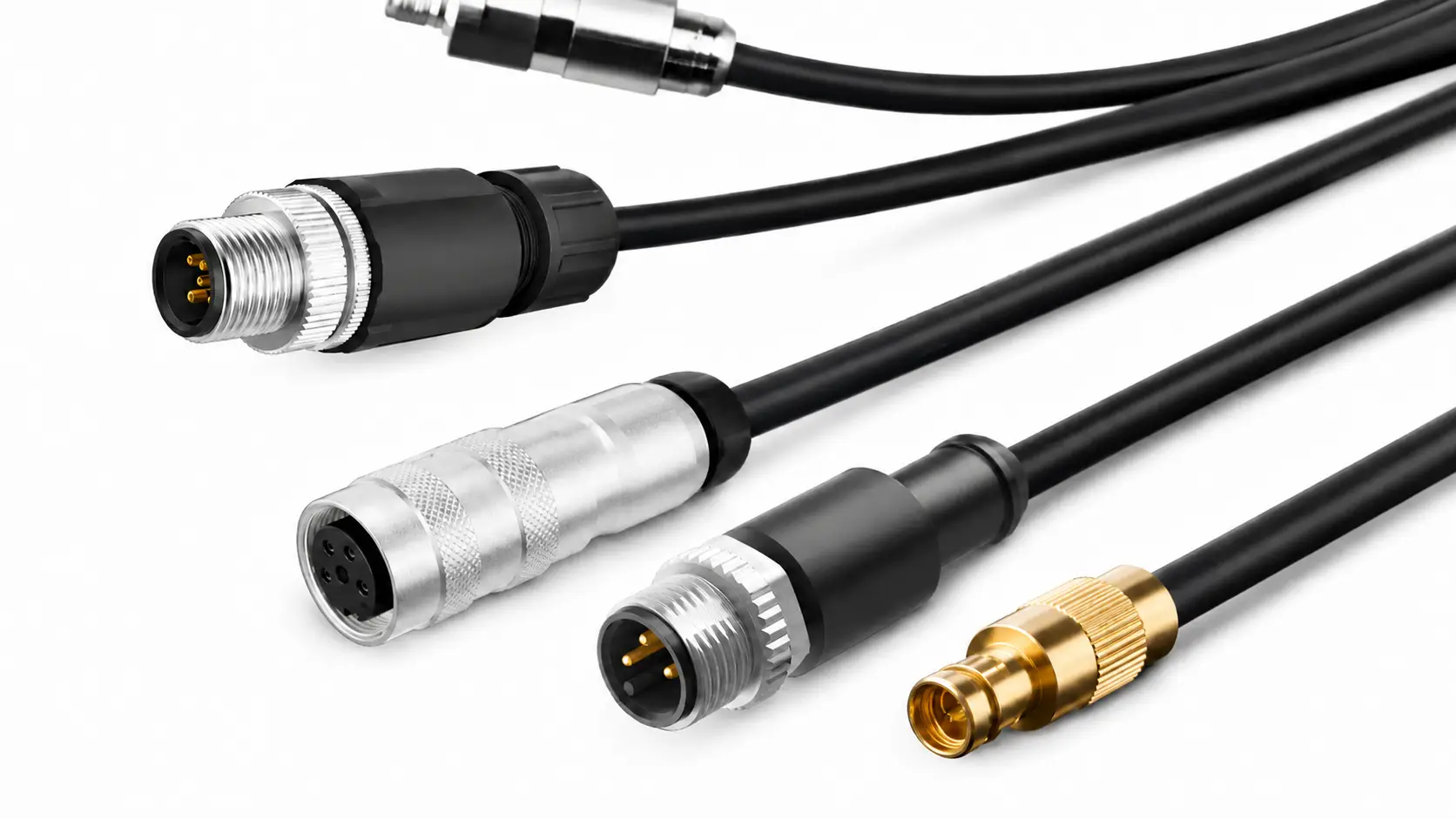
توجد ثلاثة أشكال رئيسية: كابلات واجهة نشطة، ومحوّلات صغيرة تُركّب على الميكروفون أو ضمن الكابل، ووحدات مكتبية. الشكل الخارجي لا يضمن وظيفة معينة ولا يستبعدها. قد يوفر محوّل صغير ميزات تفتقر إليها وحدة مكتبية بسيطة. وليس كل جهاز مكتبي مزوداً بمداخل ميكروفون متعددة أو مؤشرات مستوى مادية أو مقبض مستقل لكل إعداد.

كابل واجهة نشط

محوّل يُركّب على الميكروفون

واجهة مكتبية
في جميع الحالات، افحص هذه الوظائف الثلاث في الطراز المحدد:
- التحكم في كسب المضخم الأولي: يتيح الكسب القابل للضبط بمقبض أو برنامج ملاءمة حساسية الميكروفون وارتفاع الصوت. لا توجد قاعدة بأن كل ميكروفون يحتاج إلى كسب 60 dB. يعتمد مستوى التسجيل المفيد على الحساسية ومسافة الكلام ونطاق الكسب ومرحلة الإدخال.
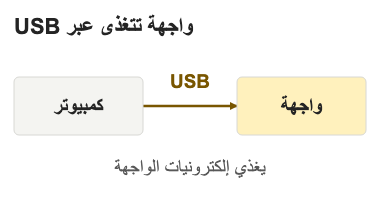
- طاقة تشغيل الواجهة مقابل الطاقة الوهمية للميكروفون: تُغذّى واجهات صغيرة ومكتبية كثيرة من USB الكمبيوتر. ويفصل بعضها منفذ بيانات USB عن مدخل طاقة 5V، بينما تستخدم وحدات كبيرة متعددة القنوات الكهرباء المنزلية. تغذية الواجهة عبر USB لا تعني تلقائياً أنها توفر طاقة وهمية +48V على موصل XLR.
- طريقة الاستماع المباشر: تمر المراقبة البرمجية عبر تطبيق التسجيل؛ يعتمد التأخير على إعداد الكمبيوتر وتتيح سماع المؤثرات البرمجية. أما المراقبة المباشرة العتادية فتنقل الصوت مباشرة إلى خرج سماعات الواجهة، بتأخير شبه معدوم لأنها تتجاوز رحلة الإشارة عبر البرنامج والعودة منه.
تمنع مراجعة الوثائق افتراض الوظائف من الشكل. وفق دليل Shure MVX2U، يمكن تركيب هذه الواجهة على الميكروفون مباشرة أو على كابل XLR. تُغذّى عبر USB-C، وتوفر طاقة وهمية 48 V / 7 mA كتصنيف خاص بهذا الطراز، وكسباً من 0 إلى 60 dB، ومقبس 3.5 mm للمراقبة المباشرة.
فحص الطاقة الوهمية قبل التوصيل

راجع دليل الشركة المصنّعة للميكروفون: الجهد المتوافق، وعندما تُذكر القيم، قدرة الواجهة على توفير تيار كافٍ. التعميم بين الميكروفونات الديناميكية والمكثفة قد يكون مضللاً:
- الديناميكية السلبية والديناميكية ذات المضخم النشط: الميكروفونات الديناميكية السلبية المعتادة لا تحتاج إلى طاقة وهمية، وتشغيل +48V لا يرفع صوتها. أما ذات المضخم الأولي النشط فتحتاج إلى طاقة عند تفعيله. ينص دليل Shure SM7dB على الحاجة إلى +48V مع المضخم الداخلي، وإمكانية العمل دونها في وضع التجاوز bypass.
- الميكروفونات المكثفة ذات نطاق جهد واسع أو بطارية: تتطلب نماذج استوديو كثيرة +48V، لكن بعضها يقبل بدائل. تذكر مواصفات Audio-Technica AT803 أنه مع وحدة طاقته المخصصة يعمل بطاقة وهمية 11–52V DC أو بطارية AA بجهد 1.5V.
اتبع احتياطين عند استخدام الطاقة الوهمية:
- أوقفها عندما لا تحتاج إليها: توصي إرشادات Focusrite لطاقة 48V بإبقائها مطفأة عند عدم الاستخدام. لا يتلف +48V كل ميكروفون ديناميكي تلقائياً، لكنه قد يضر بعض الميكروفونات الشريطية والأجهزة غير المتوافقة والتوصيلات XLR التالفة أو غير المتوازنة. اتبع ترتيب التوصيل وتشغيل الطاقة في الدليلين.
- اعرف حدود صندوق الطاقة الوهمية الخارجي: يوفر تياراً مستمراً للميكروفون فقط، وليس مضخماً أولياً ولا محوّل A/D. إدراجه في المسار لا يضمن أن المحوّل أو مدخل المرحلة التالية يقبل بأمان جهداً مستمراً أو إشارة ميكروفون متوازنة.
التوصيل بالكمبيوتر وضبط المستويات
بعد التأكد من التوافق، جهّز التسجيل بهذا الترتيب:
توصيل الأجهزة والطاقة
صِل ميكروفون XLR المتوازن ذي 3 سنون بمدخل الميكروفون مباشرة أو بكابل XLR قياسي من 3 سنون. صِل الواجهة بالكمبيوتر بكابل USB يدعم البيانات، وأضف مصدر الطاقة الخارجي الذي يتطلبه الطراز. ثبّت برنامج التشغيل أو التحكم الموصى به لنظامك. فعّل الطاقة الوهمية فقط إذا تطلبتها وثائق الميكروفون.
اختيار المدخل والأذونات والقناة
تأكد من تعرف نظام التشغيل على الواجهة، ثم افتح محطة عمل صوتية رقمية DAW أو تطبيقاً يسمح باختيار الواجهة وقناة الإدخال:
- افحص أذونات الميكروفون: اكتشاف الجهاز لا يضمن وصول التطبيق إليه. في Windows، تتحكم إعدادات خصوصية الميكروفون من Microsoft في الوصول العام وأذونات التطبيقات، بما فيها تطبيقات سطح المكتب. اسمح لبرنامج التسجيل باستخدامه.
- اختر مدخلاً أحادياً إن توفر: حدد واجهة USB كمدخل تسجيل. الميكروفون XLR الواحد مصدر أحادي، لذا توصي Focusrite بتسجيله على مسار أحادي mono في التطبيقات التي تتيح اختيار أحادي أو ستيريو.
ضبط الكسب وتسجيل تجربة

ضع الميكروفون على مسافة العمل المعتادة وتحدث بمستوى الصوت المقصود. اضبط كسب المضخم أو المدخل بمقبض الجهاز أو برنامجه، مع مراقبة مؤشر الجهاز أو النظام أو التطبيق. ينبغي أن تُسجّل الكلمات بوضوح مع هامش للقمم الأعلى.
- راقب مؤشرات القص: يوضح دليل Audacity للتسجيل أن التحذيرات الحمراء أو قمم الموجة المسطحة قد تدل على القص، لكنها لا تحدد وحدها المرحلة المحمّلة فوق طاقتها. اخفض الكسب أو ابتعد قليلاً. خفض منزلق المسار الرقمي لاحقاً لا يعيد القمم التي قُصّت في مرحلة سابقة.
- سجّل ثم أوقف واستمع إلى التجربة: حركة المؤشر لا تثبت أن التطبيق حفظ الصوت. اتبع اختبار Audacity البسيط: اضغط تسجيل، قل بضع جمل، اضغط إيقاف ثم شغّل المقطع للتأكد من تسجيل نظيف.


اختيار مسار مراقبة واحد
لسماع صوتك حياً في السماعات، اختر المراقبة المباشرة العتادية للحصول على استماع منخفض التأخير، أو مراقبة الإدخال البرمجية في التطبيق. عند استخدام الأولى، عطّل الثانية كي لا تسمع نسخة متأخرة إضافية من صوتك.


حل مشكلات XLR إلى USB
قبل لوم الأجهزة، حدد المرحلة المتأثرة: الاكتشاف، مستوى الإدخال، التقاط البرنامج، تشغيل التسجيل أو توجيه السماعات. كما يوضح دليل RØDE لاستكشاف الأعطال، بعد فحص الطاقة والبرنامج، بدّل مكوّناً واحداً كل مرة بآخر متوافق ومعلوم السلامة: كابل XLR أو الميكروفون أو مدخل الواجهة.
الكمبيوتر لا يتعرف على واجهة USB
إن لم تظهر في إعدادات الصوت، ابدأ بالاكتشاف والطاقة:
- افحص النوع وطاقة التشغيل: يجب أن تكون واجهة تسجيل ميكروفون إلى USB، لا كابلاً سلبياً أو كابل تشغيل. راجع طرازك؛ وفق دليل Focusrite لكابلات USB والطاقة، تفصل بعض الواجهات بيانات USB عن طاقة 5V، وتحتاج نماذج رفّية مثل Scarlett 18i20 من الجيل الرابع إلى كابل كهرباء منزلية بدلاً من طاقة USB.
- جرّب كابل بيانات ومنفذاً وبرنامج تشغيل مناسباً: اتبع فحوص Focusrite للواجهات التي لا يتعرف عليها الكمبيوتر. تأكد من نقل الكابل للبيانات؛ وإذا كان قابلاً للفصل، جرّب كابلاً متوافقاً سليماً ومنفذ كمبيوتر آخر. ليست كل الواجهات بلا برامج تشغيل؛ توفر Focusrite برامج Windows مخصصة للطرازات المدعومة. ثبّت ما تحدده الشركة لنظامك.
يتعرف الكمبيوتر على الواجهة لكن التسجيل صامت
قارن المؤشرات المتاحة بالترتيب لتحديد مكان توقف الإشارة:
- مؤشر المدخل على الجهاز لا يستجيب: افحص طاقة الميكروفون ووضعه، مثل +48V عندما تلزم للمكثف أو الديناميكي النشط كـ SM7dB في وضع المضخم، أو بطارية سليمة إن وجدت. ارفع الكسب المتاح وافحص مسار XLR.
- مؤشر الجهاز يستجيب لكن النظام والتطبيق لا يستجيبان: وصول الصوت التناظري لا يثبت التقاط USB. افحص الواجهة والقناة المحددتين، واتصال بيانات USB، وبرنامج التحكم أو التشغيل عند الحاجة.
- مؤشر النظام يستجيب لكن التطبيق صامت: تأكد من سماح الخصوصية لهذا التطبيق تحديداً، ثم افحص جهاز الإدخال وقناته وإعدادات الالتقاط داخله.
- إن لم يوجد مؤشر مادي: استخدم مؤشرات النظام والتطبيق دون اعتبار الصمت دليلاً فورياً على تلف الميكروفون. بعد فحص الطاقة والتوجيه، بدّل عنصراً واحداً كل مرة بآخر متوافق سليم: كابل XLR من 3 سنون أو ميكروفون أو مدخل الواجهة.
يُسمع التسجيل لكن لا يُسمع الصوت الحي في السماعات
الالتقاط والمراقبة الحية مساران منفصلان. افحص بحسب الطريقة:
- المراقبة المباشرة العتادية: صِل السماعات بمقبس الواجهة، وفعّل المراقبة المباشرة في الجهاز أو تطبيقه، وارفع مستوى السماعات أو مزيج المراقبة المتاح. هذا التوجيه داخلي ولا يعتمد على جهاز التشغيل المحدد في الكمبيوتر.
- مراقبة الإدخال البرمجية: اختر خرج التشغيل المطلوب في النظام والتطبيق وارفع مستواه، ثم فعّل مراقبة الإدخال البرمجية لسماع الميكروفون حياً. تشغيل مقطع مسجل سابقاً يحتاج فقط إلى جهاز الخرج ومستواه، ولا يتطلب مراقبة الإدخال.
يُسمع الصوت من جهة واحدة
الميكروفون XLR الواحد مصدر أحادي. في التطبيقات التي تسمح بتعيين القنوات، يؤدي وضعه على زوج ستيريو غالباً إلى سماع اليسار أو اليمين فقط. اختر قناة الإدخال الأحادية المناسبة لتسجيل المقاطع التالية على مسار أحادي. التغيير لا يحوّل ملفات الستيريو القديمة تلقائياً. اختيار المسار الأحادي حل شائع، لكن الصوت من جهة واحدة قد تكون له أسباب أخرى؛ كما لا تكشف كل تطبيقات الاجتماعات أو البث تعيين القنوات.


الصوت منخفض جداً أو مشوه
- مسموع لكنه ضعيف: افحص المسافة وارفع كسب الواجهة أو برنامجها، ثم راجع مستوى إدخال النظام إن توفر. تأكد من وصول +48V المطلوب إلى ميكروفون ذي مضخم نشط، مثل Shure SM7dB خارج وضع bypass.
- صوت حاد أو مقصوص أو مشوه: ليس كل تشوه دليلاً على عطل الميكروفون. يوصي قسم أعطال Shure MVX2U بخفض الكسب وإحكام XLR وUSB؛ ويقترح Audacity الابتعاد قليلاً لتجنب تحميل المدخل فوق طاقته.
صدى أو صوت أجوف في السماعات
يشرح دليل Focusrite لصدى المراقبة المباشرة أن تشغيل المراقبة العتادية ومراقبة DAW معاً قد يرسل نسختين من الصوت: فورية وأخرى متأخرة بالمعالجة البرمجية، مما يسبب صدى أو تأثير طور. عند استخدام المباشرة، عطّل مراقبة الإدخال البرمجية واترك مدخل التسجيل وتوجيه التشغيل المعتاد نشطين ليواصل المسار التسجيل.