

 0

Escolha um conector USB-C de montagem em painel observando ao que ele precisa se conectar dentro do gabinete.
- Use um acoplador passante fêmea-fêmea quando houver uma porta ou cabo USB-C interno acessível e espaço atrás do painel para o plugue interno encaixado e o roteamento do cabo.
- Para gabinetes rasos ou conexões internas fixas, considere um cabo integrado ou um circuito impresso flexível (FPC) integrado. Confira se o cabo alcança a porta certa e tem espaço para fazer a curva pelo trajeto previsto.
- Use um receptáculo para soldagem na placa (PCB) quando a placa ficar logo atrás do painel e o receptáculo puder se alinhar à abertura sem um cabo interno adicional.
Antes de cortar o painel, confirme a abertura, a espessura da parede e o espaço para o cabo montado no desenho exato ou em uma amostra. Depois verifique na conexão completa a taxa de dados, vídeo, USB Power Delivery (USB PD) e o grau de proteção (IP) exigido no painel.
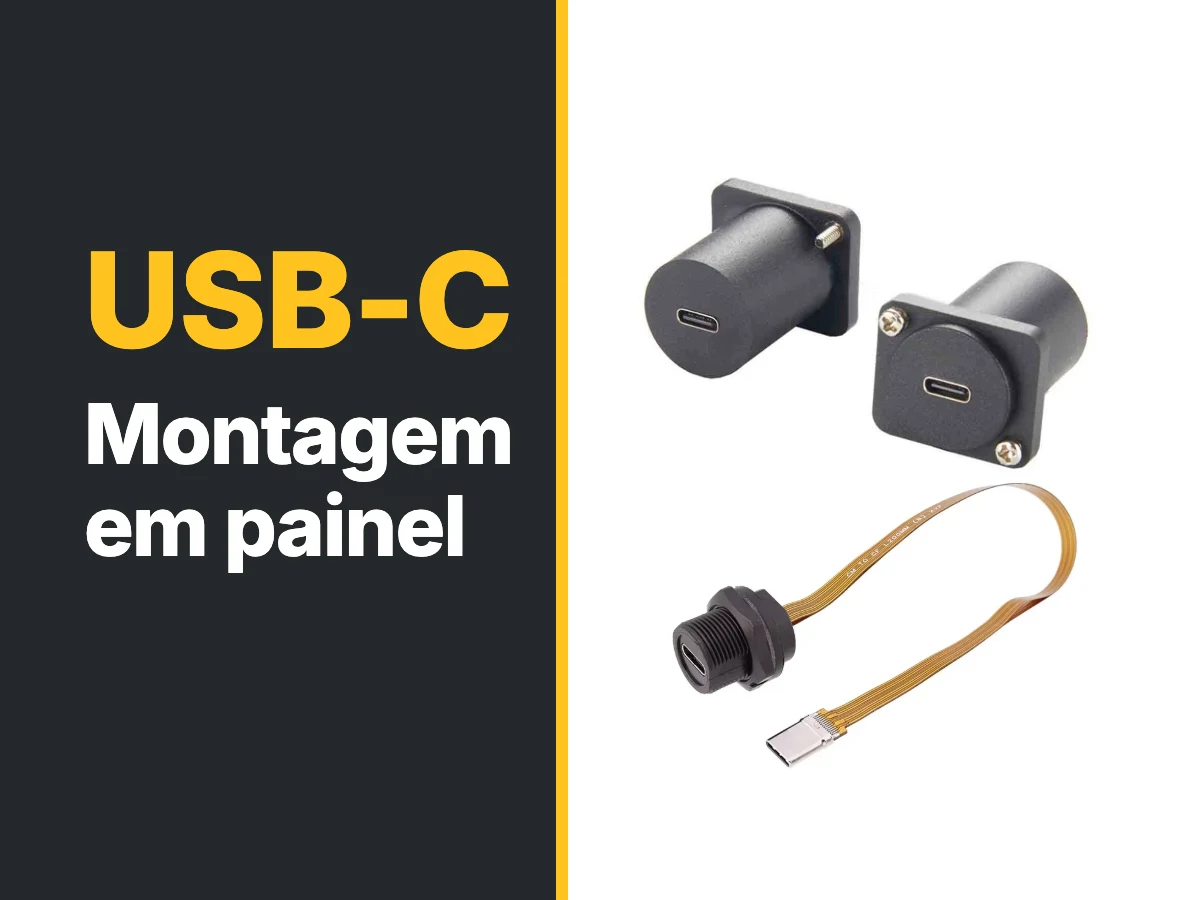
Qual formato de USB-C para painel serve nos dois lados do seu gabinete?
Identifique primeiro a porta ou o cabo interno antes de comparar códigos. Atrás de um receptáculo USB-C frontal pode haver outro receptáculo, um cabo fixo ou terminais de solda.
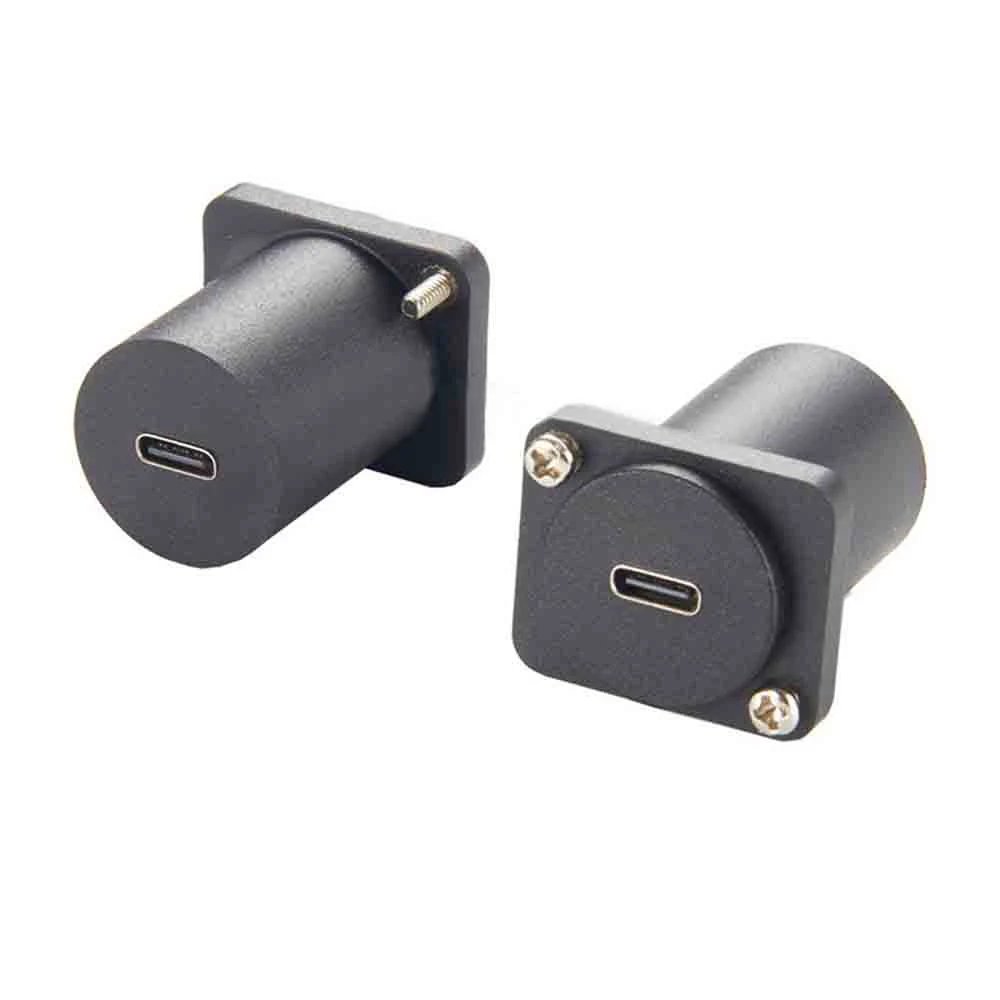
Cabo integrado
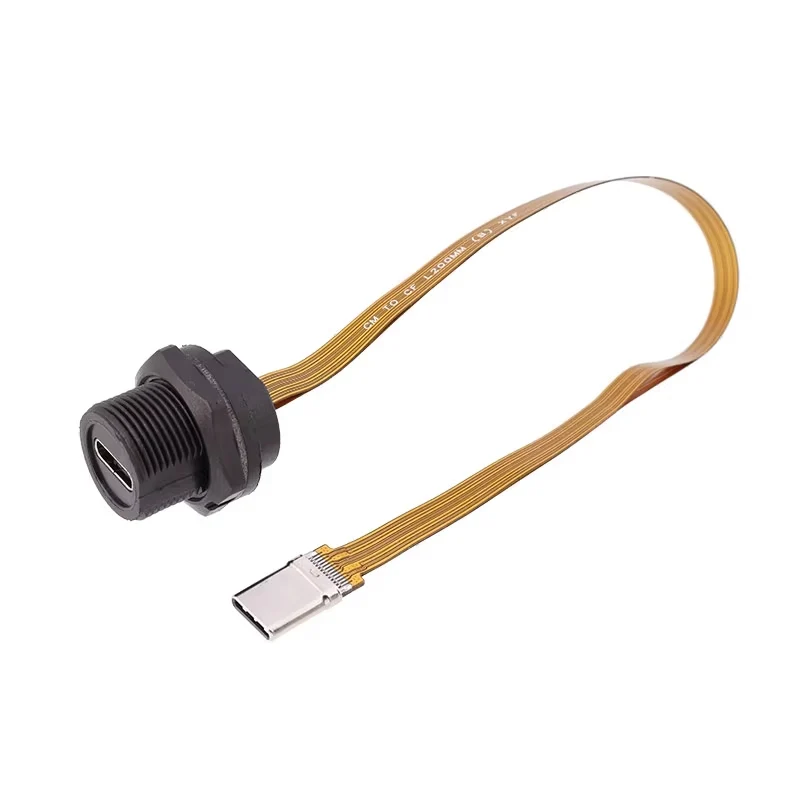
Receptáculo no painel por fora, FPC de 20 cm e plugue USB-C por dentro.
EB-504-4027-HReceptáculo PCB
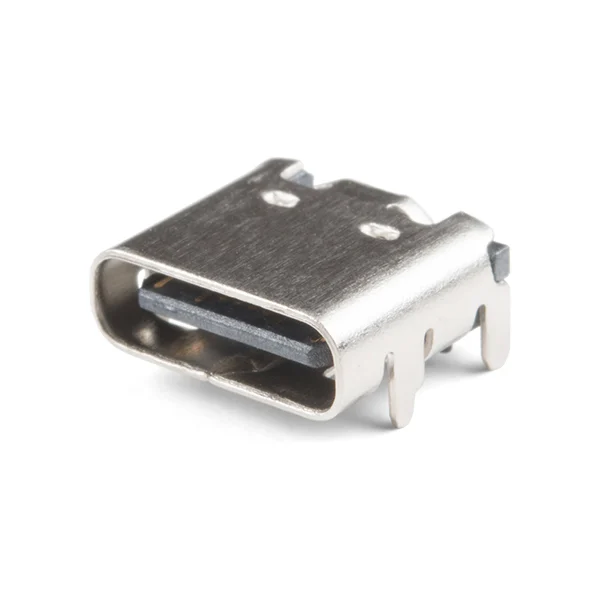 Frente
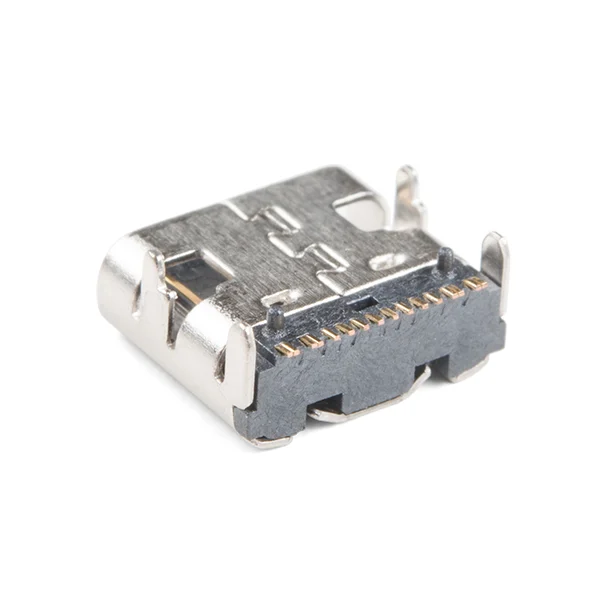 Traseira
Receptáculo na frente, terminais de solda atrás
Acoplador passante fêmea-fêmea
Um conector passante USB-C fêmea-fêmea fixa-se ao painel e oferece um receptáculo USB-C de cada lado: um cabo externo padrão entra na frente e um cabo interno separado atrás.
- Compromisso: Facilita trocar o cabo interno em racks e painéis de fácil manutenção, mas exige profundidade atrás do painel para o corpo, o plugue interno encaixado por completo e a curva do cabo.
Receptáculo de painel com cabo ou FPC integrado (pigtail)
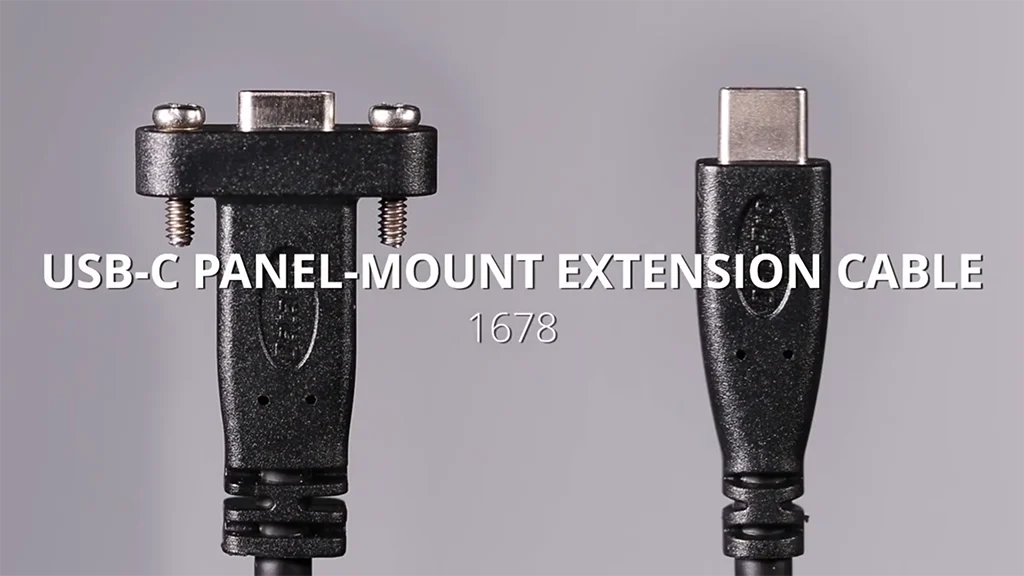
Um cabo extensor de montagem em painel ou pigtail combina um receptáculo USB-C fêmea frontal com um cabo redondo ou circuito impresso flexível (FPC) fixo terminado em um conector interno definido.
- Compromisso: Não há emenda desconectável atrás do receptáculo. O cabo fixo ainda precisa de espaço para sair e curvar, e seu conector e comprimento devem coincidir com o trajeto interno.
Receptáculo PCB alinhado à abertura do painel
Um receptáculo PCB é soldado diretamente à placa do equipamento e encontra a abertura do gabinete sem cabo jumper interno.
- Verificação de projeto: Dependendo da peça, o receptáculo apenas se alinha à abertura ou também se fixa ao chassi. Confira o footprint na PCB, a posição em relação à borda da placa e como o conjunto suporta esforços de inserção e remoção. O desenho Amphenol P-MUSBR-M1C1-303 detalha separadamente o layout da PCB e o recorte do painel.
Como o acesso para manutenção e o escopo de troca direcionam a escolha
Defina o que permanece montado durante a manutenção. Se o painel frontal de um instrumento precisa sair para calibração enquanto a PCB principal continua parafusada no fundo, a placa fica longe demais para usar um receptáculo direto na abertura.
Se o técnico puder desconectar um jumper removível atrás do painel frontal, um acoplador passante permite retirar a tampa sem mexer na placa e trocar separadamente um cabo danificado. Confirme se é possível alcançar o plugue e puxá-lo em linha reta com o restante montado.
Com um cabo integrado, receptáculo e cabo são trocados juntos. Se a ponta traseira conectar em um conector profundo sem acesso, tirar a frente pode exigir desmontar mais partes. Ainda assim funciona bem em gabinetes rasos com porta acessível na borda da placa. Se o frontal abrir em dobradiça, teste a seco todo o curso deixando folga sem tracionar as pontas.
Atenção a nomes inconsistentes em catálogos
Termos como feedthrough, bulkhead e chassis connector podem indicar traseiras diferentes. A Neutrik chama seu NAUSBC-5G de flange D de conector de chassi passante, mas a traseira é um cabo fixo. Confirme sempre as duas pontas no desenho ou datasheet. Neutrik NAUSBC-5G
O que verificar antes de cortar o painel?
Distância entre furos, lado de montagem, espessura máxima da parede e profundidade traseira variam conforme o modelo.
Geometria de recorte, lado de montagem e espessura do painel
Use o desenho mecânico exato do modelo para forma e dimensões do recorte, espaçamento dos furos e lado de montagem. Confirme se há área plana suficiente para flange ou porca e cabeças de parafusos.
Dê atenção especial à espessura do painel e ao assentamento do plugue. Uma parede grossa ou receptáculo recuado pode barrar a capa moldada do plugue antes que os contatos encaixem por completo. A DataPro informa 2,5 mm como espessura máxima para encaixe total no cabo 1678. Use sempre o limite do modelo escolhido. DataPro 1678
Fixação do componente vs. travamento do plugue
Parafusos de flange ou porca passante apenas prendem o receptáculo ao painel. Se também precisar travar o cabo externo, confirme se plugue e receptáculo compartilham o mesmo padrão de trava. A USB-IF especifica travamentos de um e dois parafusos com furos correspondentes no receptáculo. Especificação USB-IF de conectores com trava
Como medir a folga traseira a partir de uma referência comum
Use a face interna do painel como plano de referência comum para o espaço disponível e o volume ocupado pelo conjunto instalado.
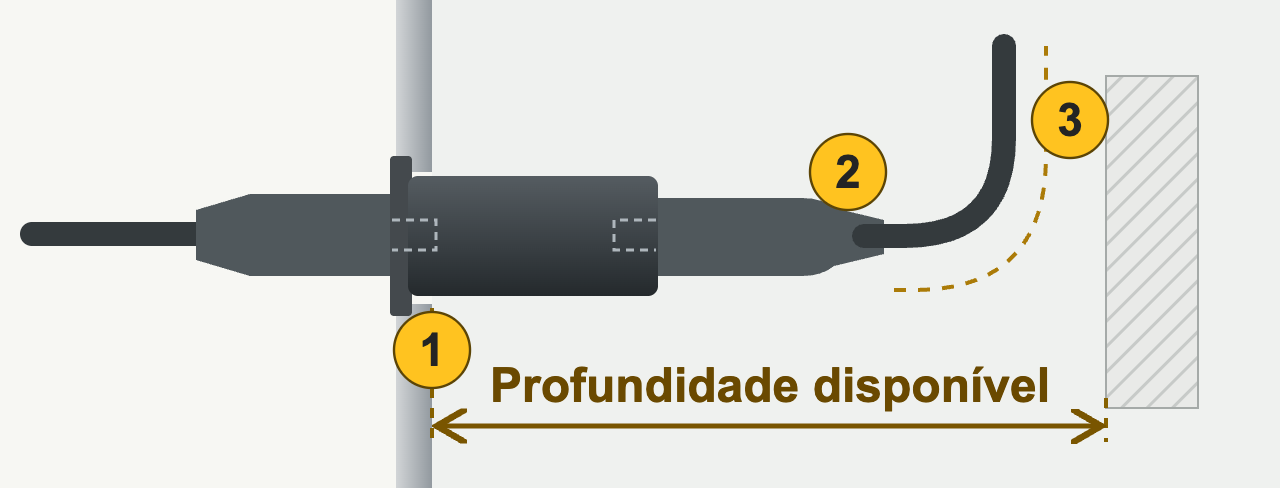
- Meça a profundidade disponível. Da face interna do painel, meça até o obstáculo mais próximo no caminho do conector e cabo, como placa, fonte ou suporte.
- Meça o conjunto instalado. Use um desenho acoplado ou uma amostra para verificar quanto o corpo, o plugue traseiro encaixado com alívio de tensão ou a saída do cabo fixo avançam para dentro. Com desenhos separados, desconte a sobreposição onde o plugue encaixa.
- Confira a curva. Trace a saída real do cabo até a porta interna respeitando o raio mínimo de curvatura do fabricante do cabo ou FPC, sem puxar o conector de lado.
Um gabinete, três arranjos possíveis
Suponha que você vai adicionar uma porta USB-C frontal a um instrumento. A mesma abertura pode levar a três escolhas:
- Condição A (Acoplador fêmea-fêmea): O gabinete já possui um receptáculo USB-C interno alcançável com cabo jumper compatível (ou um cabo interno com plugue adequado), manutenção importa e a projeção do acoplador, plugue traseiro encaixado, alívio de tensão e curva cabe com folga no espaço medido.
- Condição B (Trocar para cabo integrado ou FPC): A projeção de acoplador mais plugue traseiro excede o espaço disponível ou o projeto pede cabo pré-fixado. Só troque se a geometria de saída, o espaço de curva real, a ponta traseira e o comprimento servirem no gabinete.
- Condição C (Trocar para receptáculo PCB): A placa principal fica logo atrás do painel sem necessidade de cabo intermediário e a mecânica permite alinhar ou fixar o receptáculo à abertura.
Exemplo prático: o conjunto passa livre pelo suporte?
A linha tracejada marca os 36 mm disponíveis até o suporte.
Acoplador fêmea-fêmea 42 mm
6 mm acima do limite
Cabo integrado 29 mm
7 mm de folga nominal
Antes de escolher o cabo integrado, verifique o limite de curvatura, a folga lateral até o suporte e se a tampa não prensa o cabo, prevendo tolerâncias de painel e montagem.
Teste a seco antes de usinar painéis de produção
Antes de cortar um chassi definitivo, faça uma montagem a seco em um painel reserva ou peça de teste com a mesma espessura exata:
- Monte a amostra com parafusos, porca ou junta reais e verifique espaço para ferramenta junto a fixações internas e suportes.
- Conecte os cabos externos e internos previstos — especialmente plugues sobremoldados grossos ou com trava — para confirmar encaixe completo sem bater na face do painel.
- Direcione o cabo traseiro no sentido real de saída e cheque folgas em relação à placa, componentes vizinhos e tampa fechada.
Em receptáculo PCB, faça o teste com a placa nos espaçadores reais. Insira o plugue previsto por fora e confira a folga em todos os lados da abertura. Se o plugue raspar ou empurrar o receptáculo de lado, revise juntos altura da placa, posição da porta e recorte. Apertar os parafusos do painel não deve puxar uma placa desalinhada em direção à abertura.
Um USB-C de painel vai transmitir seus dados, vídeo e USB PD?
USB Type-C identifica a interface física. Confira a especificação de taxa de dados, vídeo e potência usada pelos seus equipamentos. Uma peça passiva de painel carrega apenas o que a conexão completa suporta e não adiciona recursos ausentes nas pontas. Diretrizes USB-IF Type-C
Rastreie a conexão de dentro para fora
- Porta USB-C interna
- Jumper separado
- Acoplador de painel
- Cabo externo
- Dispositivo externo
- Porta USB-C interna
- Cabo fixo ou FPC
- Receptáculo de painel
- Cabo externo
- Dispositivo externo
- PCB do equipamento
- Receptáculo PCB no painel
- Cabo externo
- Dispositivo externo
O tráfego de dados USB pode circular nos dois sentidos.
- Taxa de dados: Emendas adicionais e comprimento de cabo afetam margens de alta velocidade; confirme as taxas publicadas do componente de painel e dos cabos em vez de presumir pelo formato do conector.
- Vídeo: Para DisplayPort sobre USB-C, verifique se a fonte suporta DisplayPort Alt Mode na porta usada e se monitor e conjunto suportam modo e resolução desejados. Confira Thunderbolt separadamente se necessário. FAQ VESA DisplayPort
- Alimentação por USB PD: Identifique a fonte de alimentação (source) e o dispositivo que recebe energia (sink) independentemente das funções de dados USB. Compare a tensão e a corrente oferecidas com as exigidas e confira os limites de cada cabo e componente. USB-IF USB Power Delivery
Porta de serviço só dados vs. dock de cabo único
Para uma porta de log ou serviço, anote o periférico real e o requisito. Se o uso for uma interface serial USB 2.0, confirme enumeração e estabilidade durante uma sessão típica.
Para um dock de cabo único, registre a porta host exata, taxa USB, modo de vídeo e perfil PD e teste tudo junto com monitor, dock e fonte reais. Ao atingir o modo de vídeo exigido, um dock pode operar em um modo de dados USB diferente de quando o monitor está desconectado.
Um cabo USB 2.0 Type-C pode oferecer USB PD mesmo sem os pares de alta velocidade e os sinais de banda lateral necessários ao DisplayPort Alt Mode. Se o periférico de manutenção funcionar, mas o monitor conectado ao dock ficar sem imagem, teste um cabo que especifique suporte ao modo de vídeo desejado. O carregamento ou o reconhecimento de um dispositivo USB 2.0 confirma apenas a função testada.
Como validar com a sua configuração real
Se certificação for exigência de compra, peça o registro de certificação para o código e a configuração exatos.
Antes da instalação definitiva ou lote de produção, teste o conjunto previsto:
- Crie uma linha de base: Quando viável, conecte os equipamentos diretamente com um cabo confiável e valide as funções necessárias.
- Insira o conjunto de painel e reteste dados. Confira a velocidade de link USB negociada se o sistema ou controlador informar e teste operação contínua com carga real. A taxa de cópia também depende de armazenamento e protocolo.
- Valide o vídeo: Confirme que a fonte envia o protocolo esperado e o monitor trava no modo e resolução desejados, inclusive após reconexões ou despertar.
- Valide o USB PD: Confirme que fonte e receptor negociam tensão e limite de corrente exigidos e que o equipamento opera ou carrega corretamente sob carga.
- Teste as orientações do plugue: Inverta e reteste os dois lados das conexões USB-C aplicáveis para confirmar comportamento consistente.
Diagnóstico quando o direto funciona mas o caminho pelo painel falha
Se a conexão direta funciona e a instalada falha, mude apenas uma variável por vez.
- Repita a linha de base direta
Use a mesma porta host, dispositivo e carga. Veja se o sintoma também ocorre em reconexões repetidas ou após suspensão sem o conjunto de painel.
- Inspecione o encaixe mecânico
Reencaixe os dois lados do conector de painel e verifique se a espessura da parede ou um rebaixo impedem o encaixe completo do plugue.
- Troque um cabo por vez
Substitua primeiro o cabo externo e depois o jumper interno removível por cabos confiáveis especificados para a função.
- Registre a orientação
Quando a carcaça permitir, inverta o plugue externo e reteste; volte à posição original antes de testar o interno. Solte os parafusos de trava antes de desconectar.
Verifique por sintoma
speed do dispositivo conectado em /sys/bus/usb/devices/. Se mostrar 5000 direto e 480 pelo painel, o link caiu de 5 Gbps para 480 Mbit/s. Isso restringe a falha ao trecho inserido; localize a causa pelas especificações e trocas uma a uma. ABI USB do kernel LinuxO que um grau IP realmente cobre depois de instalado?
Um código IP descreve proteção sob condições de ensaio definidas. Em uma porta de painel, pergunte o que estava montado e como foi vedado durante o teste. IEC 60529
A DataPro especifica IP67 quando o 1678W está acoplado ao cabo compatível. Se a porta também precisar de proteção desconectada, confira a documentação para o estado aberto ou tampado previsto. DataPro 1678W
 Aberto
 Tampado
 Acoplado
Quando a vedação ambiental importar, confirme estes pontos no datasheet e no desenho:
- Vedação corpo-painel: Verifique qual junta ou anel O-ring acompanha a peça, o acabamento exigido do painel e como os fixadores comprimem a vedação.
- Condições de teste publicadas: Peça as condições exatas do ensaio — sobretudo se o anúncio citar IP67 e IP68 sem informar estado da tampa, profundidade ou duração.
Separando vedação no painel dos estados reais de operação
A junta de painel fecha a folga ao redor do recorte. Verifique a proteção através da abertura do receptáculo no estado em que ele vai operar.
Alinhe o grau documentado à operação real do equipamento:
- Porta periódica de serviço ou diagnóstico: Fica fechada com tampa durante exposição rotineira a poeira ou lavagem e só abre em ambiente limpo e seco. Especifique grau documentado em estado tampado com tampa cativa e junta de painel.
- Porta de campo conectada continuamente: Um sensor externo, coletor ou monitor permanece ligado em ambiente úmido ou empoeirado. Especifique um conjunto documentado em estado acoplado com receptáculo, junta e cabo vedado validados juntos.
Antes de pedir um lote, monte uma amostra com a junta exata e a tampa ou cabo compatível planejados. Registre a revisão do desenho e o código do cabo junto ao resultado de teste para identificar se uma troca futura do fornecedor altera o encaixe ou a vedação.
Ficha de especificação pré-pedido e onde ver peças
Registre aqui seus requisitos verificados antes de pedir desenhos ou amostras:
| Campo | Requisito do projeto |
|---|---|
| Formato e ambas as pontas | Acoplador, cabo/FPC integrado ou receptáculo PCB. Anote interface frontal, terminação traseira e comprimento se aplicável. |
| Recorte e encaixe no painel | Referência exata do desenho, espessura do painel, lado de montagem (frente/traseira), recorte e furação |
| Folga traseira | Profundidade disponível desde a face interna, projeção montada com plugue encaixado ou cabo fixo e espaço de curva |
| Travamento | Fixação no painel + trava no plugue exigida (Sim / Não) |
| Metas elétricas | Velocidade de link USB exigida, modo de vídeo e resolução se usados, tensão/corrente USB PD se exigidas |
| Estado de proteção IP | Sem proteção IP exigida ou estado vedado exigido (Aberto/desconectado / Tampa fechada / Acoplado com plugue compatível) + junta |
Use sua ficha para comparar códigos na coleção USB de montagem em painel da Elecbee. A linha inclui vários tipos de interface USB; confirme pontas e desenho do item exato antes de pedir.