

 0

パネルマウント USB-C コネクタは、筐体内部で何に接続するかから逆算して選びます。
- 筐体内に手の届く USB-C ポートやケーブルがあり、パネル背面に奥まで差し込んだプラグと配線の曲げに必要なスペースを確保できる場合は、メス-メス中継カプラーを選びます。
- 奥行きが浅い筐体や固定された内部配線には、一体型ケーブルまたはフレキシブル基板(FPC)ピッグテールを検討します。目的のポートに届き、予定ルートで無理なく曲がるか確認してください。
- 機器の基板がパネルのすぐ裏にあり、内部の中継ケーブルなしで開口部に位置を合わせられる場合は、PCB 実装用レセプタクルを選びます。
パネルを加工する前に、対象型番の図面または実物で開口形状、板厚、ケーブル接続時のスペースを確認します。その後、接続経路全体で必要な データ速度、映像、USB Power Delivery(USB PD) およびパネル部の 保護等級(IP) を確認してください。
筐体の表裏に合うパネルマウント USB-C の形状はどれか?
型番を比較する前に、筐体内部のポートまたはケーブルを特定してください。前面の USB-C メスの裏側は、2つ目のメス、固定ケーブル、またははんだ端子のいずれかになります。
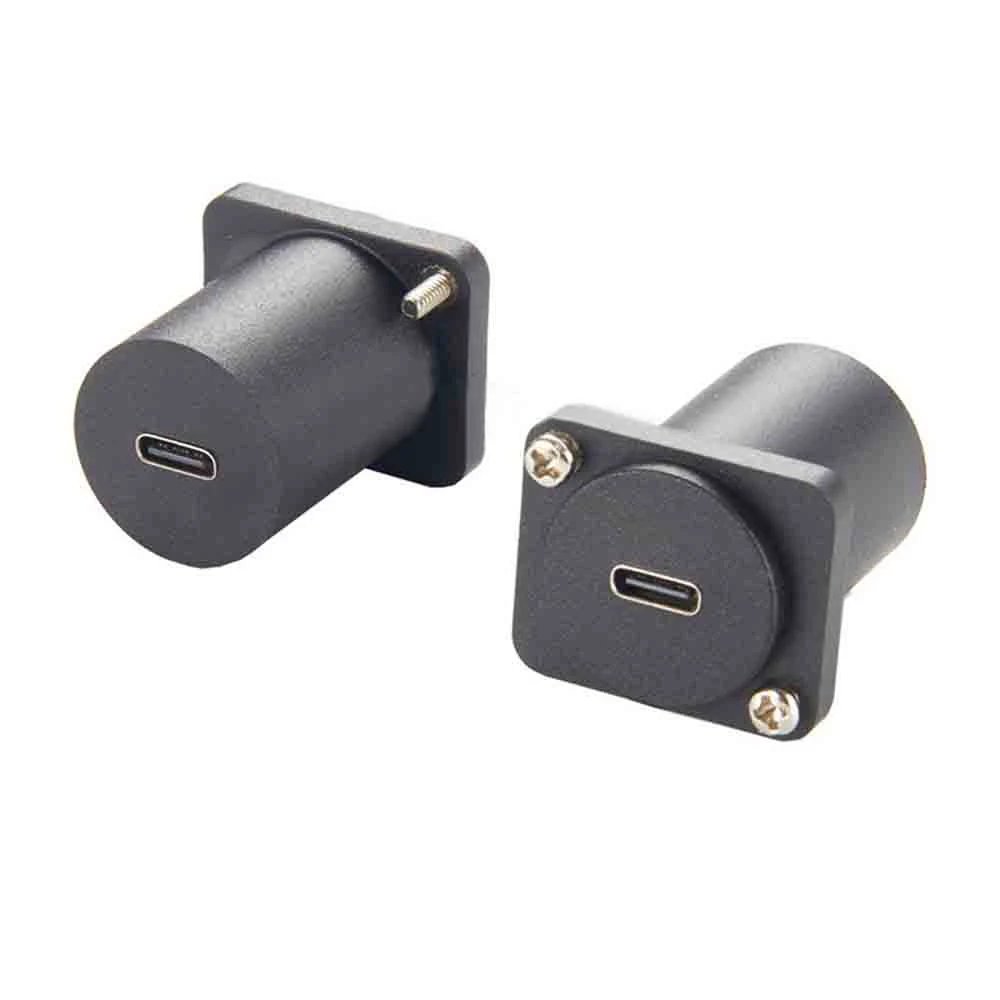
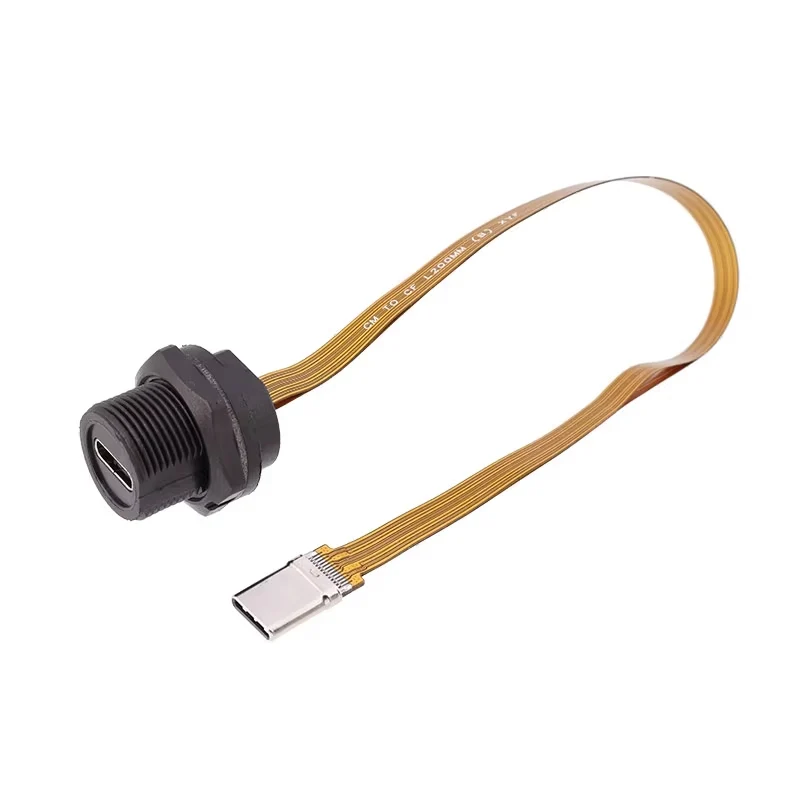
PCB レセプタクル
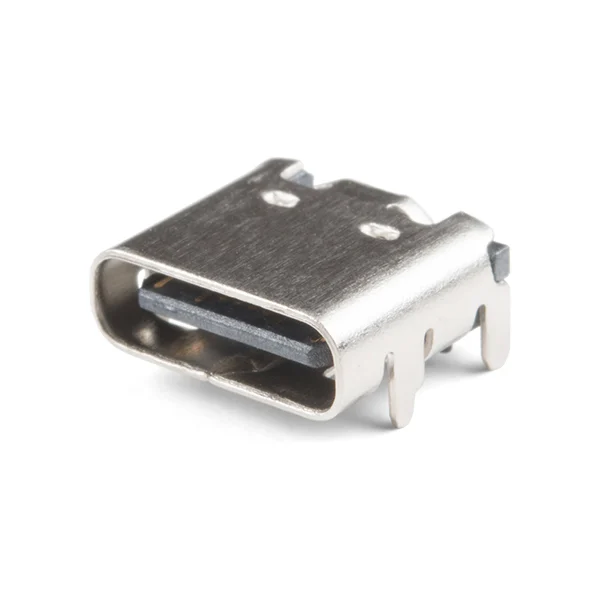 正面
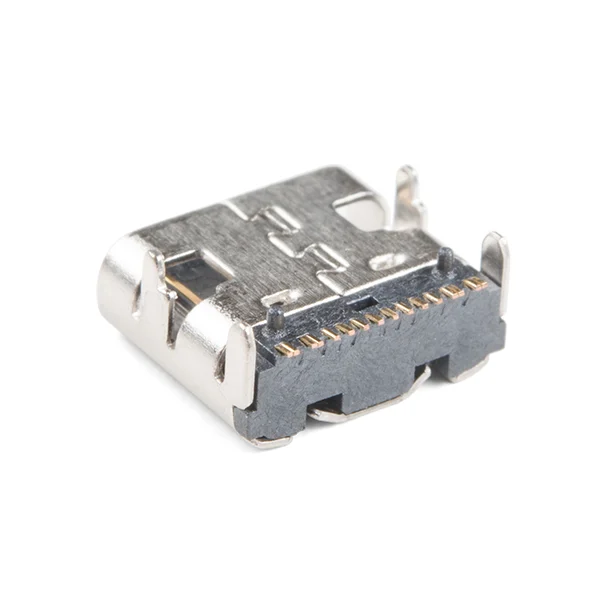 背面
前面がレセプタクル、背面がはんだ端子
メス-メス中継カプラー(パススルー)
メス-メスの USB-C バルクヘッドコネクタ はパネルに固定され、表裏両面に USB-C レセプタクルを備えます。前面に標準の外部ケーブル、背面に別体の内部ケーブルを差し込みます。
- トレードオフ: 保守しやすいラックや操作盤では内部ケーブルだけを交換できて便利ですが、パネル背面に本体、完全に差し込んだ内部プラグ、ケーブルの曲げ経路分の奥行きを確保する必要があります。
一体型背面ケーブルまたは FPC 付きパネルレセプタクル(ピッグテール)
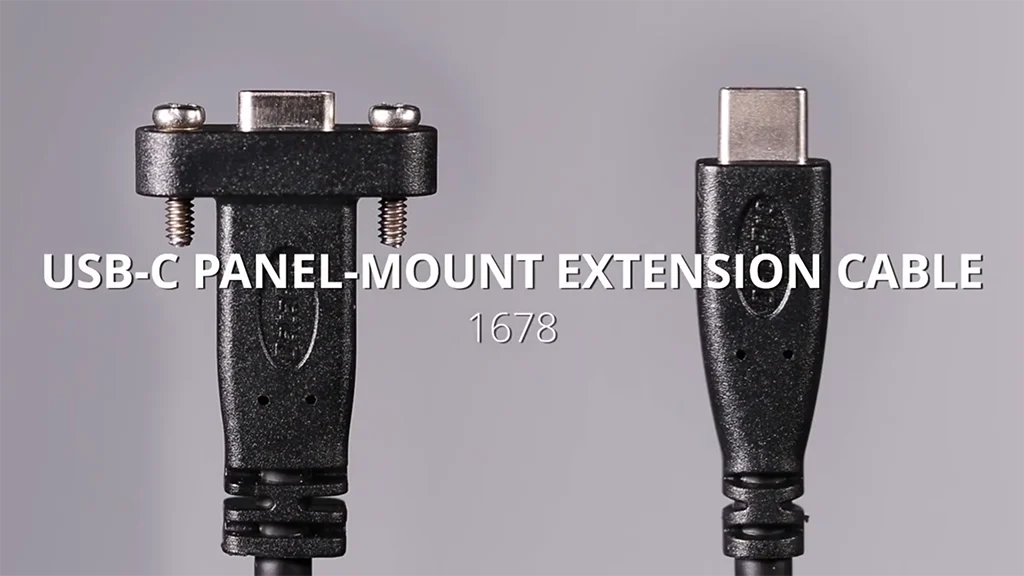
パネルマウント延長ケーブルまたはピッグテールは、前面のパネル固定 USB-C メスと、指定の内部コネクタで終端された丸ケーブルまたは FPC を一体化した構造です。
- トレードオフ: パネルレセプタクル背面に脱着可能な継ぎ目はありません。固定リードでも引き出しと曲げのスペースが必要で、先端コネクタと長さが内部経路に一致している必要があります。
パネル開口部に位置合わせする基板実装 PCB レセプタクル
PCB レセプタクルは機器の回路基板に直接はんだ付けされ、内部ジャンパーなしで筐体開口部に面します。
- 設計確認: 製品によって開口部に位置合わせするだけのタイプと、筐体にも固定するタイプがあります。PCB フットプリント、基板端からの位置、挿抜力の受け方を確認してください。Amphenol P-MUSBR-M1C1-303 図面では推奨 PCB レイアウトとパネルカットアウトが分けて示されています。
保守アクセスと交換範囲で選択肢を絞り込む
保守時にどの部品を固定したままにするかを決めます。例えば校正のために前面ベゼルを外す際、メイン PCB が筐体奥にねじ止めされたままなら、基板上のレセプタクルをそのまま前面開口に出すことはできません。
作業者がベゼル裏で着脱式ジャンパーを抜けるなら、中継カプラーを使うことで基板に触れずにベゼルを外せ、傷んだジャンパーだけを交換できます。周囲の部品が付いた状態でプラグに手が届き、まっすぐ引き抜けるか確認してください。
一体型リードではレセプタクルとケーブルを一体で交換します。背面側が奥まったヘッダーに挿さっていると、ベゼル取り外しに追加の分解が必要になる場合があります。一方、基板端のポートに手が届く浅い筐体には有効です。ヒンジ開閉式ベゼルでは全開範囲で仮組みし、両端に張力がかからない余裕を確保してください。
カタログ呼称のばらつきに注意
メーカーの feedthrough、bulkhead、chassis connector といった名称は、異なる背面構造を指すことがあります。Neutrik は D シェルの NAUSBC-5G を中継用シャーシコネクタと呼んでいますが、背面は固定リードです。必ず図面またはデータシートで両端を確認してください。Neutrik NAUSBC-5G
パネル加工前に何を確認すべきか?
ねじ穴ピッチ、取付面、許容板厚、背面奥行きは型番ごとに異なります。
開口形状、取付面、パネル板厚
開口形状・寸法、穴ピッチ、取付面(前面/背面)は必ず対象型番の機械図面で確認してください。フランジやナット、ねじ頭が収まる十分な平面があることも確かめます。
特にパネル板厚とプラグの嵌合深さに注意してください。板厚が厚すぎたりレセプタクルが奥まっていたりすると、接点が完全に噛み合う前にプラグのモールド部がパネルに当たります。DataPro は 1678 ケーブルについて完全嵌合の許容板厚を 2.5 mm と記載しています。必ず選定モデルの許容値を確認してください。DataPro 1678
本体固定ねじとプラグ側ロックの違い
フランジねじやナットが固定するのはレセプタクル本体だけです。外部ケーブルの抜け止めも必要な場合は、プラグとレセプタクルが同じロック仕様に対応しているか確認してください。USB-IF は対応ねじ穴を持つ 1 本止め・2 本止めロック仕様を規定しています。USB-IF ロックコネクタ仕様
共通基準面から背面クリアランスを測る方法
パネル内側面を共通基準面とし、有効空間と実装部品の占有寸法の両方を測ります。
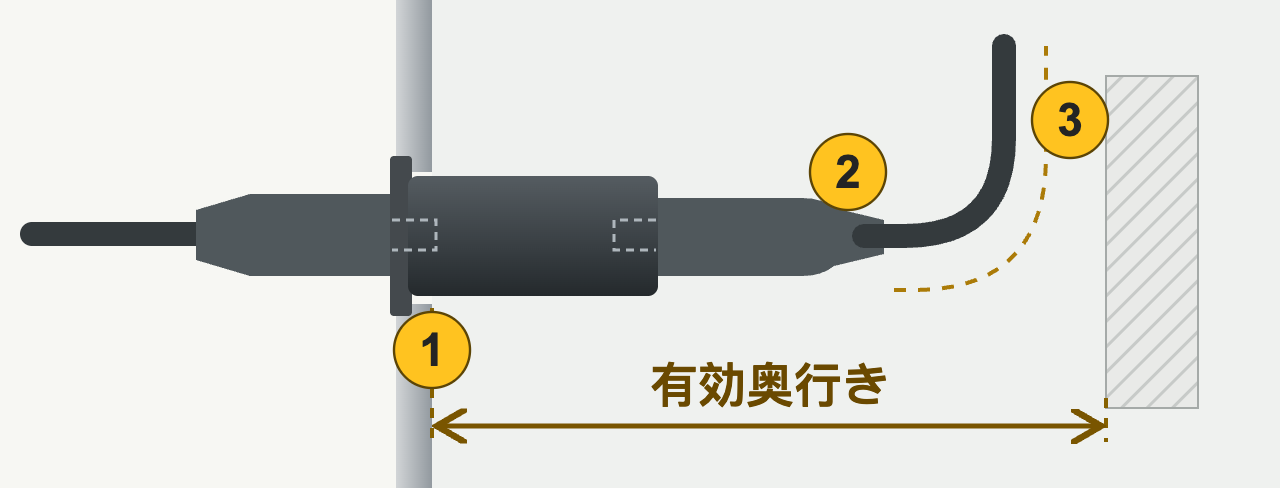
- 有効奥行きを測る。 パネル内側面から、基板・電源・ブラケットなど配線経路上で最も近い障害物までの距離を測ります。
- 実装状態の突出量を測る。 嵌合図または実物サンプルで、本体、嵌合済み背面プラグとブーツ、あるいは固定リード出口が内側にどれだけ突き出るか確認します。別々の図面を使う場合はプラグ挿し込みの重なり分を差し引きます。
- 曲げ経路を確認する。 内部ポートへ向かう実際の出口方向をたどり、ケーブルまたは FPC メーカーの最小曲げ半径を守りつつ、コネクタに横方向の引っ張りが出ないことを確認します。
1 つの筐体で考えられる 3 つのレイアウト
計測器の前面パネルに USB-C ポートを追加する場合を想定すると、同じ開口要件でも 3 通りの選択になり得ます。
- 条件 A(メス-メス中継カプラー): 筐体内に適合ジャンパーで届く内部 USB-C メス(または適合プラグ付き内部ケーブル)があり、保守性を重視でき、カプラー本体・嵌合済み背面プラグ・ブーツ・曲げの突出量が実測クリアランスに余裕で収まる。
- 条件 B(一体型ケーブルまたは FPC ピッグテールへ切替): カプラー+背面プラグが有効奥行きを超える、または一体リードを前提とする設計。候補品の出口形状、実ルートでの曲げ余裕、背面端子、全長が筐体に収まる場合のみ切り替える。
- 条件 C(PCB レセプタクルへ切替): メイン基板がパネル直後にあり中間ケーブルが不要で、筐体構造が基板上のレセプタクルを開口部に位置合わせまたは固定できる。
計算例:アセンブリはブラケットに干渉しないか?
破線はブラケットまでの有効奥行き 36 mm を示します。
メス-メス中継カプラー 42 mm
上限を 6 mm 超過
一体型リード 29 mm
公称クリアランス 7 mm
一体型リードを採用する前に、最小曲げ半径、ブラケット側面との隙間、蓋を閉じた際の挟み込みを確認し、パネルや組立の公差も見込んでください。
量産パネル加工前の仮組み確認
本品シャーシを加工する前に、予備パネルまたはまったく同じ板厚のテスト板で仮組みを行います。
- 実際のねじ、ナット、ガスケットでサンプルを取り付け、内部締結部やブラケット周辺で工具が回るか確認します。
- 実際に使う外部・内部ケーブル(特に太いモールドプラグやロック付きシェル)を挿し、パネル面に干渉せず完全嵌合するか確認します。
- 背面リードを実ルート通りに配線し、基板位置、隣接部品、カバー閉鎖時の干渉がないか確かめます。
PCB レセプタクルの場合は実際のスペーサー上に基板を固定して仮組みし、外側から目的プラグを挿して開口部全周の隙間を確認します。プラグがパネルに擦れたりレセプタクルを横押ししたりする場合は、基板高さ・ポート位置・開口寸法を合わせて見直します。パネルねじを締めてズレた基板を開口側へ引っ張らないようにしてください。
パネルマウント USB-C でデータ、映像、USB PD は使えるか?
USB Type-C はコネクタの物理仕様を示すものです。機器が使うデータ速度、映像、給電機能は必ず仕様で確認してください。パッシブなパネルマウント部品は経路全体で対応する機能しか通せず、端点にない機能を追加することはできません。USB-IF Type-C ガイドライン
筐体内から外側まで接続経路をたどる
- 内部 USB-C ポート
- 別体ジャンパー
- パネルカプラー
- 外部ケーブル
- 外部機器
- 内部 USB-C ポート
- 固定リードまたは FPC
- パネルレセプタクル
- 外部ケーブル
- 外部機器
- 機器 PCB
- パネル位置の PCB レセプタクル
- 外部ケーブル
- 外部機器
USB データ通信は双方向に流れます。
- データ速度: 接点の追加やケーブル長は高速信号マージンに影響するため、コネクタ形状から推測せずパネル部品とケーブルの公表速度を確認してください。
- 映像: USB-C 経由の DisplayPort では、使用する映像ソース側ポートの DisplayPort Alt Mode 対応と、ディスプレイおよび全経路での希望モード・解像度対応を確認します。Thunderbolt が必要な場合は別途確認してください。VESA DisplayPort FAQ
- USB PD 給電: USB のデータ通信における役割とは別に、給電側(ソース)と受電側(シンク)を確認します。供給できる電圧・電流を受電側が必要とする電圧・電流と照らし合わせ、ケーブルとパネル部品それぞれの定格上限も確認してください。USB-IF USB Power Delivery
データ専用サービスポートと 1 本接続ドックの違い
ログ取得や保守ポートでは、接続する周辺機器と必要な性能を明記します。USB 2.0 シリアル変換などであれば、通常の保守セッション中に安定して列挙・動作するかを確認します。
1 本接続ドックでは、具体的なホストポート、USB データ速度、必要な表示モード、PD プロファイルを記録し、実際のモニター・ドック・電源で同時に試験します。目標の表示モード動作時は、モニター未接続時と異なる USB データモードになる場合があります。
USB 2.0 Type-C ケーブルは USB PD に対応していても、DisplayPort Alt Mode に必要な高速信号線やサイドバンド線を欠く場合があります。保守機器は動いてもドックの画面が映らない場合は、目標映像モード対応のケーブルで確認してください。充電や USB 2.0 認識の成功は、その機能しか裏付けません。
実機構成での検証手順
認証が購買要件に含まれる場合は、対象型番と構成の認証記録を請求してください。
本設置や量産に入る前に、実際の構成で試験します。
- ベースラインを作る: 可能であれば既知の正常ケーブルで機器同士を直結し、必要な機能を確認します。
- パネル経路を挿入してデータを再試験する。 OS やコントローラで確認できる場合はネゴシエーションされた USB リンク速度を確認し、続いて実負荷での継続動作を試験します。ファイルコピー速度はストレージ性能やプロトコル負荷にも左右されます。
- 映像を確認する: ソースが期待プロトコルを出力し、再接続やスリープ復帰後もモニターが目標モード・解像度で安定表示されることを確認します。
- USB PD を確認する: ソースとシンクが目標の電圧・電流上限でネゴシエーションし、負荷状態で機器が正常動作または充電することを確認します。
- プラグの表裏を試す: 可能な範囲で該当 USB-C 接続の表裏を反転して再試験し、一貫して動作することを確認します。
直結は正常なのにパネル経由で失敗するときの切り分け
直結では正常でパネル経由のみ失敗する場合は、一度に 1 つの条件だけを変えて切り分けます。
- 直結ベースラインを再確認
同じホストポート、対象機器、負荷のままパネルをバイパスし、再挿抜の繰り返しやスリープ復帰で同じ症状が出ないか確かめます。
- 機械的な嵌合状態を確認
パネル両端を差し直し、板厚やザグリによってプラグモールドが奥まで入っていない状態になっていないか確認します。
- ケーブルを 1 本ずつ交換
まず外部ケーブル、次に着脱可能な内部ジャンパーを、目標機能対応の正常確認済みケーブルに 1 本ずつ交換します。
- プラグの向きを記録
構造上許される範囲で外部プラグを裏返して再試験し、内部プラグを試す前に元の向きへ戻します。抜く前にロックねじを必ず緩めてください。
症状別の確認
/sys/bus/usb/devices/ 配下の接続デバイスの speed 属性を確認します。直結で 5000、パネル経由で 480 なら、リンクが 5 Gbps から 480 Mbit/s へ落ちています。これで原因範囲を経路上の追加部に絞れるため、各部品定格と 1 点交換で特定します。Linux カーネル USB ABIIP 保護等級は実装状態で実際にどこまでカバーするか?
IP コードは規定試験条件下での保護性能を表します。パネルマウントポートでは、試験時に何を取り付けどのように密閉したかを確認してください。IEC 60529
DataPro は 1678W について適合ケーブルと嵌合した状態で IP67 と規定しています。非接続時にも保護が必要な場合は、使用する開放状態またはキャップ装着状態の仕様を確認してください。DataPro 1678W
 開放
 キャップ装着
 嵌合
環境密閉が必要な場合は、データシートと図面で次の 2 点を確認します。
- 本体とパネル間のシール: 付属のガスケットや O リングの種類、必要なパネル表面仕上げ、締結具による圧縮方法を確認します。
- 公表された試験条件: 特にキャップ状態・水深・時間を示さずに IP67 と IP68 が併記されている場合は、正確な試験条件を確認してください。
パネル面の密閉と実際の運用状態を分けて考える
パネルガスケットが塞ぐのは開口部の周囲の隙間です。レセプタクル開口部を通じた保護は、実運用状態で別に確認してください。
文書化された等級を機器の実運用に当てはめます。
- 定期保守・診断ポート: 通常の粉塵・洗浄環境では保護キャップを閉じたままにし、清潔で乾燥した場所でのみ開けます。脱落防止キャップとパネルガスケット付きのキャップ装着状態等級を指定してください。
- 常時接続の現場ポート: 外部センサーや端末、ディスプレイが湿気や粉塵のある環境で常時接続されます。レセプタクル、ガスケット、適合防水ケーブルを一体で検証した嵌合状態アセンブリを指定してください。
量産発注の前に、実際に使うガスケットとキャップまたは適合ケーブルでサンプルを組み、図面リビジョンと適合ケーブル型番を試験結果と一緒に記録してください。後日の部材変更で寸法や密閉構成が変わっていないか照合できます。
発注前仕様メモと製品一覧
図面依頼やサンプル手配の前に、確認済み要件をここに整理してください。
| 項目 | プロジェクト要件 |
|---|---|
| 形状と両端仕様 | カプラー、一体型ケーブル/FPC、または PCB レセプタクル。前面仕様、背面終端、必要ならリード長を記録。 |
| 開口とパネル適合 | 正確な部品図面番号、板厚、取付面(前面/背面)、開口寸法・穴ピッチ |
| 背面クリアランス | パネル内側面からの有効奥行き、プラグ嵌合または固定リード装着時の突出量、曲げスペース |
| ロック仕様 | パネル固定方式+プラグ側ロックの要否(要 / 不要) |
| 電気的目標 | 必要な USB リンク速度、映像使用時はモードと解像度、必要なら USB PD 電圧・電流 |
| IP 保護状態 | IP 保護不要、または必要な密閉状態(開放/未嵌合 / キャップ閉 / 適合プラグ嵌合)+ガスケット |
まとめた仕様をもとに、Elecbee パネルマウント USB シリーズで型番を比較してください。USB コネクタの形状が複数あるため、発注予定品の両端の仕様と図面を必ず確認してください。