

 0
0
USBコネクタガイド
Mini USBとMicro USBはそれぞれ異なる小型USBコネクタ規格であり、一方のプラグを他方のポートへ直接差し込むことはできません。日常的な用途において、Mini USBは厚みがあり側面が段差状になった標準5ピンUSB Mini-Bインターフェースを指します。一方、Micro USBはより薄型・扁平な5ピンUSB 2.0 Micro-Bインターフェース、または高速データ転送機器で使われる2分割形状で幅広の10ピンUSB 3.x Micro-Bインターフェースを指すのが一般的です。標準のMini-BとUSB 2.0 Micro-Bはいずれも内部に5本の接点(ピン)を備えているため、製品説明の「5ピンUSB」という表記だけでは、機器がどちらのコネクタを必要としているか判断できません。
Mini-B
厚みがあり、側面に段差がある


USB 2.0 Micro-B
より薄型で、角が斜めに面取りされている


USB 3.x Micro-B
幅広の2セクション断面形状
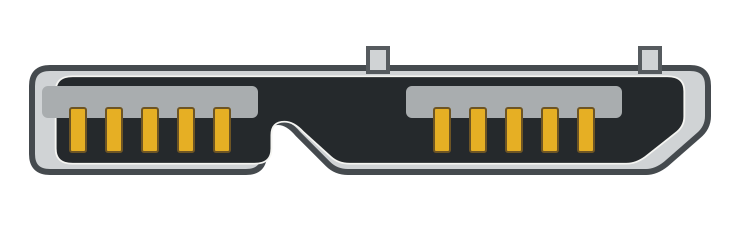

形状は異なりますが、標準5ピンMini-Bと5ピンUSB 2.0 Micro-Bの信号速度の上限はどちらもUSB 2.0規格の480 Mbpsで共通しており、コネクタの形状自体によって固定の充電速度が決まるわけでもありません。5 Gbpsまたは10 Gbpsの高速転送モードは、機器のコントローラ、ケーブル、ホスト側のすべてが該当モードに対応している場合に、幅広の10ピンUSB 3.x Micro-Bインターフェースを通じて利用できます。ホスト側のコネクタにはUSB-AまたはUSB-Cが使われます。パッシブ変換アダプタを使えば正しいオス・メスの向きでプラグ形状を変換できますが、外部USB周辺機器を直接接続できるかどうかは、機器がホスト機能(USB Host)に対応し、必要な電力が確保されているかに左右されます。
| 比較項目 | 標準 Mini USB (Mini-B) | 標準 Micro USB (USB 2.0 Micro-B) | 幅広 Micro USB (USB 3.x Micro-B) |
|---|---|---|---|
| 形状・断面プロファイル(嵌合面を正面から見た場合) | 標準 Mini USB (Mini-B)厚みと高さがある台形で側面に段差あり。プラグの金属シェル表面は平滑 | 標準 Micro USB (USB 2.0 Micro-B)大幅に薄く低背化された面取り台形。プラグの平らな面に2つの小さなラッチ爪(フック)あり | 幅広 Micro USB (USB 3.x Micro-B)幅広で左右非対称の2分割形状(5ピンMicro-B部+隣接する5ピン拡張部) |
| ピン数(接点数) | 標準 Mini USB (Mini-B)5ピン(ピン数だけでは2.0 Micro-Bと判別不可) | 標準 Micro USB (USB 2.0 Micro-B)5ピン | 幅広 Micro USB (USB 3.x Micro-B)計10ピン(5ピンUSB 2.0セクション+5ピンSuperSpeedセクション) |
| ポートの直接嵌合互換性 | 標準 Mini USB (Mini-B)Mini-Bポートのみに適合(どのMicro USBポートとも嵌合しない) | 標準 Micro USB (USB 2.0 Micro-B)USB 2.0 Micro-B/ABポート、および幅広USB 3.x Micro-B/ABポートの5ピン側に適合 | 幅広 Micro USB (USB 3.x Micro-B)幅広USB 3.x Micro-B/ABポートのみに適合(標準5ピンMicro-Bポートには物理的に入らない) |
| データ転送速度の上限(理論値) | 標準 Mini USB (Mini-B)最大480 Mbps(USB 2.0 High-Speed)。一部の機器は12 Mbps(Full-Speed)で動作 | 標準 Micro USB (USB 2.0 Micro-B)最大480 Mbps(USB 2.0 High-Speed) | 幅広 Micro USB (USB 3.x Micro-B)機器のコントローラ、ケーブル、ホストポートのすべてが対応している場合、SuperSpeed 5 Gbps(または10 Gbps)に対応 |
| 充電・給電能力 | 標準 Mini USB (Mini-B)電源、対応する充電方式、機器の回路設計、およびケーブルに依存 | 標準 Micro USB (USB 2.0 Micro-B)電源、対応する充電方式、機器の回路設計、およびケーブルに依存 | 幅広 Micro USB (USB 3.x Micro-B)ホストまたは充電器、機器の回路設計、およびケーブルに依存 |
旧型のMini-A/Mini-ABポートは比較対象に含めていません。
Mini USBとMicro USBの見分け方
標準5ピンMini-BとUSB 2.0 Micro-Bの比較
Mini USBとMicro USBを見分けるには、見ている対象がケーブル先端の金属プラグ(オス)なのか、機器本体の奥まったポート開口部(メスのレセプタクル)なのかを意識した上で、コネクタの嵌合面を正面から観察します。
標準的なUSB Mini-Bインターフェースは、厚みのある段差付きの断面形状をしています。嵌合面を正面から見ると、平行な上下(または左右)の辺の一方が反対側より幅広く、斜めの両側壁がはっきりとしたくびれ(ノッチ)を伴って内側へ段差状に折れ曲がっています。Mini-Bケーブルプラグの外側金属シェルは平滑ですが、これは嵌合時の保持力を相手側レセプタクル内部の突起形状に依存しているためです(USB 2.0仕様書およびMini-B ECNパッケージ)。
標準的なUSB 2.0 Micro-Bインターフェースは、側壁に段差がない浅い面取り台形のような、はるかに薄く低背な断面形状をしています。Micro-Bケーブルプラグでは、先端近くの平らな外表面から2つの小さな金属製ラッチ爪(フック)が突き出ており、機器側レセプタクル内部の切り欠きに引っ掛かる構造になっています。規格ではこのラッチ用バネを交換可能なケーブルプラグ側に配置し、部品評価試験における挿抜回数の規定値をMini-Bの5 000回に対し、Micro-Bでは10 000回と定めています(USB 2.0仕様書およびMini-B ECNパッケージ)。これらのサイクル数はコネクタ部品の試験室における適合基準値であり、すべての製品が一定の年数使えることや、機器側のソケットが絶対に摩耗しないことを保証するものではありません。
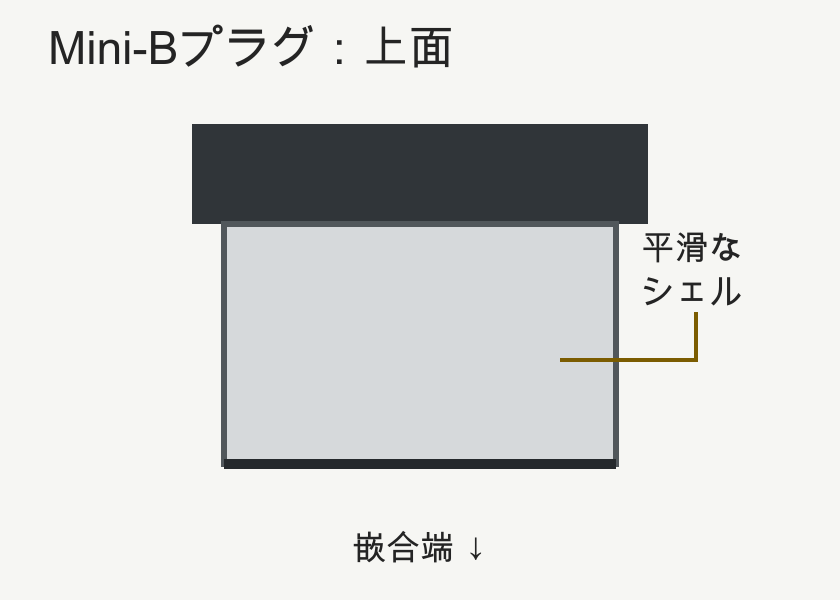

標準Mini-BとUSB 2.0 Micro-Bは、どちらも5つの内部接点(VBUS電源、GND、D+/D−データ線、および識別用IDピン)を使用します。ピン数がまったく同じであるため、商品名や取扱説明書に「5ピンUSB」と書かれているだけではポートの種類を特定できません。コネクタ名称(Mini-BかMicro-Bか)と嵌合面の輪郭形状の両方を確認する必要があります。
間違えやすい類似コネクタ:幅広USB 3.x Micro-B、Standard-B、USB-C、カメラ専用端子
機器やケーブルでは、Mini USBやMicro USBと並んで以下のコネクタもよく使われています:
USB 2.0 Standard-B

USB-C

- 幅広USB 3.x Micro-B:ポータブル外付けハードディスクでよく使われるインターフェースで、5ピンMicro-Bセクションのすぐ横に、小さなノッチ(くびれ)を挟んで2つ目の5ピンSuperSpeedセクションを並べた構造になっています(USB 3.1レガシーケーブルおよびコネクタ仕様書)。
- USB Standard-B:据え置き型プリンタ、スキャナ、オーディオインターフェースで一般的なStandard-Bは、2つの角が面取りされた背の高いほぼ正方形のコネクタです。カタログの絞り込み条件で「USB-B」と表記されている場合、フルサイズのStandard-B、Mini-B、Micro-Bがひとまとめにされていることがあるため、注文前に正確なサブタイプを確認してください。
- USB-C:上下対称の滑らかな角丸長円形(オーバル)コネクタで、裏表の区別なくリバーシブルに差し込めます。
USB-C to Mini-BやUSB-C to Micro-Bケーブルのパソコン側や充電器側の端子としてよく見られます。 - 独自の8ピン端子およびカメラ用ポート:標準5ピンUSB Mini-Bは、ドライブレコーダー、マイク、ゲームコントローラ、ポータブルレコーダーなどで広く使われているUSB-IF公式規格のコネクタであり、カメラメーカー独自の専用端子ではありません。ただし、古いコンパクトデジタルカメラや携帯機器の中には、一見よく似たメーカー独自の8ピンまたは多ピンレセプタクルを採用しているものがあり、通販サイト等で便宜的に「mini USB 8-pin」といった名称で販売されていることがあります。ポートの輪郭が小さいことや商品説明に「mini」と書かれていることだけでは、標準5ピンのMini-BやMicro-Bとの互換性は証明できないため、カメラや専用機器の端子形状が見慣れない場合は必ず該当機種の取扱説明書を確認してください。
データ転送速度:Mini USBとMicro USBの違い

USB 2.0の速度上限と実際のファイル転送速度
標準の5ピンコネクタ同士で比較すると、Mini-BとUSB 2.0 Micro-Bのプロトコル上の速度上限はまったく同じです。どちらもUSB 2.0システム向けに定義されており、標準的な着脱式ケーブルは最大480 Mbps(High-Speed)および12 Mbps(Full-Speed)の信号速度に対応しています(USB 2.0仕様書)。
実際の使用環境では、Mini-BとMicro-Bのどちらを採用しているかにかかわらず、2つのUSB 2.0機器の間でファイル転送速度に大きな差が出ることがあります:
- 機器内蔵コントローラの能力(12 Mbps vs 480 Mbps):機器内部にUSB Full-Speed(12 Mbps)仕様のコントローラが搭載されている場合、480 Mbps High-Speed対応のケーブルで接続しても、機器の通信速度が12 Mbpsを超えて向上することはありません。
- 信号速度とファイルコピー実測速度の違い:ホストと機器の双方がUSB 2.0 High-Speedモードで動作している場合でも、480 Mbpsという数値はプロトコルオーバーヘッド、バスの帯域共有、内蔵ストレージの読み書き制限を差し引く前の物理層ビット信号速度です。実際のファイル転送速度はホストコントローラ、機器側の記録メディア、およびケーブル接続の品質に依存するため、理論換算値の60 MB/sに達することはありません。
幅広USB 3.x Micro-BとSuperSpeedモード
幅広の10ピンUSB 3.x Micro-Bコネクタは、より上位のプロトコル階層に属します。追加された5つの接点は、SuperSpeedデータ転送用の2組のシールド付き差動信号ペア(送信・受信)とドレイングラウンドを提供します(USB 3.1レガシーケーブルおよびコネクタ仕様書)。
ハードウェアの設計に応じて、このインターフェースは5 Gbpsまたは10 GbpsのSuperSpeed動作に対応できます。いずれのモードで通信する場合も、機器内部のコントローラと幅広Micro-Bポート、幅広10ピン仕様のUSB 3.x Micro-Bケーブル、そして対応するSuperSpeedホストポート(一般的にはパソコン側のUSB 3.x Standard-AまたはUSB-Cポート)というリンク全体での一致した対応が不可欠です(USB-IF USB 3.2言語・製品・パッケージガイドライン)。レセプタクルの形状だけから幅広Micro-B機器が5 Gbpsと10 Gbpsのどちらに対応しているかを判別することはできず、また物理的に接続できたからといって特定の実測転送速度が保証されるわけではありません。
充電と給電能力の違い

コネクタ形状で充電速度が決まらない理由
「Mini USBは0.5 A(500 mA)までに制限されており、Micro USBは2 Aを流せるため4倍速く充電できる」という俗説がよく見られます。しかし実際には、コネクタの形状が機器の充電速度を決めることはありません。USBの給電能力は以下の3つの独立した要因によって決まります:
- パソコンの標準USB 2.0バスパワー規則:USB 2.0仕様書では、パソコンやハブの標準データポートにおける給電能力を100 mAの単位負荷(ユニットロード)で定義しており、コンフィギュレーション前は最大100 mA、コンフィギュレーション完了後の高電力バスパワー機器では最大500 mA(5ユニットロード)となります。この500 mAという上限はホストやハブ上の標準USB 2.0データポートに対する規則であり、Mini-Bコネクタ自体の物理的な通電上限ではありません。
- コネクタ接点の通電試験基準と充電プロトコルの違い:USB-IFのコネクタ仕様では、接点が過熱しないよう、Mini-BおよびMicro-Bコネクタ内部の金属製電源・グラウンド接点に対して試験室での通電試験による適合基準を定めています(USB 2.0およびMini-B ECNパッケージ、USB 3.1レガシーケーブルおよびコネクタ仕様書)。こうした部品レベルの試験基準値は充電プロトコルとして機能するわけではないため、Micro-Bケーブルを差し込んだからといって機器が自動的に2 Aを引き込むようにはなりません。
- 電源、充電方式、およびケーブル接続:実際の充電電流は、電源アダプタの出力能力、機器の内部回路が対応している充電方式、そしてケーブルやコネクタでの電圧降下に左右されます。USB Battery Charging(BC 1.2)などの専用充電規格では、D+およびD−ライン上の信号を用いて専用充電器(DCP)や充電ダウンストリームポート(CDP)を機器に識別させ、標準データポートの制限を超える電流を引き込めるようにしています(Microchip: Battery Charging with USB)。
機器本体や取扱説明書に記載されている入力定格を確認することは最初の有効な手がかりになりますが、その数値どおりに充電するには、同じ充電方式に対応した充電器と適切なケーブルの組み合わせが必要です。パッシブ型のMini–Micro変換アダプタを挟んでも、新しい充電プロトコルが追加されたり、機器が対応する最大受電電力が増えたりすることはありません。
充電専用ケーブルとデータ通信ケーブルの違い
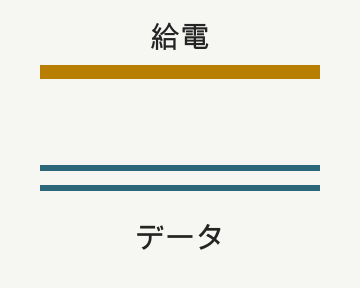
機器の充電ランプが点灯するケーブルは、ポートに電力が届いていることだけを示しています。標準5ピンのMini-BおよびUSB 2.0 Micro-B接続でファイル転送やファームウェア更新、パソコンでの機器認識を行うには、D+およびD−ラインを介した有効なUSBデータ経路が必要です。幅広のUSB 3.x Micro-B接続では、SuperSpeedデータ通信のために追加の差動信号ペアを使用します。

一部の電源コードは有効なUSBデータ経路を省いているため、ファイルの同期ができません。同時に、ファイル転送ができないからといって「ケーブル内部の芯線が2本しかない」とか「すべての充電専用コードの充電速度が同じである」と断定することもできません。専用充電ポートや一部の電源アダプタは、USBデータ列挙(エニュメレーション)を行わずに充電器の識別目的でD+/D−接点を使用するためです(Microchip: Battery Charging with USB)。
Mini USBまたはMicro USB機器をパソコンにつないだ際、充電はされるのにファイル転送用の機器として認識されない場合は、次の2点を確認してください:
- ケーブルの確認:明示的にデータ転送・充電両用(data sync and charging)と記載されたケーブルに交換してください。
- 機器側ポートの仕様とソフトウェアモードの確認:機器によってはMini-BやMicro-Bソケットを純粋なDC電源入力としてのみ使用し、内部にデータ通信回路が結線されていない場合があります。また、多くのスマートフォンやメディア機器は、画面上でファイル転送モードに切り替えるまで初期状態で「充電のみ」モードになっています。
互換性・変換アダプタ・機器同士の接続
物理的な嵌合ルールとUSB 3.xの片方向互換性
Mini-BとMicro-Bコネクタはシェルの輪郭形状に互換性がなく、互いに差し込むことはできません。接点の曲がりやレセプタクルハウジングの破損につながるため、形状の合わないプラグを無理にポートへ押し込まないでください。本ガイドで比較しているMiniおよびMicroインターフェースにおいて、仕様書では以下の嵌合ルールが定められています(USB 2.0およびMini-B ECNパッケージ、USB 3.1レガシーケーブルおよびコネクタ仕様書):
- 標準5ピンMini-Bポートは、標準5ピンMini-Bプラグのみと嵌合します。
- 標準5ピンUSB 2.0 Micro-Bポートは、標準5ピンUSB 2.0 Micro-Bプラグのみと嵌合し、Mini-B、Micro-A、および幅広10ピンUSB 3.x Micro-Bプラグを物理的にブロックします。
- 幅広10ピンUSB 3.x Micro-Bポートは、10ピンUSB 3.x Micro-Bプラグ、またはレセプタクルの5ピンUSB 2.0側に差し込まれた標準5ピンUSB 2.0 Micro-Bプラグのいずれかと嵌合します。
- Micro-ABポート(On-The-GoおよびEmbedded Host機器向けに規定)は、同じ世代のMicro-AプラグまたはMicro-Bプラグを受け入れます。また、USB 3.x Micro-ABポートはUSB 2.0のMicro-AおよびMicro-Bプラグも受け入れます。
Microファミリー内におけるこの片方向の後方互換性により、外付けドライブの幅広USB 3.x Micro-Bポートの5ピン側には、標準の5ピンUSB 2.0 Micro-Bケーブルを差し込むことができます。このフォールバック接続で実際にファイルを転送するには、ドライブ側がUSB 2.0動作に対応していること、5ピンケーブルに有効なUSB 2.0データ経路があること、そしてドライブが動作に十分な電力を得られることの3条件を満たす必要があります。その場合、転送はUSB 2.0の速度で行われます。一方、幅広USB 3.x Micro-Bプラグにある追加の5ピンSuperSpeedセクションは標準5ピンMicro-Bポートに入らないため、逆方向の接続は物理的に不可能です。

Mini–Micro変換アダプタの使い方とUSBホスト機能の制限
パソコンや充電器につながる既存のケーブルが手元にあり、機器側の先端だけをもう一方のコネクタ形状に合わせたい場合は、方向性のあるパッシブ変換アダプタで先端形状を変換できます。たとえば、Micro-Bオス – Mini-Bメス変換アダプタ(StarTech UUSBMUSBMF6データシートに示されている構成など)は、標準のMini-Bオスのケーブルプラグを受け入れ、Micro-B機器向けのMicro-Bオスプラグへと変換します。

変換アダプタやケーブルを使って機器を接続する際は、以下の2つの制限に注意してください:
- オス・メスの向きを正しく合わせる:Mini-Bケーブルの先端をMicro-Bポートに変換するには「Mini-Bメス → Micro-Bオス」アダプタが必要であり、逆にMicro-BケーブルをMini-Bポートに合わせるには逆のオス・メス構成が必要です。
- USB周辺機器の接続(OTGおよびホスト機能への対応):USBメモリ、キーボード、マウス、オーディオインターフェースなどをポータブル機器へ直接つなぐには、そのポータブル機器自身がUSBホストとして動作する能力を持ち、周辺機器が適切に給電される構成が必要です。Mini USBやMicro USBポートの形状だけから機器がホストモードに対応しているかは判別できず、パッシブ変換アダプタや標準的な
USB-A to Micro-Bケーブルを使っても、ホスト機能を持たないハードウェアにホスト機能を追加することはできません。周辺機器の直接接続には、対応するコントローラハードウェア、ファームウェア、給電設計、およびその機器のホストモード向けに設計されたケーブルまたはアダプタが必要です(USB 2.0パッケージ内のUSB On-The-GoおよびEmbedded Host補足仕様)。
機器に合った正しいケーブルの選び方
交換用ケーブルや変換アダプタを選ぶ前に、以下の4つのポイントを確認してください:
-
機器側ポートの形状:機器のソケットを正面から見て、段差のある5ピンMini-B、薄型の5ピンUSB 2.0 Micro-B、または2分割形状の10ピンUSB 3.x Micro-Bのどれであるかを確認します(カメラや計測器のポートが独自の8ピンソケットに見える場合は、機種の取扱説明書を確認してください)。
-
反対側のケーブル端子:パソコン、ハブ、または充電器がUSB Standard-AポートとUSB-Cポートのどちらを使用しているかを確認します。変換アダプタを追加する場合は必要なオス/メスの向きを確認してください。
-
データ通信か充電専用か:ファイル転送、ファームウェア更新、PCとの通信が必要な場合は、必ずデータ転送・充電両用と明記されたケーブルを選んでください。また、幅広Micro-B機器で高速通信を行う場合は、同じ5 Gbpsまたは10 Gbpsモードに対応した幅広10ピン仕様のSuperSpeedケーブルとホストポートを組み合わせてください。
-
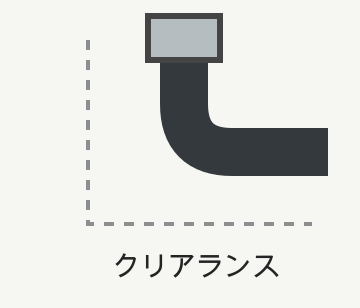
ケーブル長とL型プラグの向き:ドライブレコーダーや筐体内部など取り付けスペースが狭い場所では、ケーブルの長さとあわせて、90度アングル(L型)プラグが嵌合面に対してどちらの方向へ曲がっているかを確認してください。

両端のコネクタ形状、オス・メスの別、またはアングル形状から完成品ケーブルを探すには、USBケーブル(USB Cables)カテゴリにアクセスし、商品ページでご希望のコネクタペアとデータ転送対応が明記されているかご確認ください。完成品コードではなく、基板修理用の実装ソケットやコネクタ単体をお探しの場合は、別カテゴリのUSBコネクタ(USB Connectors)カテゴリをご利用ください。