

 0

ابدأ اختيار موصل USB-C المثبت على اللوحة بالنظر إلى ما يجب توصيله به داخل الحاوية.
- استخدم موصل مرور أنثى-أنثى عندما يتوفر منفذ أو كابل USB-C داخلي يسهل الوصول إليه وتوجد مساحة خلف اللوحة تكفي للقابس الداخلي المثبت ومسار الكابل.
- للحاويات قليلة العمق أو للتوصيلات الداخلية الثابتة، فكّر في مقبس بكابل ثابت أو بدائرة مطبوعة مرنة (FPC) في الخلف. تأكّد من أن الكابل يصل إلى المنفذ المقصود ويمكن ثنيه على المسار المحدد.
- استخدم مقبس PCB مثبتاً على اللوحة الإلكترونية عندما تقع لوحة الدائرة مباشرة خلف اللوحة الأمامية ويمكن محاذاة المقبس مع الفتحة دون وصلة داخلية.
قبل قص اللوحة، تحقق من الفتحة وسمك الجدار والخلوص اللازم للكابل المركّب من الرسم الهندسي الدقيق أو العينة. ثم راجع كامل الوصلة من حيث سرعة البيانات والفيديو وUSB Power Delivery (USB PD) ودرجة الحماية (IP) المطلوبة عند اللوحة.
أي شكل من موصلات USB-C المثبتة على اللوحة يناسب طرفي الحاوية؟
حدّد المنفذ أو الكابل داخل الحاوية قبل مقارنة أرقام القطع. فقد يكون خلف مقبس USB-C الأمامي مقبس ثانٍ أو كابل ثابت أو أطراف لحام.
مقبس PCB
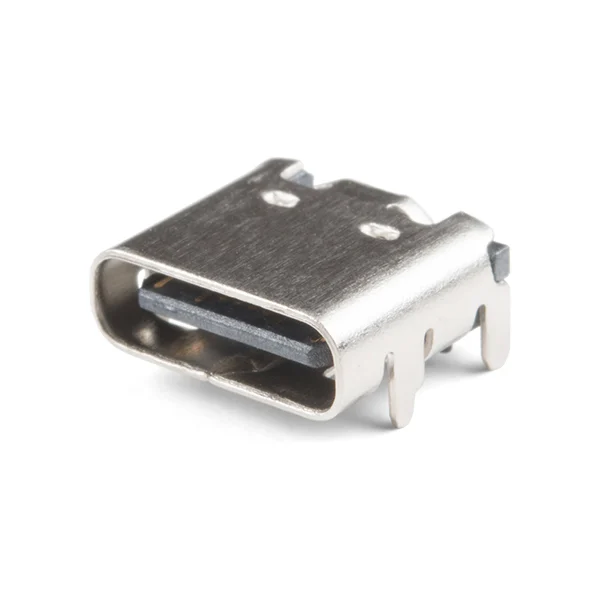 الأمام
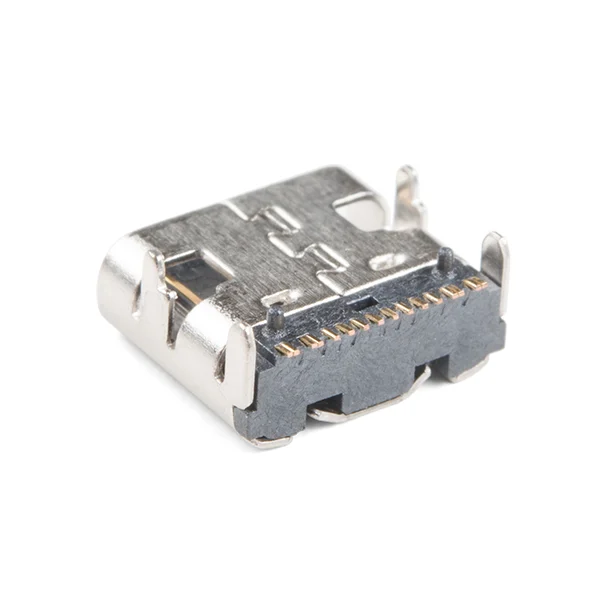 الخلف
مقبس في الأمام وأطراف لحام في الخلف
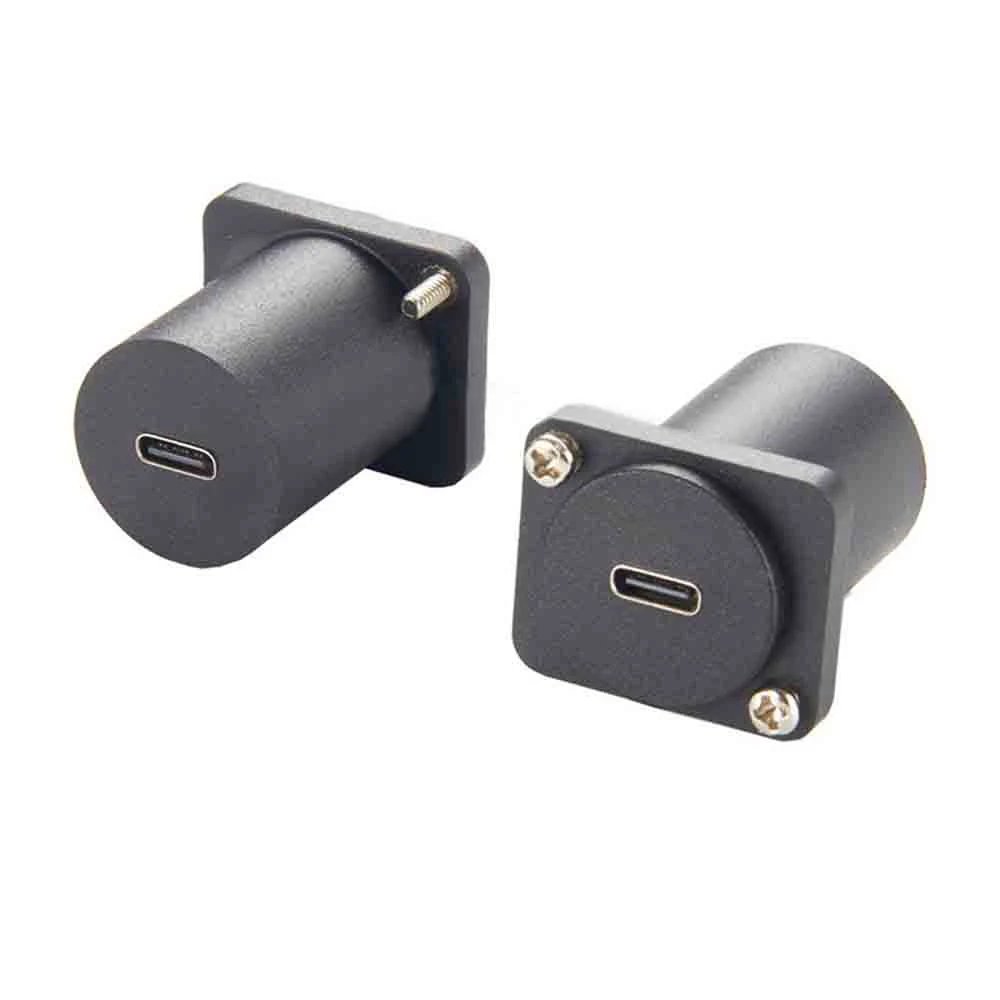
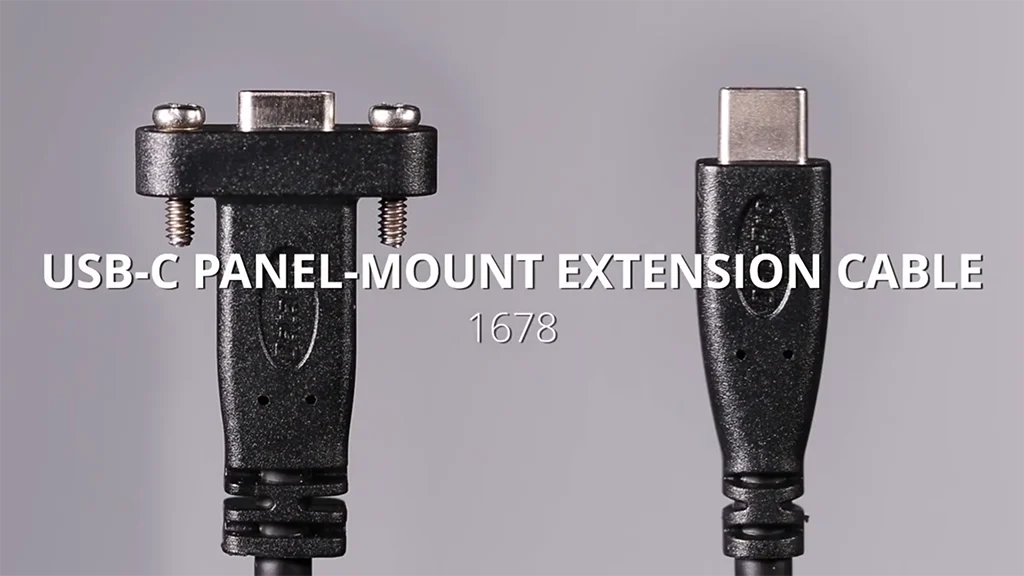
موصل مرور أنثى-أنثى (Pass-Through)
يثبت موصل المرور USB-C أنثى-أنثى على اللوحة ويوفر مقبس USB-C على الجانبين: يدخل كابل خارجي قياسي من الأمام وكابل داخلي منفصل من الخلف.
- المفاضلة: يسهّل استبدال الكابل الداخلي في الخزائن واللوحات القابلة للصيانة، لكنه يتطلب حجز عمق خلف اللوحة لجسم الموصل والقابس الداخلي المثبت بالكامل ومنحنى الكابل.
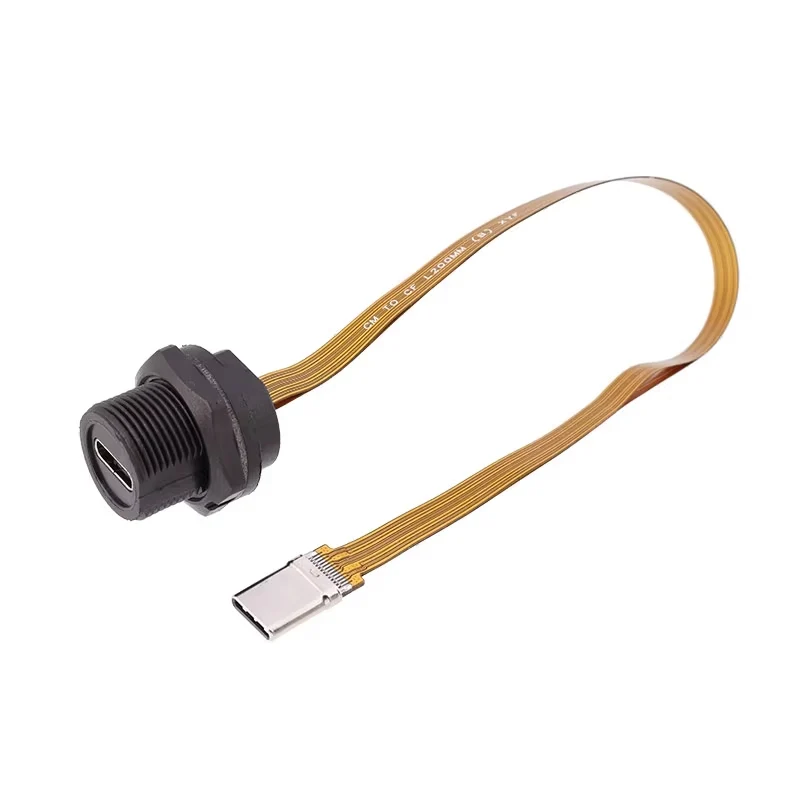
مقبس لوحة مع كابل خلفي مدمج أو FPC (Pigtail)
يجمع كابل التمديد المثبت على اللوحة أو pigtail بين مقبس USB-C أنثى أمامي وكابل دائري أو دائرة مرنة (FPC) متصلة بشكل دائم وتنتهي بموصل داخلي محدد.
- المفاضلة: لا توجد وصلة قابلة للفصل خلف مقبس اللوحة. ويظل الكابل الثابت بحاجة لمساحة خروج وانحناء كافية، كما يجب أن يطابق موصله وطوله المسار الداخلي.
مقبس PCB محاذٍ لفتحة اللوحة
يُلحم مقبس PCB مباشرة على لوحة الدائرة الإلكترونية ويحاذي فتحة الحاوية دون كابل توصيل داخلي.
- فحص التصميم: بحسب القطعة، قد يكتفي المقبس بالمحاذاة مع الفتحة أو يثبت أيضاً بالهيكل. راجع بصمة PCB وموقع المنفذ بالنسبة لحافة اللوحة وكيفية تحمل قوى الإدخال والسحب. يعرض رسم Amphenol P-MUSBR-M1C1-303 تخطيط PCB وفتحة اللوحة بشكل منفصل.
كيف يضيق وصول الصيانة ونطاق الاستبدال خياراتك
حدّد الأجزاء التي تبقى مثبتة أثناء الصيانة. فإذا لزم فك الواجهة الأمامية لجهاز قياس للمعايرة بينما تظل لوحة PCB الرئيسية مثبتة بالمسامير في العمق، فستكون اللوحة بعيدة جداً عن استخدام مقبس مباشر عند الفتحة.
إذا كان بإمكان الفني فصل كابل توصيل قابل للإزالة خلف الواجهة، يتيح موصل المرور إزالة الواجهة دون الوصول إلى اللوحة واستبدال الكابل التالف وحده. تحقق من إمكانية الوصول للقابس وسحبه بخط مستقيم مع بقاء الأجزاء المجاورة في مكانها.
مع الكابل المدمج يُستبدل المقبس والكابل معاً. وإذا كان الطرف الخلفي متصلاً بموصل عميق يصعب الوصول إليه، فقد يتطلب فك الواجهة تفكيك أجزاء إضافية. ومع ذلك يظل مناسباً للحاويات الضحلة ذات المنفذ القريب من حافة اللوحة. وفي الواجهات المفصلية جرّب الكابل جافاً عبر كامل حركة المفصلة واترك ارتخاءً كافياً دون شد أي طرف.
انتبه لتباين التسميات في الكتالوجات
قد تصف تسميات مثل feedthrough وbulkhead وchassis connector أطرافاً خلفية مختلفة. تصف Neutrik طرازها NAUSBC-5G ذي الشفة D بأنه موصل هيكل للمرور مع أن طرفه الخلفي كابل ثابت. تحقق دائماً من الطرفين في الرسم أو ورقة البيانات. Neutrik NAUSBC-5G
ماذا يجب أن تتحقق منه قبل قص اللوحة؟
تختلف مسافات الثقوب وجهة التركيب وسمك الجدار المسموح به والعمق الخلفي باختلاف الطراز.
هندسة الفتحة وجهة التركيب وسمك اللوحة
استخرج شكل الفتحة ومقاساتها ومسافة الثقوب وجهة التركيب من الرسم الميكانيكي الدقيق للطراز المختار، وتأكد من توفر مساحة مستوية كافية للشفة أو الصامولة ورؤوس المسامير.
تحقّق من سماكة اللوحة ودخول القابس بالكامل. إذا كانت اللوحة سميكة أو كان المقبس غائراً، فقد يصطدم غلاف القابس باللوحة قبل أن تستقرّ نقاط التلامس بالكامل. تحدّد DataPro سماكة قدرها 2.5 mm لضمان دخول القابس بالكامل في كابل 1678. ارجع إلى الحدّ المسموح للطراز الذي اخترته. DataPro 1678
تثبيت جسم الموصل مقابل قفل القابس
تثبت مسامير الشفة أو صامولة المرور المقبس في اللوحة فقط. وإذا احتجت لتثبيت الكابل الخارجي أيضاً، فتأكد من تطابق نمط القفل بين القابس والمقبس. تحدد USB-IF أنماط قفل بمسمار واحد أو مسمارين مع ثقوب متوافقة في المقبس. مواصفة USB-IF للموصلات القابلة للقفل
كيف تقيس الخلوص الخلفي من مستوى مرجعي مشترك
اعتمد الوجه الداخلي للوحة مرجعاً مشتركاً لكل من المساحة المتاحة والمساحة التي تشغلها الأجزاء المركّبة.
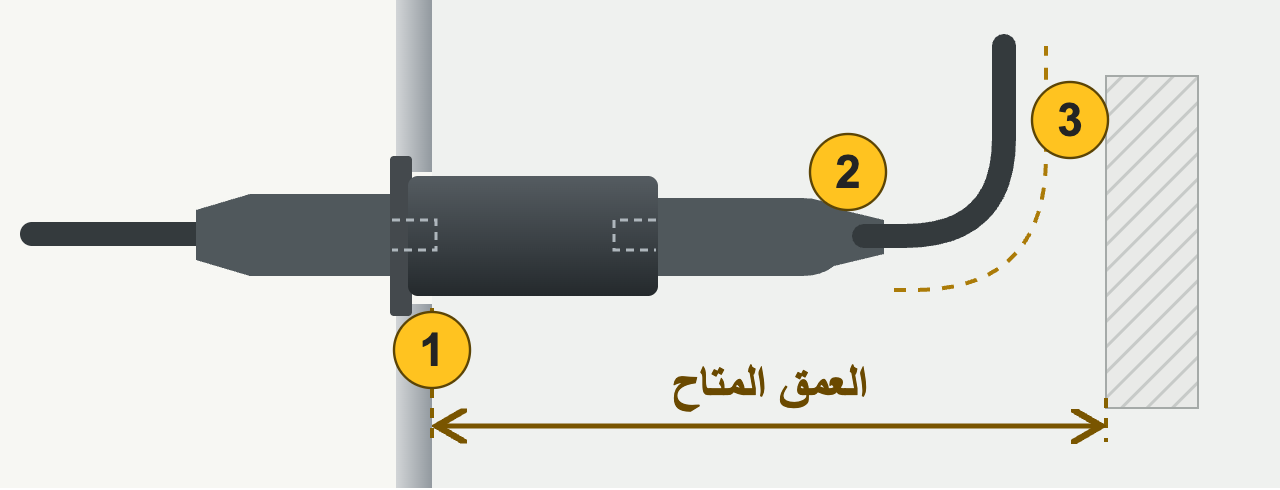
- قس العمق المتاح. من الوجه الداخلي للوحة، قس المسافة حتى أقرب عائق في مسار الموصل والكابل مثل لوحة إلكترونية أو مزود طاقة أو دعامة.
- قس المجموعة المركّبة. باستخدام رسم مجمّع أو عينة، تحقق من مدى بروز الجسم والقابس الداخلي المثبت ومخفف الشد أو مخرج الكابل الثابت داخل الحاوية. وعند العمل برسومات منفصلة، احسب تداخل دخول القابس داخل المقبس.
- تحقق من الانحناء. تتبّع مسار خروج الكابل الفعلي نحو المنفذ الداخلي وفق حدود الانحناء من مصنّع الكابل أو FPC، وتأكد من وصوله دون شد جانبي على الموصل.
حاوية واحدة وثلاثة تخطيطات محتملة
افترض أنك تضيف منفذ USB-C على الواجهة الأمامية لجهاز. قد تقود نفس الفتحة إلى ثلاثة خيارات مختلفة:
- الحالة A (موصل مرور أنثى-أنثى): يوجد بالفعل مقبس USB-C داخلي يمكن الوصول إليه بكابل توصيل متوافق (أو كابل داخلي بقابس مناسب)، وتهمك سهولة الصيانة، ويكفي العمق المقاس لبروز الموصل والقابس الخلفي المثبت ومخفف الشد وانحناء الكابل براحة.
- الحالة B (التحول إلى كابل مدمج أو FPC): يتجاوز بروز الموصل مع القابس الخلفي المساحة المتاحة، أو يتطلب التصميم كابلاً متصلاً مسبقاً. انتقل إليه فقط عندما تناسب هندسة الخروج ومساحة الانحناء الفعلية والطرف الخلفي والطول حاويتك.
- الحالة C (التحول إلى مقبس PCB): تقع اللوحة الرئيسية مباشرة خلف جدار اللوحة دون حاجة لكابل وسيط، ويدعم التصميم محاذاة المقبس أو تثبيته ميكانيكياً عند الفتحة.
مثال حسابي: هل ستتجاوز المجموعة الدعامة؟
يوضح الخط المتقطع مسافة 36 mm المتاحة حتى الدعامة.
موصل مرور أنثى-أنثى 42 mm
يتجاوز الحد بمقدار 6 mm
كابل مدمج 29 mm
خلوص اسمي 7 mm
قبل اختيار الكابل المدمج، تحقق من حد الانحناء والخلوص الجانبي مع الدعامة وعدم ضغط الغطاء على الكابل، مع مراعاة تفاوتات اللوحة والتجميع.
تجربة تركيب جاف قبل تشغيل لوحات الإنتاج
قبل قص هيكل نهائي، أجرِ تركيباً تجريبياً على لوحة احتياطية أو قطعة اختبار بنفس سمك الجدار تماماً:
- ركّب العينة بمساميرها أو صامولتها أو حشيتها الفعلية وتأكد من وجود مساحة للأدوات حول المثبتات الداخلية والدعامات.
- أدخل الكابلات الخارجية والداخلية المقصودة — وخاصة القوابس ذات الغلاف السميك أو أقفال المسامير — للتأكد من استقرارها الكامل دون اصطدامها بوجه اللوحة.
- وجّه الكابل الخلفي في اتجاه خروجه الفعلي وتأكد من الخلوص مع اللوحة والمكونات المجاورة والغطاء المغلق.
لمقبس PCB، جرّب التركيب مع تثبيت اللوحة على فواصلها الفعلية. أدخل القابس المقصود من الخارج وتحقق من الخلوص في جميع جوانب الفتحة. وإذا احتك القابس باللوحة أو دفع المقبس جانبياً، فراجع ارتفاع اللوحة وموقع المنفذ والفتحة معاً؛ إذ ينبغي لشد مسامير اللوحة ألا يسحب لوحة غير محاذية نحو الفتحة.
هل سينقل موصل USB-C المثبت على اللوحة البيانات والفيديو وUSB PD؟
يشير USB Type-C إلى واجهة الموصل. ارجع إلى المواصفات للتحقّق من سرعة البيانات ودعم الفيديو والطاقة بحسب احتياجات أجهزتك. المكوّن السلبي المثبّت على اللوحة يمرّر الوظائف التي يدعمها مسار الاتصال بالكامل، ويجب أن يدعمها الجهازان على طرفي المسار. إرشادات USB-IF Type-C
تتبّع الوصلة من الداخل إلى الخارج
- منفذ USB-C داخلي
- كابل توصيل منفصل
- موصل مرور على اللوحة
- كابل خارجي
- جهاز خارجي
- منفذ USB-C داخلي
- كابل ثابت أو FPC
- مقبس اللوحة
- كابل خارجي
- جهاز خارجي
- لوحة PCB للجهاز
- مقبس PCB عند اللوحة
- كابل خارجي
- جهاز خارجي
يمكن لبيانات USB أن تنتقل في كلا الاتجاهين.
- سرعة البيانات: تؤثر الوصلات الإضافية وطول الكابلات في هوامش الإشارات عالية السرعة، لذا تحقق من السرعات المنشورة لمكون اللوحة والكابلات بدلاً من الافتراض بناءً على شكل الموصل.
- الفيديو: لنقل DisplayPort عبر USB-C، تحقق من دعم مصدر الفيديو لـ DisplayPort Alt Mode في المنفذ المستخدم، ودعم الشاشة وكامل المسار للوضع والدقة المطلوبين. وتحقق من Thunderbolt بشكل منفصل عند الحاجة. أسئلة VESA DisplayPort الشائعة
- التغذية عبر USB PD: حدّد الطرف المزوّد للطاقة (source) والطرف المستقبل لها (sink) بصورة مستقلة عن دور كل جهاز في نقل البيانات عبر USB. قارن الجهد والتيار المتاحين بالمطلوبين، ثم راجع حدود كل كابل ومكوّن في المسار. USB-IF USB Power Delivery
منفذ خدمة للبيانات فقط مقابل قاعدة إرساء بكابل واحد
لمنفذ التسجيل أو الصيانة، دوّن الجهاز الطرفي الفعلي ومتطلبات الأداء. وإذا كان المطلوب واجهة تسلسلية USB 2.0، فتحقق من تعرفها واستقرارها طوال جلسة صيانة معتادة.
لقاعدة الإرساء بكابل واحد، سجّل منفذ المضيف الدقيق وسرعة USB ووضع العرض وملف PD واختبرها معاً بالشاشة والقاعدة ومصدر الطاقة الفعليين. فقد تستخدم القاعدة وضع بيانات USB مختلفاً عند تشغيل وضع العرض المطلوب مقارنة بفصل الشاشة.
قد يدعم كابل USB 2.0 Type-C تقنية USB PD بينما يفتقر إلى خطوط السرعة العالية والإشارات الجانبية اللازمة لـ DisplayPort Alt Mode. فإذا عملت أداة صيانة عبر ذلك الكابل بينما فشلت شاشة القاعدة، فجرّب كابلاً مصنفاً لوضع الفيديو المطلوب. نجاح الشحن أو اتصال USB 2.0 يؤكد تلك الوظيفة وحدها.
كيف تتحقق باستخدام إعدادك الفعلي
إذا كانت الشهادة شرطاً للشراء، فاطلب سجل الاعتماد للقطعة والتكوين الدقيقين.
قبل الالتزام بالتركيب أو دفعة إنتاج، اختبر الإعداد المقصود:
- أنشئ خط أساس: عند الإمكان، وصّل الأجهزة مباشرة بكابل موثوق وتأكد من عمل الوظائف المطلوبة.
- أدخل مسار اللوحة وأعد اختبار البيانات. راجع سرعة رابط USB المتفاوض عليها إذا كان النظام أو المتحكم يعرضها، ثم اختبر التشغيل المستمر بحمل العمل الفعلي. فسرعة نسخ الملفات تعتمد أيضاً على التخزين وعبء البروتوكول.
- تحقق من الفيديو: تأكد من إخراج المصدر للبروتوكول المتوقع وتثبيت الشاشة على الوضع والدقة المستهدفين حتى بعد إعادة التوصيل أو الاستيقاظ.
- تحقق من USB PD: تأكد من تفاوض المصدر والمستقبل على الجهد وحد التيار المطلوبين، ومن تشغيل الجهاز أو شحنه بشكل سليم تحت الحمل.
- اختبر اتجاهي القابس: اقلب وأعد اختبار كلا اتجاهي وصلات USB-C المعنية عند الإمكان لضمان سلوك متسق.
استكشاف الأعطال عند نجاح التوصيل المباشر وفشل مسار اللوحة
إذا نجح التوصيل المباشر وفشل المسار المثبت على اللوحة، فغيّر متغيراً واحداً فقط في كل مرة.
- أعد خط الأساس المباشر
استخدم نفس منفذ المضيف والجهاز والحمل. تحقق مما إذا كان العارض يظهر أيضاً عند تكرار إعادة التوصيل أو بعد السكون عند تجاوز مجموعة اللوحة.
- افحص الاستقرار الميكانيكي
أعد إدخال طرفي وصلة اللوحة وتحقق مما إذا كان سمك اللوحة أو التجويف يمنع غلاف القابس من الاستقرار الكامل.
- استبدل كابلاً واحداً في كل مرة
بدّل الكابل الخارجي أولاً، ثم أي كابل داخلي قابل للفصل، بكابلات موثوقة مصنفة للوظيفة المستهدفة.
- سجّل اتجاه القابس
حيثما يسمح الغلاف، اقلب القابس الخارجي وأعد الاختبار؛ ثم أعده لوضعه الأصلي قبل تجربة القابس الداخلي. فك مسامير القفل قبل الفصل.
افحص حسب العارض
speed الخاصة بـالجهاز المتصل ضمن /sys/bus/usb/devices/. إذا ظهرت القيمة 5000 في التوصيل المباشر و480 عبر اللوحة، فقد انخفضت سرعة الارتباط من 5 Gbps إلى 480 Mbit/s. يضيّق ذلك نطاق البحث إلى الجزء المضاف من المسار. تحقّق من مواصفات مكوّناته وبدّلها واحداً تلو الآخر لتحديد السبب. واجهة USB ABI لنواة Linuxما الذي يغطيه تصنيف IP فعلياً بعد التركيب؟
يصف رمز IP الحماية ضمن ظروف اختبار محددة. وفي المنفذ المثبت على اللوحة، اسأل عما كان مركّباً وكيف أُحكم عزله أثناء الاختبار. IEC 60529
تذكر DataPro أن تصنيف IP67 للطراز 1678W يسري عند توصيله بالكابل المطابق. إذا احتجت إلى حماية المنفذ عند فصل الكابل أيضاً، فراجع مواصفات الحالة المفتوحة أو الحالة التي يكون فيها الغطاء مغلقاً، بحسب الاستخدام. DataPro 1678W
 مفتوح
 مغطى
 متزاوج
عندما يهم العزل البيئي، تأكد من هاتين النقطتين في ورقة البيانات والرسم:
- عزل الجسم مع اللوحة: تحقق من الحشية أو حلقة O-ring المرفقة، ونعومة سطح اللوحة المطلوبة، وكيفية ضغط المثبتات على العازل.
- شروط الاختبار المنشورة: اطلب شروط الاختبار الدقيقة للتصنيف — خاصة إذا ذكرت القائمة IP67 وIP68 معاً دون تحديد حالة الغطاء أو العمق أو المدة.
الفصل بين عزل اللوحة وحالات التشغيل الحقيقية
تغلق حشية اللوحة الفجوة حول الفتحة. أما الحماية عبر فتحة المقبس نفسه فتحقق منها في حالة الاستخدام الفعلية.
طابق التصنيف الموثّق مع كيفية تشغيل الجهاز فعلياً:
- منفذ صيانة أو تشخيص دوري: يبقى مغلقاً بغطائه الواقي أثناء التعرض المعتاد للغبار أو الغسيل ويُفتح فقط في منطقة نظيفة وجافة. حدّد تصنيفاً موثّقاً في حالة الغطاء المغلق مع غطاء مربوط وحشية للوحة.
- منفذ ميداني متصل باستمرار: يبقى مستشعر خارجي أو جهاز محمول أو شاشة متصلة أثناء العمل في بيئة رطبة أو مغبرة. حدّد مجموعة موثّقة في حالة التزاوج حيث تم التحقق من المقبس والحشية والكابل المحكم المطابق معاً.
قبل طلب دفعة، ركّب عينة بالحشية الدقيقة والغطاء أو كابل التزاوج المخطط له. وسجّل إصدار الرسم ورقم قطعة الكابل مع نتيجة الاختبار لتتمكن من معرفة ما إذا كان أي استبدال لاحق من المورّد يغير الملاءمة أو تكوين العزل.
سجل المواصفات قبل الطلب وتصفح القطع
سجّل متطلباتك التي تحققت منها هنا قبل طلب الرسومات أو العينات:
| الحقل | متطلب المشروع |
|---|---|
| الشكل وكلا الطرفين | موصل مرور، كابل/FPC مدمج، أو مقبس PCB. سجّل الواجهة الأمامية والطرف الخلفي وطول الكابل إن وجد. |
| الفتحة وملاءمة اللوحة | مرجع الرسم الدقيق، سمك اللوحة، جهة التركيب (أمام/خلف)، الفتحة ومسافة الثقوب |
| الخلوص الخلفي | العمق المتاح من الوجه الداخلي، البروز المركّب مع القابس أو الكابل الثابت، ومساحة الالتفاف |
| القفل والتثبيت | أسلوب تثبيت اللوحة + هل يلزم قفل جهة القابس (نعم / لا) |
| أهداف المسار الكهربائي | سرعة رابط USB المطلوبة، وضع الفيديو والدقة إن استخدما، وجهد/تيار USB PD إن لزم |
| حالة الحماية IP | لا يلزم حماية IP أو حالة العزل المطلوبة (مفتوح/غير متزاوج / غطاء مغلق / متزاوج بقابس مطابق) + الحشية |
استخدم سجلك لمقارنة أرقام القطع في مجموعة موصلات USB المثبتة على اللوحة من Elecbee. تشمل المجموعة عدة أنواع من واجهات USB، لذا تحقق من الطرفين والرسم للقطعة الدقيقة قبل الطلب.