注意:树莓派不包括在内。
介绍:
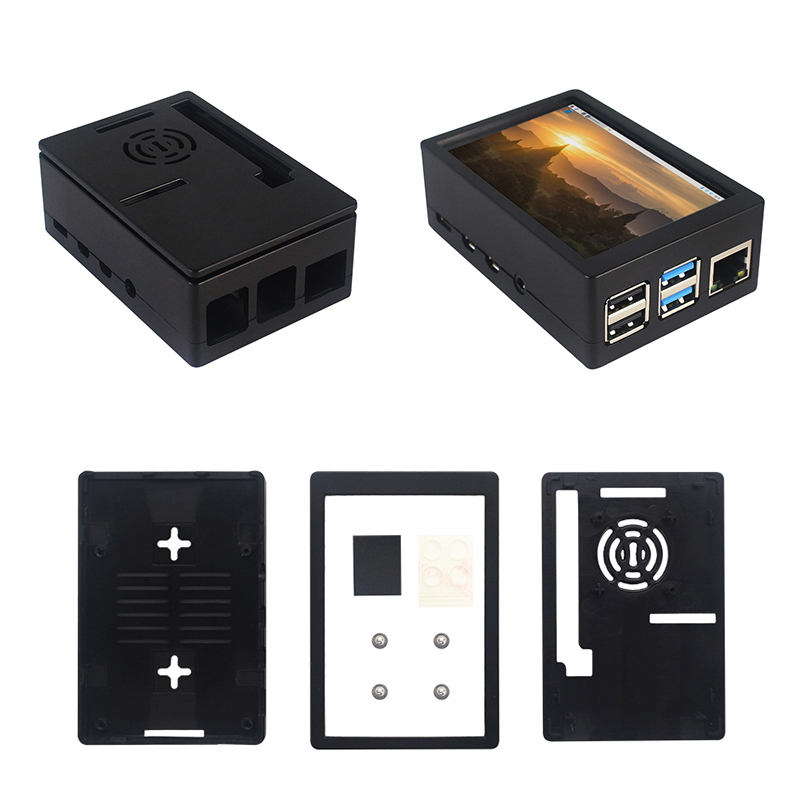
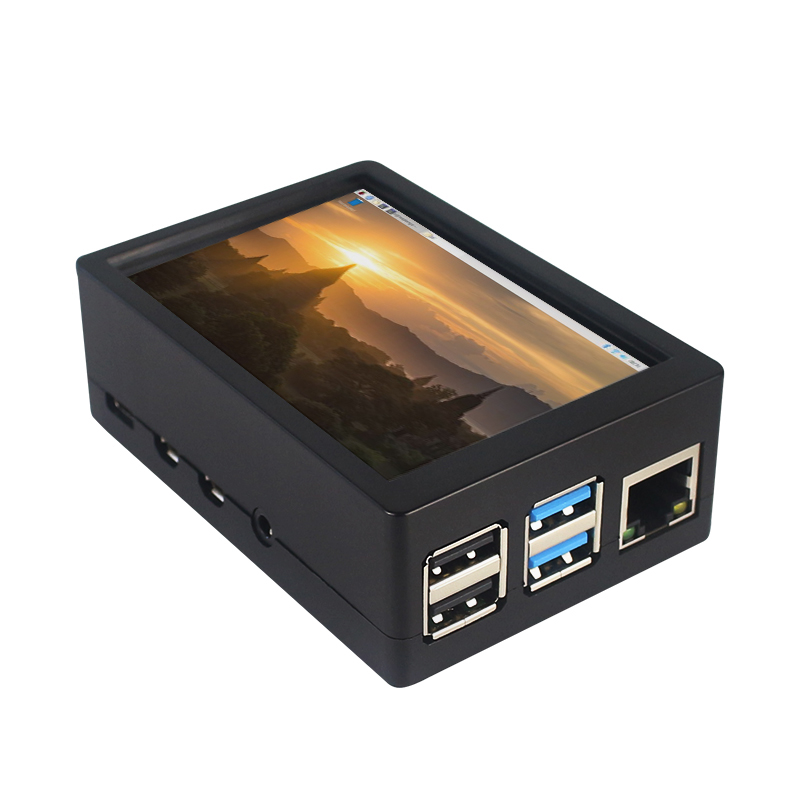
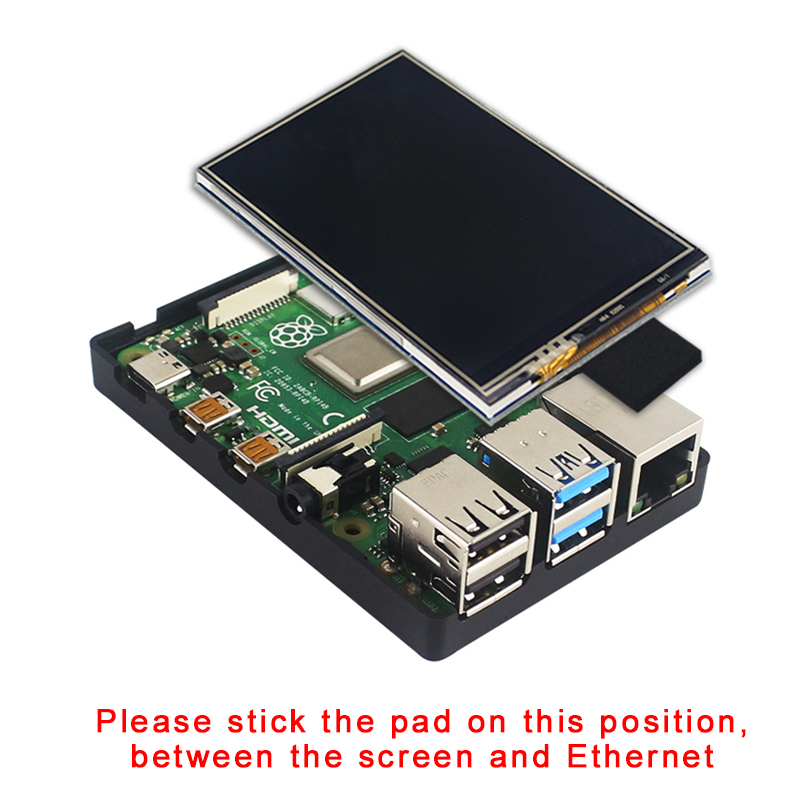
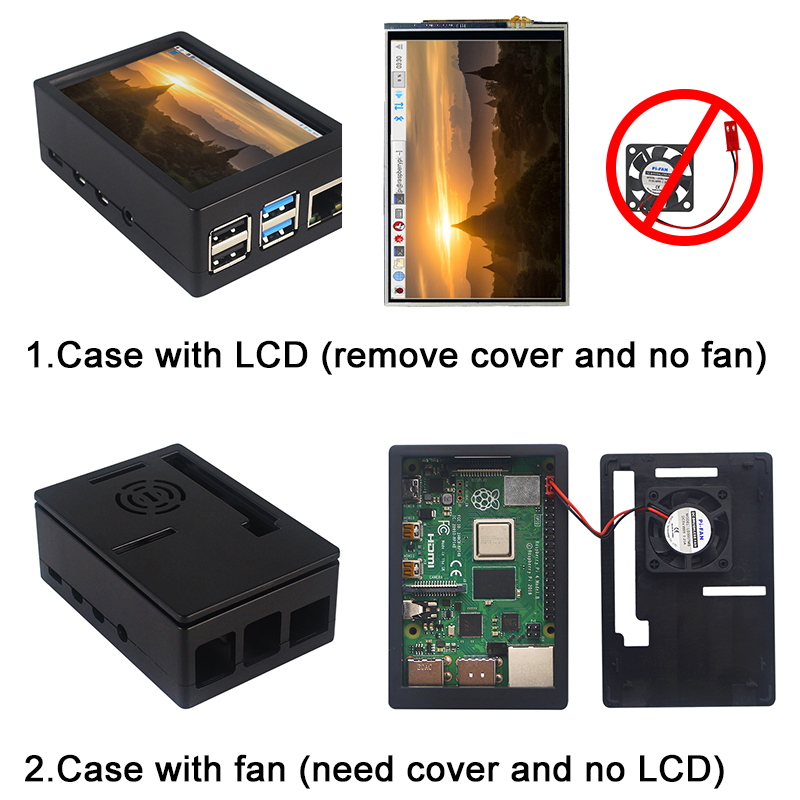
这是 3.5 英寸屏幕套件的两用 ABS 外壳,适用于树莓派 4 B 型. 安装带屏幕和树莓派的机箱很简单。当您使用3.5英寸屏幕的树莓派时,请取下机箱盖;当您使用带散热风扇的树莓派时,您无需取下机箱盖 .
笔记:3.5寸屏幕和散热风扇不能同时使用。
如果树莓派有GPIO显示驱动,HDMI口没有信号输出
规格:
颜色:黑色
材质:ABS塑料
尺寸:90*61*35
适用于:树莓派 4B
3.5寸触摸屏或风扇,可安装树莓派
知道:3.5寸显示器和风扇因PIN针无法同时安装
3.5寸触摸屏特点:
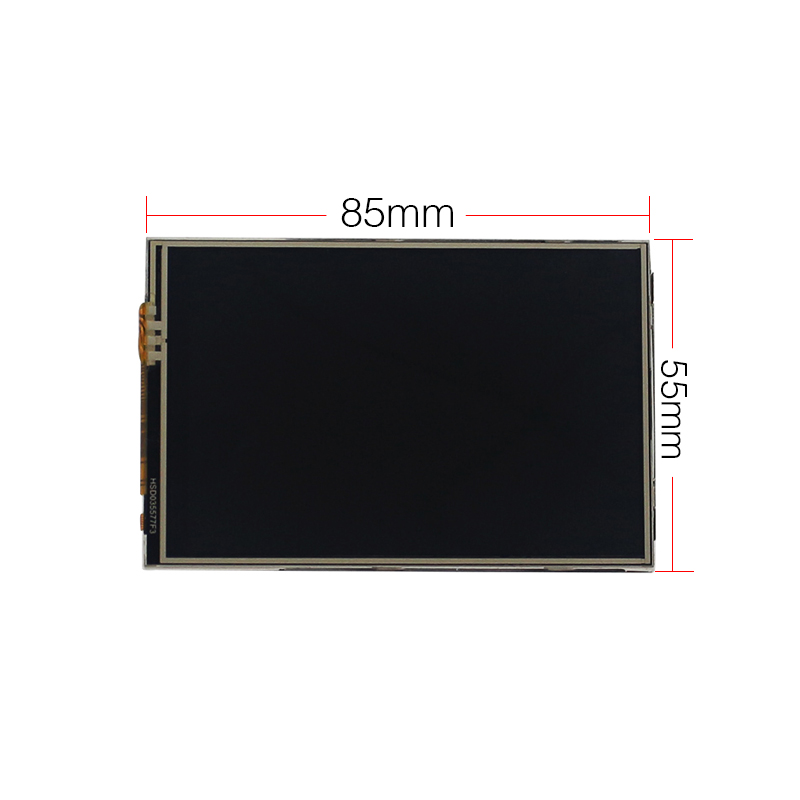
1.物理分辨率320 x 480,电阻式触控
2、树莓派刷新率50Hz左右,播放视频玩游戏无压力。
3、树莓派刷新率50Hz左右,玩视频玩游戏无压力
4.支持FBCP软件驱动,支持双屏显示,可调节软件分辨率进行缩放
5. 树莓派 ZeroW, A, A+, B, B+, 2B, 3B, 3B+ , 4B)
6.支持Raspbian/Ubuntu/Kali系统,提供驱动和镜像
7. WIKI参考:raspberrypiwiki.com/index.php/3.5_inch_LCD_B
笔记:
请将屏幕正确插入树莓派的 GPIO 引脚(如图),否则会损坏触摸功能。
如何使用触控液晶屏
第 一 步:下载 Raspbian 镜像
https://www.raspberrypi.org/downloads/raspbian/
第二步:将系统镜像烧录到SD卡
https://projects.raspberrypi.org/en/projects/raspberry-pi-setting-up/3
第三步:将LCD连接到树莓派,插入系统SD卡,连接以太网并上电
第 四 步:打开终端(SSH)并在 RaspberryPi 上安装驱动程序
(1)执行以下命令(树莓派需要联网):
sudo rm -rf LCD-show
git clone https://github.com/goodtft/LCD-show.git
chmod -R 755 LCD-show
cd LCD-show/
sudo ./MHS35-show
(2) 执行上述命令后,系统会自动重启,现在可以正常显示和触摸了。
安装液晶驱动
sudo rm -rf LCD-show
git clone https://github.com/goodtft/LCD-show.git
chmod -R 755 LCD-show
cd LCD-show/
sudo ./LCD35-show
- 如果树莓派自带GPIO显示驱动如MPI2411、MPI2418、MPI2801、MPI3201、MPI3501等,HDMI口会没有信号输出
- 如果需要切换回HDMI显示模式,执行:
cd LCD-show/
sudo ./LCD-hdmi
手动下载 LCD 驱动程序
Download:File:LCD-show.tar.gz
触摸屏校准
- 可以使用名为 xinput_calibrator 的程序校准此 LCD
- 使用以下命令安装它:
cd LCD-show/
sudo dpkg -i -B xinput-calibrator_0.7.5-1_armhf.deb
- 单击任务栏上的 Men 按钮,选择 Preference -> Calibrate Touchscreen。
- 按照提示完成触控校准。 也许需要重新启动才能使校准处于活动状态。
- 您可以创建一个 99-calibration.conf 文件来保存触摸参数(如果文件存在则不需要)。
/ect/X11/xorg.conf.d/99-calibration.conf
About Dual Use ABS Case:
1.外壳采用ABS材质,支持安装3.5寸触摸屏,需拆下外壳盖板。 不使用3.5寸触摸屏时,一般为带散热风扇的机箱。3.5寸屏幕和散热风扇不能同时使用。
2.机箱为Raspberry Pi 4 Model B设计,保留了USB、以太网、A/V、micro HDMI、SD卡槽、显示器、摄像头(CSI)等几乎所有接口。 (注意:A1 外壳保留 GPIO 和 POE 孔,但 A2 外壳没有重新安装)
3.在底部打 2 个孔,以便您可以将外壳挂在墙上或其他东西上。 这种设计在使用 3.5 英寸触摸屏时非常方便。
Package Included:
1 个 ABS 盒子
1 个触摸屏
1 个触摸屏笔


 0
0