kesin ayrıntılar>>
kesin ayrıntılar:
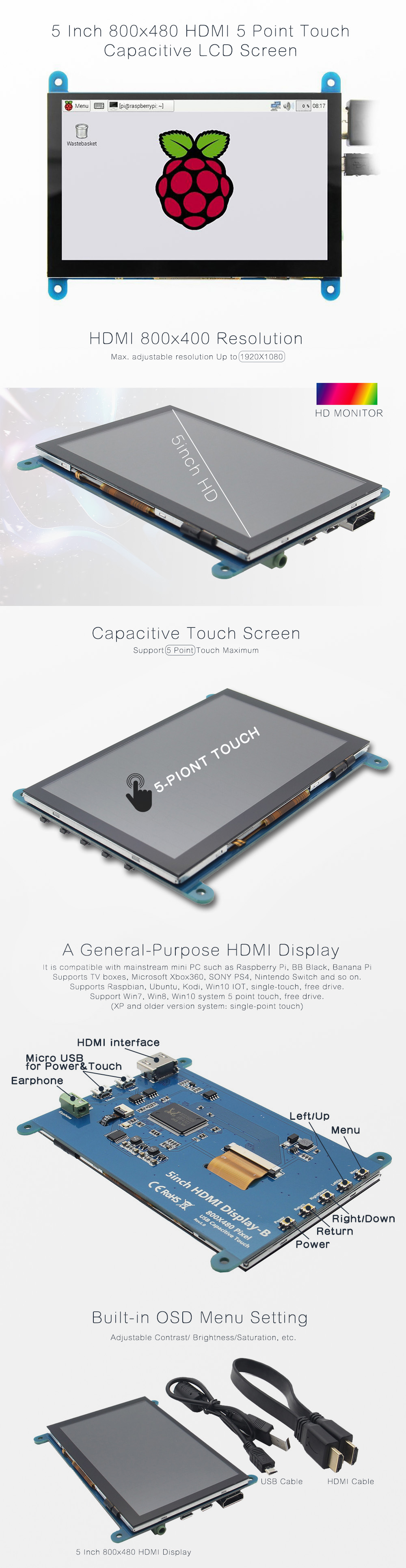
Genel bakış:-5" standart ekran, 800x480 çözünürlük,maksimum HDMI çözünürlüğü 1920X1080 desteklenir
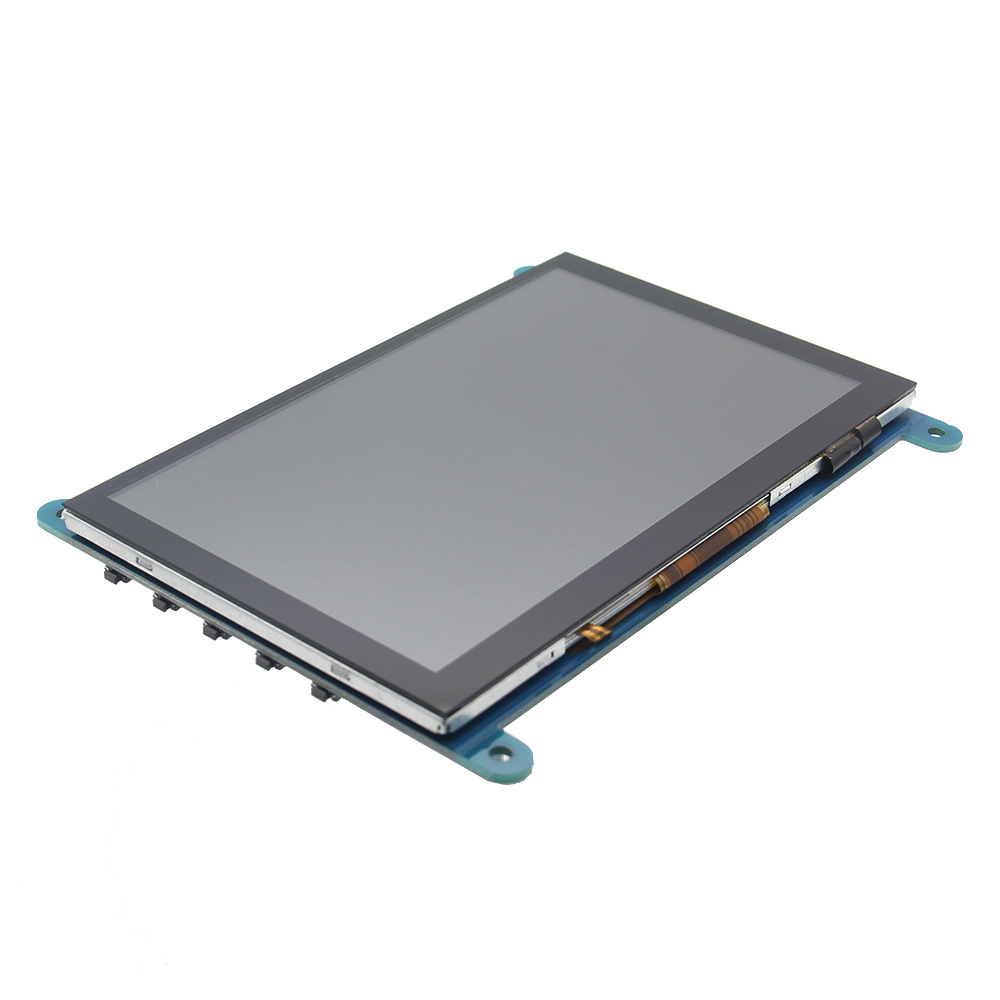
-Kapasitif dokunmatik ekran, maksimum 5 noktalı dokunmatik desteği
-Dahili OSD menü ayarlama işlevi (ayarlanabilir Kontrast/Parlaklık/Doygunluk, vb.)
- Raspberry Pi, BB Black, Banana Pi gibi ana akım mini PC ile uyumludur.
-Ayrıca genel amaçlı bir HDMI ekranı, bilgisayarları, TV kutularını, Xbox360'ı vb. bağlamak için kullanılabilir.
Raspbian, Ubuntu, K0 di, Win10 IOT, tek dokunuşla, ücretsiz sürüşü destekleyen Raspberry Pi ekranı olarak kullanılır
-Bir PC monitörü olarak çalışın, Win7, Win8, Win10 sistemi 5 noktalı dokunma desteği (XP ve daha eski sürüm sistemi: tek noktalı dokunma), ücretsiz sürüş
-HDMI ses çıkışını destekleyin
-Geçti CE, RoHS sertifikasıÖzellikler:Boyut: 5,0 (inç)
Çözünürlük: 800x480(nokta), maksimum HDMI çözünürlüğü 1920X1080 desteklenir
Dokunma: 5 nokta kapasitif dokunma
Ses çıkışı: destek
Boyutlar: 121,11x95,24(mm)
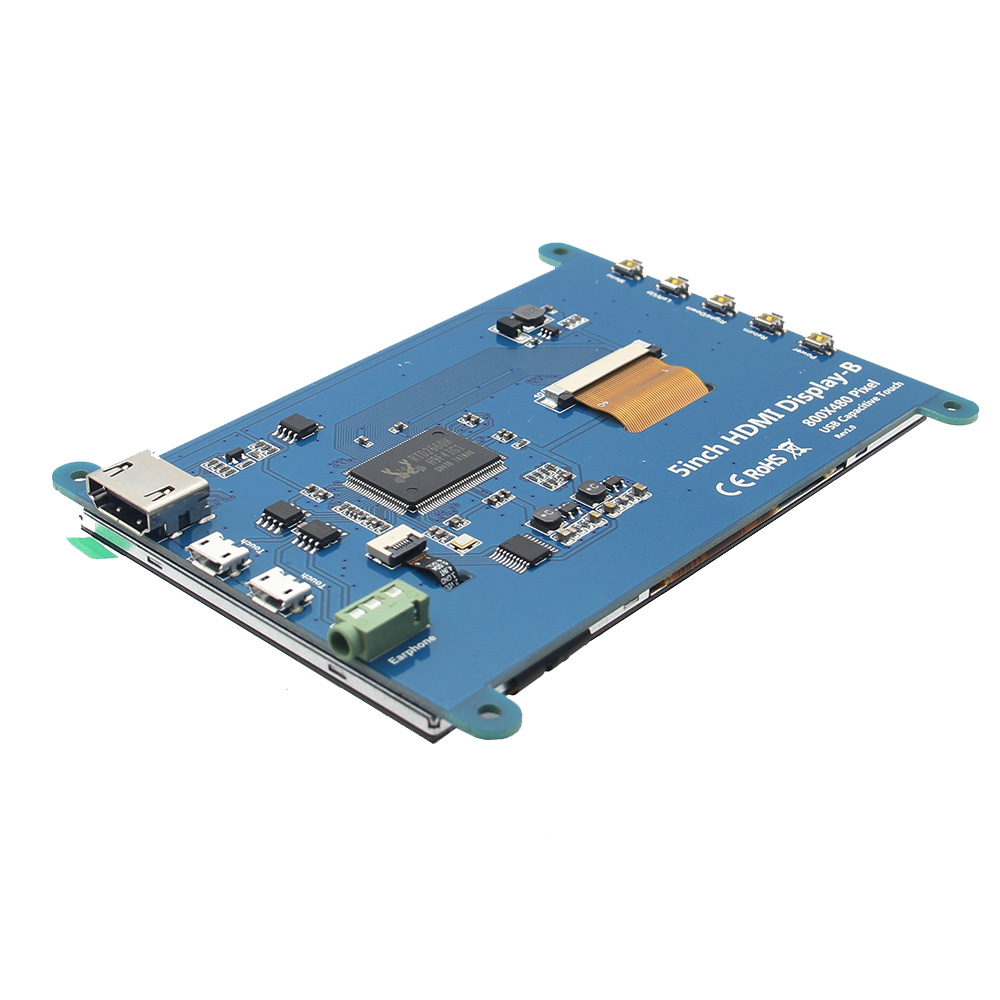
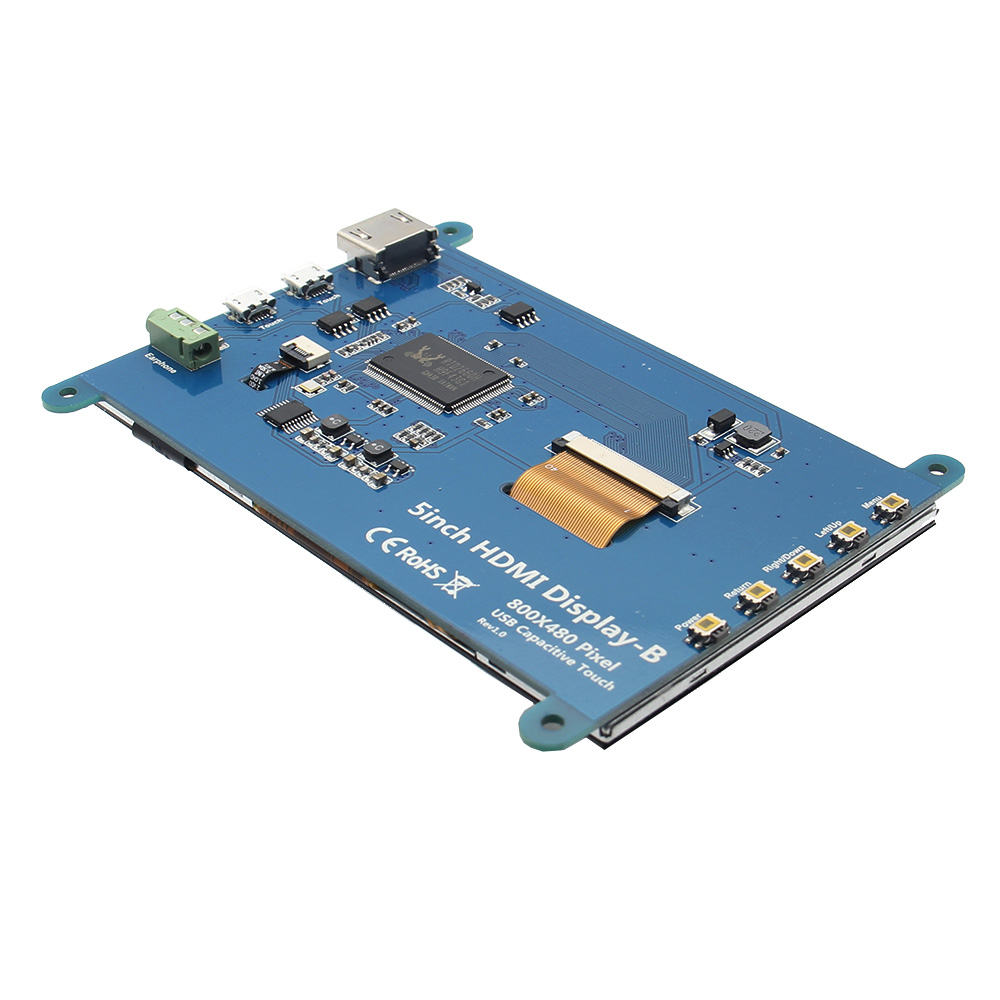
Ağırlık: 248 (g)Donanım Açıklaması:Kulaklık: 3,5 mm Ses çıkış arabirimi
Dokunma: USB konektörü (Güç kaynağı ve dokunmatik çıkış için, her ikisinin de işlevleri aynıdır, bunlardan yalnızca birini kullanabilirsiniz)
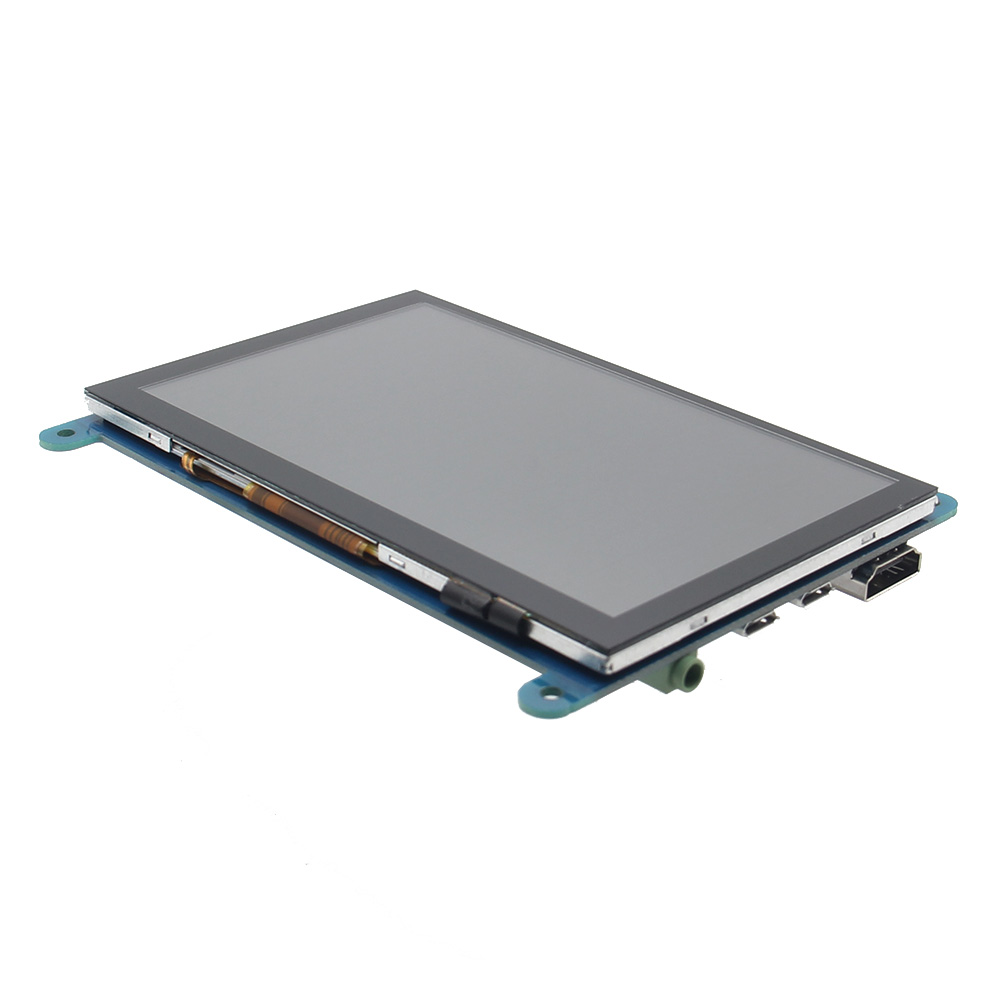
Ekran: HDMI arabirimi (Anakart ve LCD monitörü bağlamak için)
Güç: Güç tasarrufu için arka ışığın açılıp kapanmasını kontrol eder
Geri Dön: Geri Dön (Yalnızca OSD Ayarları menüsünde geçerlidir)
Sağ/Aşağı: Yön Sağ/Aşağı (Arka ışık kısayol tuşu0
Sol/Yukarı: Yön Sol/Yukarı (Arka ışık kısayol tuşu)
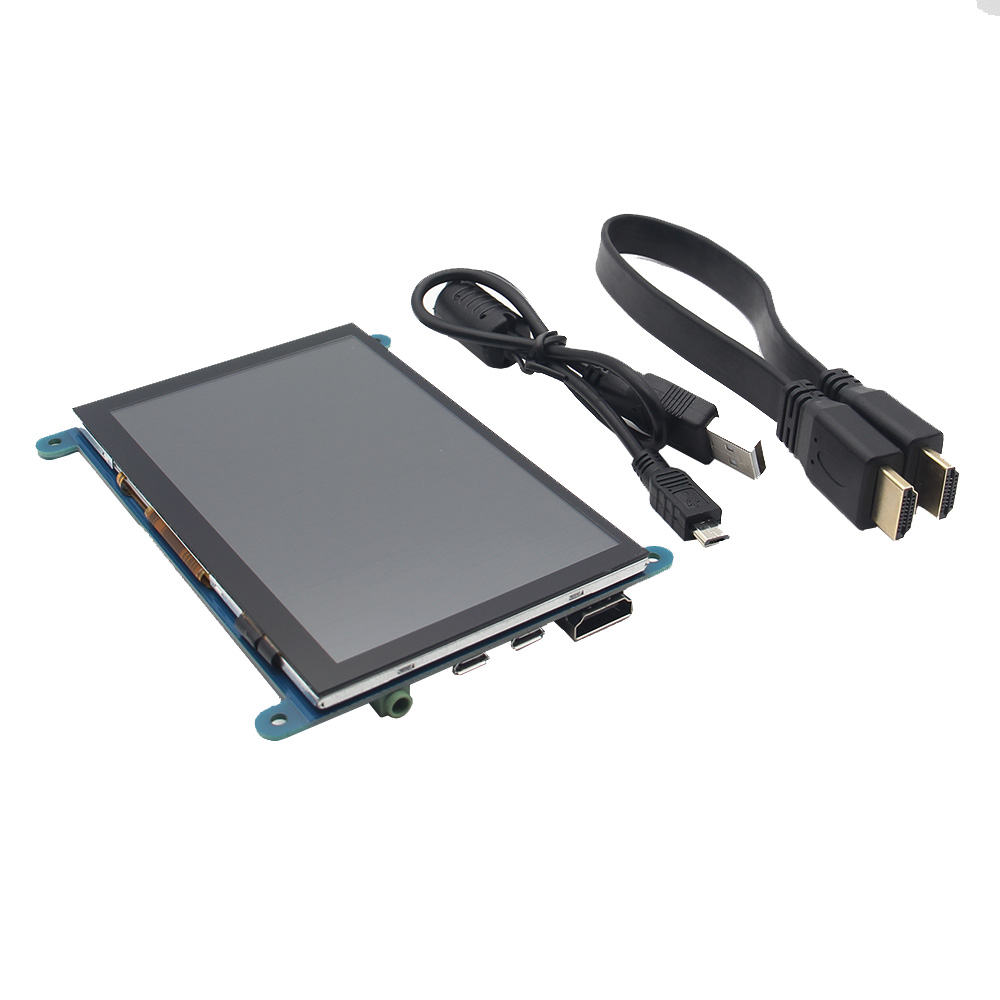
Menü: OSD / Select tuşunu açın (Yalnızca OSD Ayarları menüsünde geçerlidir)Ambalaj İçeriği:1 x 5 inç HDMI Dokunmatik Ekran (kurulum vidalarıyla birlikte)
1 x HDMI Kablosu (yaklaşık 31,5 cm/12,40 inç)
1 x USB Kablosu (yaklaşık 42,5 cm/16,73 inç)
Raspbian/Ubuntu Mate/Win10 IoT Çekirdek Sistemi ile nasıl kullanılır:
1. Adım: Raspbian resmi görüntüsünü kurun
1) Resmi indirmeden en son görüntüyü indirin.
2) Sistemi resmi eğitim adımlarına göre kurun.
Adım 2: “config.txt” dosyasını değiştirin Adım 1'in programlaması tamamlandıktan sonra, Mikro SD Kart kök dizininin config.txt dosyasını açın ve dosyanın sonuna aşağıdaki kodu ekleyin, Micro SD Kartı güvenli bir şekilde kaydedin ve çıkarın:
max_usb_current=1
hdmi_force_hotplug=1
yapılandırma_hdmi_boost=7
hdmi_group=2
hdmi_modu=1
hdmi_modu=87
hdmi_drive=1
hdmi_cvt 800 480 60 6 0 0 0
Adım 3: Mikro SD Kartı Raspberry Pi'ye takın, Raspberry Pi ve LCD'yi HDMI kablosuyla bağlayın; USB kablosunu Raspberry Pi'nin dört USB bağlantı noktasından birine bağlayın ve USB kablosunun diğer ucunu LCD'nin USB bağlantı noktasına bağlayın; ardından Raspberry Pi'ye güç sağlayın; bundan sonra, ekran ve dokunmatik her ikisi de TAMAMsa, bu, sürüşün başarılı olduğu anlamına gelir (lütfen güç kaynağı için tam 2A kullanın).
Ekran yönü nasıl döndürülür:
1/ “config.txt” dosyasına ifadeyi ekleyin (“config.txt” dosyası /boot konumunda bulunur):
display_rotate=1 #0: 0; 1: 90; 2: 180; 3: 270
2/ Kaydettikten sonra Raspberry Pi'yi yeniden başlatın.
sudo yeniden başlat
Dokunma yönü nasıl döndürülür:
Ekran döndürüldükten sonra dokunmanın değiştirilmesi gerekiyor.
1/ libinput'u kurun
sudo apt-get install xserver-xorg-input-libinput
2/ xorg.conf'u oluşturun. /etc/x11 / altındaki D dizini (dizin zaten varsa, bu doğrudan 3. adıma ilerleyecektir)
sudo mkdir /etc/X11/xorg.conf.d
3/ “40-libinput.conf” dosyasını az önce oluşturduğunuz dizine kopyalayın.
sudo cp /usr/share/X11/xorg.conf.d/40-libinput.conf /etc/X11/xorg.conf.d/
4/ “/etc/X11/xorg.conf.d/40-libinput.conf” dosyasını düzenleyin
sudo nano /etc/X11/xorg.conf.d/40-libinput.conf
Dokunmatik ekranın bir bölümünü bulun, içine aşağıdaki ifadeyi ekleyin, çıkmak için Ctrl+X'e basın, kaydetmek için Y'ye basın.
"CalibrationMatrix" seçeneği "0 1 0 -1 0 1 0 0 1"
5/ Raspberry Pi'nizi yeniden başlatın
sudo yeniden başlat
90 derece döndürmek için yukarıdaki adımları tamamlayın.
Not:
0 derece döndürme parametreleri: "CalibrationMatrix" seçeneği "1 0 0 0 1 0 0 0 1"
90 derece döndürme parametreleri: "CalibrationMatrix" seçeneği "0 1 0 0-1 1 0 0 1"
180 derece döndürme parametreleri: "CalibrationMatrix" seçeneği "1 0 0-1 1 0 0 1"
270 derece döndürme parametreleri: "CalibrationMatrix" seçeneği "0-1 1 1 0 0 0 0 1"
PC monitörü olarak nasıl kullanılır:
HDMI kablosunu kullanarak bilgisayarın HDMI çıkış sinyalini LCD HDMI arayüzüne bağlayın.
LCD'nin USB Dokunmatik arayüzünü (iki MicroUSB'den biri) cihazın USB bağlantı noktasına bağlayın
Birkaç monitör varsa, lütfen önce diğer monitör konektörlerini çıkarın ve test için tek monitör olarak LCD'yi kullanın.
-Kapasitif dokunmatik ekran, maksimum 5 noktalı dokunmatik desteği
-Dahili OSD menü ayarlama işlevi (ayarlanabilir Kontrast/Parlaklık/Doygunluk, vb.)
- Raspberry Pi, BB Black, Banana Pi gibi ana akım mini PC ile uyumludur.
-Ayrıca genel amaçlı bir HDMI ekranı, bilgisayarları, TV kutularını, Xbox360'ı vb. bağlamak için kullanılabilir.
Raspbian, Ubuntu, K0 di, Win10 IOT, tek dokunuşla, ücretsiz sürüşü destekleyen Raspberry Pi ekranı olarak kullanılır
-Bir PC monitörü olarak çalışın, Win7, Win8, Win10 sistemi 5 noktalı dokunma desteği (XP ve daha eski sürüm sistemi: tek noktalı dokunma), ücretsiz sürüş
-HDMI ses çıkışını destekleyin
-Geçti CE, RoHS sertifikasıÖzellikler:Boyut: 5,0 (inç)
Çözünürlük: 800x480(nokta), maksimum HDMI çözünürlüğü 1920X1080 desteklenir
Dokunma: 5 nokta kapasitif dokunma
Ses çıkışı: destek
Boyutlar: 121,11x95,24(mm)
Ağırlık: 248 (g)Donanım Açıklaması:Kulaklık: 3,5 mm Ses çıkış arabirimi
Dokunma: USB konektörü (Güç kaynağı ve dokunmatik çıkış için, her ikisinin de işlevleri aynıdır, bunlardan yalnızca birini kullanabilirsiniz)
Ekran: HDMI arabirimi (Anakart ve LCD monitörü bağlamak için)
Güç: Güç tasarrufu için arka ışığın açılıp kapanmasını kontrol eder
Geri Dön: Geri Dön (Yalnızca OSD Ayarları menüsünde geçerlidir)
Sağ/Aşağı: Yön Sağ/Aşağı (Arka ışık kısayol tuşu0
Sol/Yukarı: Yön Sol/Yukarı (Arka ışık kısayol tuşu)
Menü: OSD / Select tuşunu açın (Yalnızca OSD Ayarları menüsünde geçerlidir)Ambalaj İçeriği:1 x 5 inç HDMI Dokunmatik Ekran (kurulum vidalarıyla birlikte)
1 x HDMI Kablosu (yaklaşık 31,5 cm/12,40 inç)
1 x USB Kablosu (yaklaşık 42,5 cm/16,73 inç)
Raspbian/Ubuntu Mate/Win10 IoT Çekirdek Sistemi ile nasıl kullanılır:
1. Adım: Raspbian resmi görüntüsünü kurun
1) Resmi indirmeden en son görüntüyü indirin.
2) Sistemi resmi eğitim adımlarına göre kurun.
Adım 2: “config.txt” dosyasını değiştirin Adım 1'in programlaması tamamlandıktan sonra, Mikro SD Kart kök dizininin config.txt dosyasını açın ve dosyanın sonuna aşağıdaki kodu ekleyin, Micro SD Kartı güvenli bir şekilde kaydedin ve çıkarın:
max_usb_current=1
hdmi_force_hotplug=1
yapılandırma_hdmi_boost=7
hdmi_group=2
hdmi_modu=1
hdmi_modu=87
hdmi_drive=1
hdmi_cvt 800 480 60 6 0 0 0
Adım 3: Mikro SD Kartı Raspberry Pi'ye takın, Raspberry Pi ve LCD'yi HDMI kablosuyla bağlayın; USB kablosunu Raspberry Pi'nin dört USB bağlantı noktasından birine bağlayın ve USB kablosunun diğer ucunu LCD'nin USB bağlantı noktasına bağlayın; ardından Raspberry Pi'ye güç sağlayın; bundan sonra, ekran ve dokunmatik her ikisi de TAMAMsa, bu, sürüşün başarılı olduğu anlamına gelir (lütfen güç kaynağı için tam 2A kullanın).
Ekran yönü nasıl döndürülür:
1/ “config.txt” dosyasına ifadeyi ekleyin (“config.txt” dosyası /boot konumunda bulunur):
display_rotate=1 #0: 0; 1: 90; 2: 180; 3: 270
2/ Kaydettikten sonra Raspberry Pi'yi yeniden başlatın.
sudo yeniden başlat
Dokunma yönü nasıl döndürülür:
Ekran döndürüldükten sonra dokunmanın değiştirilmesi gerekiyor.
1/ libinput'u kurun
sudo apt-get install xserver-xorg-input-libinput
2/ xorg.conf'u oluşturun. /etc/x11 / altındaki D dizini (dizin zaten varsa, bu doğrudan 3. adıma ilerleyecektir)
sudo mkdir /etc/X11/xorg.conf.d
3/ “40-libinput.conf” dosyasını az önce oluşturduğunuz dizine kopyalayın.
sudo cp /usr/share/X11/xorg.conf.d/40-libinput.conf /etc/X11/xorg.conf.d/
4/ “/etc/X11/xorg.conf.d/40-libinput.conf” dosyasını düzenleyin
sudo nano /etc/X11/xorg.conf.d/40-libinput.conf
Dokunmatik ekranın bir bölümünü bulun, içine aşağıdaki ifadeyi ekleyin, çıkmak için Ctrl+X'e basın, kaydetmek için Y'ye basın.
"CalibrationMatrix" seçeneği "0 1 0 -1 0 1 0 0 1"
5/ Raspberry Pi'nizi yeniden başlatın
sudo yeniden başlat
90 derece döndürmek için yukarıdaki adımları tamamlayın.
Not:
0 derece döndürme parametreleri: "CalibrationMatrix" seçeneği "1 0 0 0 1 0 0 0 1"
90 derece döndürme parametreleri: "CalibrationMatrix" seçeneği "0 1 0 0-1 1 0 0 1"
180 derece döndürme parametreleri: "CalibrationMatrix" seçeneği "1 0 0-1 1 0 0 1"
270 derece döndürme parametreleri: "CalibrationMatrix" seçeneği "0-1 1 1 0 0 0 0 1"
PC monitörü olarak nasıl kullanılır:
HDMI kablosunu kullanarak bilgisayarın HDMI çıkış sinyalini LCD HDMI arayüzüne bağlayın.
LCD'nin USB Dokunmatik arayüzünü (iki MicroUSB'den biri) cihazın USB bağlantı noktasına bağlayın
Birkaç monitör varsa, lütfen önce diğer monitör konektörlerini çıkarın ve test için tek monitör olarak LCD'yi kullanın.

 Giriş Yap
 0
0
 ,
, ,
, ,
, ,
, ,
,