Точные детали>>
Точные детали:
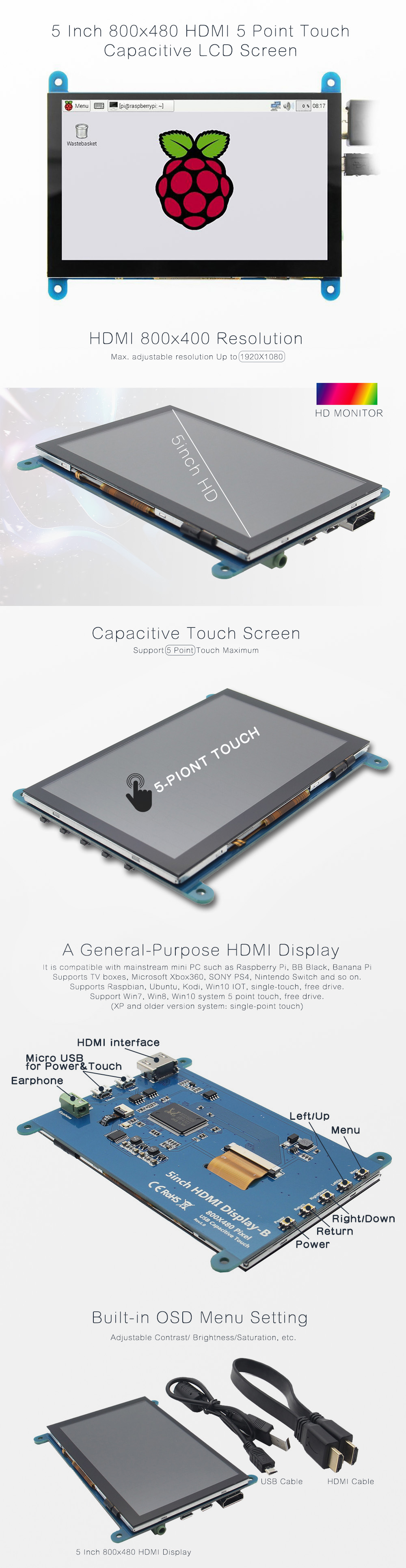
Обзор:-5-дюймовый стандартный дисплей, разрешение 800x480,поддерживается максимальное разрешение HDMI 1920X1080
-Емкостный сенсорный экран, поддержка максимум 5 точек касания
-Встроенная функция настройки экранного меню (регулируемая контрастность/яркость/насыщенность и т. д.)
- Он совместим с основными мини-ПК, такими как Raspberry Pi, BB Black, Banana Pi
-Его также можно использовать в качестве дисплея HDMI общего назначения для подключения компьютеров, телевизионных приставок, Xbox360 и т. д.
-Используется в качестве дисплея Raspberry Pi, который поддерживает Raspbian, Ubuntu, K0 di, Win10 IOT, одно касание, свободный диск
-Работа в качестве монитора ПК, поддержка систем Win7, Win8, Win10 с 5 точками касания (система XP и более старых версий: одноточечное касание), свободный диск
-Поддержка аудиовыхода HDMI
-Прошел сертификацию CE, RoHSТехнические характеристики:Размер: 5,0 (дюйм)
Разрешение: 800x480 (точек), поддерживается максимальное разрешение HDMI 1920X1080
Сенсорный экран: 5-точечный емкостный сенсорный экран
Аудиовыход: поддержка
Размеры: 121,11x95,24 (мм)
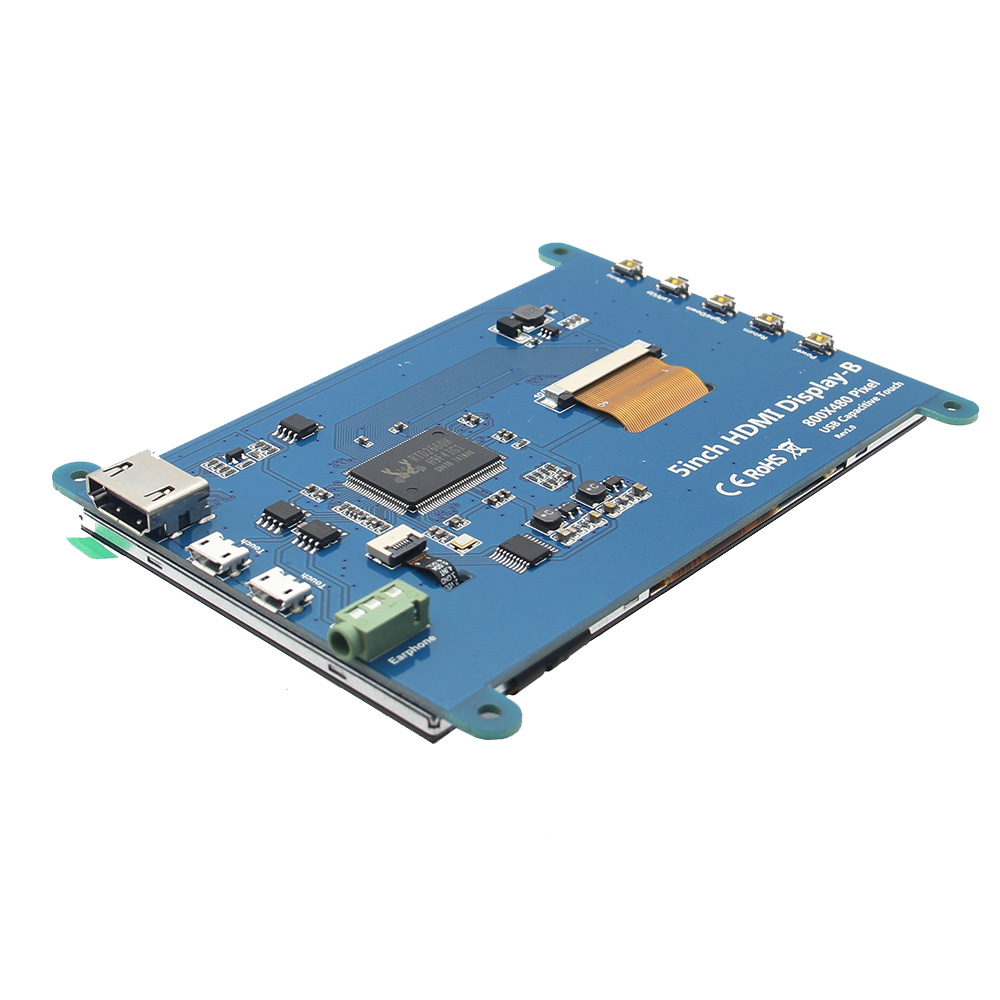
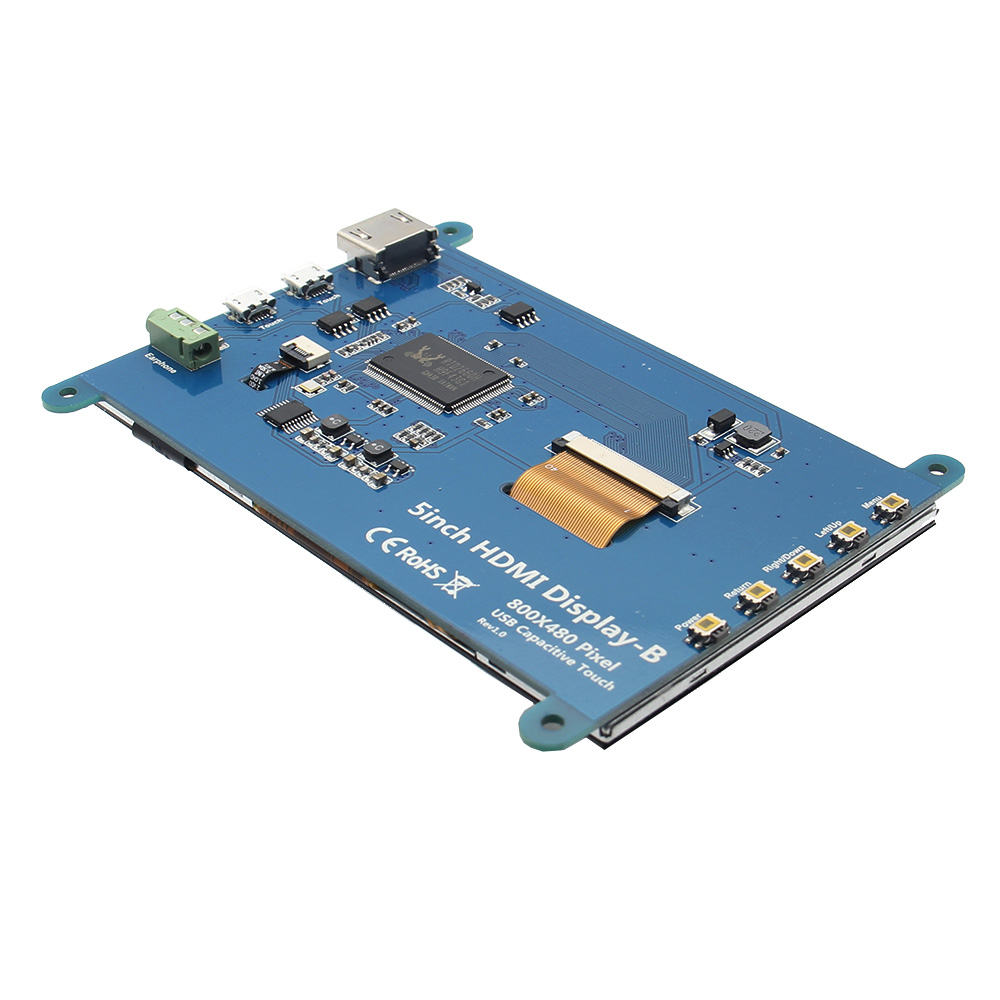
Вес: 248 (г)Описание оборудования:Наушники: интерфейс аудиовыхода 3,5 мм
Сенсорный: USB-разъем (для источника питания и сенсорного выхода функции обоих одинаковы, можно просто использовать один из них)
Дисплей: интерфейс HDMI (для подключения материнской платы и ЖК-монитора)
Питание: управляет включением и выключением подсветки для экономии энергии.
Возврат: Возврат (действительно только в меню настроек экранного меню)
Вправо/вниз: Направление вправо/вниз (клавиша быстрого доступа подсветки 0
Влево/вверх: направление влево/вверх (горячая клавиша подсветки)
Меню: Открытие экранного меню / клавиша выбора (действительно только в меню настроек экранного меню)Упаковка в комплекте:1 x 5-дюймовый сенсорный экран HDMI (с установочными винтами)
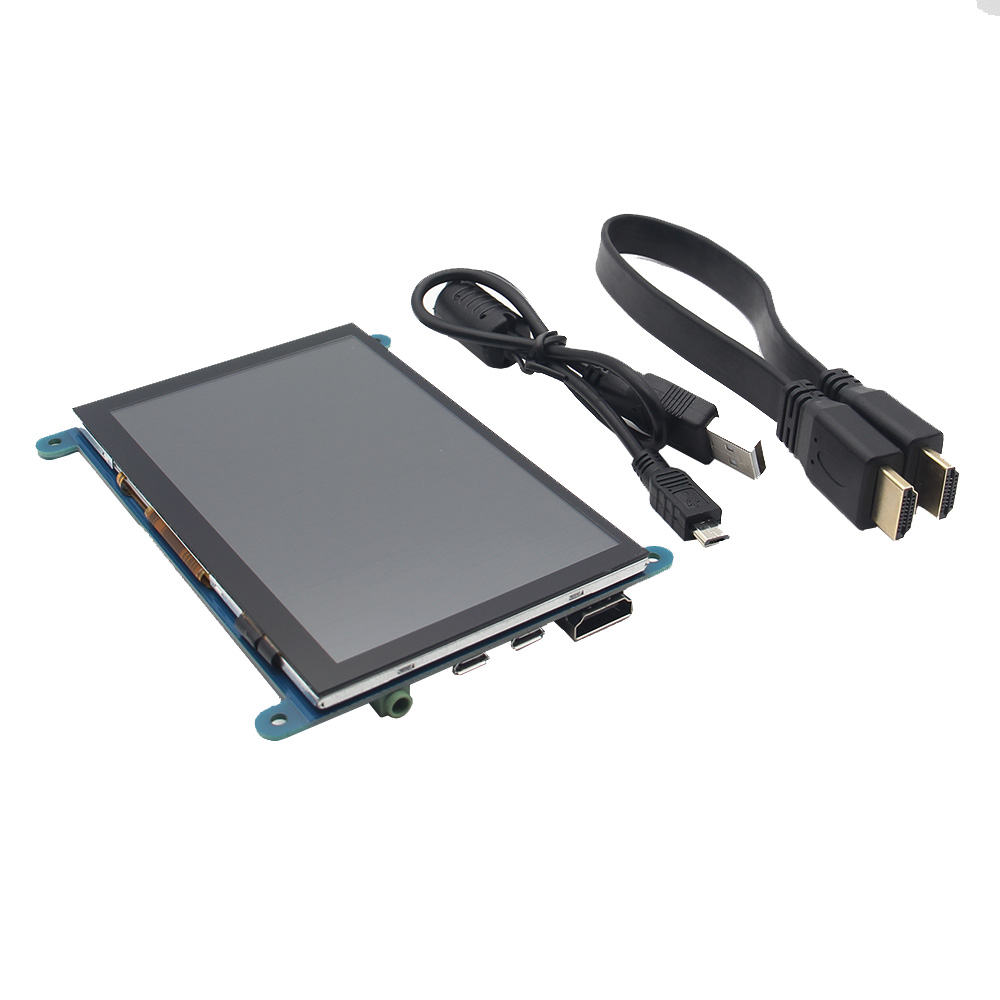
1 кабель HDMI (около 31,5 см/12,40 дюйма)
1 х USB-кабель (около 42,5 см/16,73 дюйма)
Как использовать с базовой системой Raspbian/Ubuntu Mate/Win10 IoT:
Шаг 1: Установите официальный образ Raspbian
1) Скачать последний образ с официальной загрузки.
2) Установите систему в соответствии с шагами официального руководства.
Шаг 2: измените «config.txt». После завершения программирования шага 1 откройте файл config.txt в корневом каталоге карты Micro SD и добавьте следующий код в конец файла, сохраните и безопасно извлеките карту Micro SD:
макс_usb_current=1
hdmi_force_hotplug=1
config_hdmi_boost=7
hdmi_group=2
hdmi_mode=1
hdmi_mode=87
hdmi_drive=1
hdmi_cvt 800 480 60 6 0 0 0
Шаг 3: Вставьте карту Micro SD в Raspberry Pi, подключите Raspberry Pi и ЖК-дисплей с помощью кабеля HDMI; подключите USB-кабель к одному из четырех USB-портов Raspberry Pi, а другой конец USB-кабеля подключите к USB-порту ЖК-дисплея; затем подайте питание на Raspberry Pi; после этого, если дисплей и сенсорный экран в порядке, это означает, что движение прошло успешно (пожалуйста, используйте полные 2 А для питания).
Как повернуть направление отображения:
1/ Добавьте инструкцию в файл «config.txt» (файл «config.txt» находится в /boot):
display_rotate=1 #0: 0; 1:90; 2: 180; 3: 270
2/ Перезапустите Raspberry Pi после сохранения.
судо перезагрузка
Как повернуть направление касания:
После поворота дисплея необходимо изменить касание.
1/Установить libinput
sudo apt-get установить xserver-xorg-input-libinput
2/ Создайте файл xorg.conf. Каталог D в /etc/x11/ниже (если каталог уже существует, это перейдет непосредственно к шагу 3)
sudo mkdir /etc/X11/xorg.conf.d
3/ Скопируйте файл «40-libinput.conf» в только что созданный каталог.
sudo cp /usr/share/X11/xorg.conf.d/40-libinput.conf /etc/X11/xorg.conf.d/
4/ Отредактируйте «/etc/X11/xorg.conf.d/40-libinput.conf»
судо нано /etc/X11/xorg.conf.d/40-libinput.conf
Найдите часть сенсорного экрана, добавьте внутрь следующую инструкцию, нажмите Ctrl+X для выхода, нажмите Y для сохранения.
Опция "CalibrationMatrix" "0 1 0 -1 0 1 0 0 1"
5/ Перезапустите свой Raspberry Pi
судо перезагрузка
Выполните вышеуказанные шаги для поворота на 90 градусов.
Примечание:
0 градусов параметров вращения: Опция "CalibrationMatrix" "1 0 0 0 1 0 0 0 1"
Параметры поворота на 90 градусов: параметр «CalibrationMatrix» «0 1 0 0–1 1 0 0 1»
Параметры поворота на 180 градусов: параметр «CalibrationMatrix» «1 0 0–1 1 0 0 1»
Параметры поворота на 270 градусов: параметр «CalibrationMatrix» «0–1 1 1 0 0 0 0 1»
Как использовать в качестве монитора ПК:
Подключите выходной сигнал HDMI компьютера к ЖК-интерфейсу HDMI с помощью кабеля HDMI.
Подключите интерфейс USB Touch ЖК-дисплея (любой из двух MicroUSB) к порту USB устройства.
Если имеется несколько мониторов, сначала отсоедините разъемы других мониторов и используйте ЖК-дисплей в качестве единственного монитора для тестирования.
-Емкостный сенсорный экран, поддержка максимум 5 точек касания
-Встроенная функция настройки экранного меню (регулируемая контрастность/яркость/насыщенность и т. д.)
- Он совместим с основными мини-ПК, такими как Raspberry Pi, BB Black, Banana Pi
-Его также можно использовать в качестве дисплея HDMI общего назначения для подключения компьютеров, телевизионных приставок, Xbox360 и т. д.
-Используется в качестве дисплея Raspberry Pi, который поддерживает Raspbian, Ubuntu, K0 di, Win10 IOT, одно касание, свободный диск
-Работа в качестве монитора ПК, поддержка систем Win7, Win8, Win10 с 5 точками касания (система XP и более старых версий: одноточечное касание), свободный диск
-Поддержка аудиовыхода HDMI
-Прошел сертификацию CE, RoHSТехнические характеристики:Размер: 5,0 (дюйм)
Разрешение: 800x480 (точек), поддерживается максимальное разрешение HDMI 1920X1080
Сенсорный экран: 5-точечный емкостный сенсорный экран
Аудиовыход: поддержка
Размеры: 121,11x95,24 (мм)
Вес: 248 (г)Описание оборудования:Наушники: интерфейс аудиовыхода 3,5 мм
Сенсорный: USB-разъем (для источника питания и сенсорного выхода функции обоих одинаковы, можно просто использовать один из них)
Дисплей: интерфейс HDMI (для подключения материнской платы и ЖК-монитора)
Питание: управляет включением и выключением подсветки для экономии энергии.
Возврат: Возврат (действительно только в меню настроек экранного меню)
Вправо/вниз: Направление вправо/вниз (клавиша быстрого доступа подсветки 0
Влево/вверх: направление влево/вверх (горячая клавиша подсветки)
Меню: Открытие экранного меню / клавиша выбора (действительно только в меню настроек экранного меню)Упаковка в комплекте:1 x 5-дюймовый сенсорный экран HDMI (с установочными винтами)
1 кабель HDMI (около 31,5 см/12,40 дюйма)
1 х USB-кабель (около 42,5 см/16,73 дюйма)
Как использовать с базовой системой Raspbian/Ubuntu Mate/Win10 IoT:
Шаг 1: Установите официальный образ Raspbian
1) Скачать последний образ с официальной загрузки.
2) Установите систему в соответствии с шагами официального руководства.
Шаг 2: измените «config.txt». После завершения программирования шага 1 откройте файл config.txt в корневом каталоге карты Micro SD и добавьте следующий код в конец файла, сохраните и безопасно извлеките карту Micro SD:
макс_usb_current=1
hdmi_force_hotplug=1
config_hdmi_boost=7
hdmi_group=2
hdmi_mode=1
hdmi_mode=87
hdmi_drive=1
hdmi_cvt 800 480 60 6 0 0 0
Шаг 3: Вставьте карту Micro SD в Raspberry Pi, подключите Raspberry Pi и ЖК-дисплей с помощью кабеля HDMI; подключите USB-кабель к одному из четырех USB-портов Raspberry Pi, а другой конец USB-кабеля подключите к USB-порту ЖК-дисплея; затем подайте питание на Raspberry Pi; после этого, если дисплей и сенсорный экран в порядке, это означает, что движение прошло успешно (пожалуйста, используйте полные 2 А для питания).
Как повернуть направление отображения:
1/ Добавьте инструкцию в файл «config.txt» (файл «config.txt» находится в /boot):
display_rotate=1 #0: 0; 1:90; 2: 180; 3: 270
2/ Перезапустите Raspberry Pi после сохранения.
судо перезагрузка
Как повернуть направление касания:
После поворота дисплея необходимо изменить касание.
1/Установить libinput
sudo apt-get установить xserver-xorg-input-libinput
2/ Создайте файл xorg.conf. Каталог D в /etc/x11/ниже (если каталог уже существует, это перейдет непосредственно к шагу 3)
sudo mkdir /etc/X11/xorg.conf.d
3/ Скопируйте файл «40-libinput.conf» в только что созданный каталог.
sudo cp /usr/share/X11/xorg.conf.d/40-libinput.conf /etc/X11/xorg.conf.d/
4/ Отредактируйте «/etc/X11/xorg.conf.d/40-libinput.conf»
судо нано /etc/X11/xorg.conf.d/40-libinput.conf
Найдите часть сенсорного экрана, добавьте внутрь следующую инструкцию, нажмите Ctrl+X для выхода, нажмите Y для сохранения.
Опция "CalibrationMatrix" "0 1 0 -1 0 1 0 0 1"
5/ Перезапустите свой Raspberry Pi
судо перезагрузка
Выполните вышеуказанные шаги для поворота на 90 градусов.
Примечание:
0 градусов параметров вращения: Опция "CalibrationMatrix" "1 0 0 0 1 0 0 0 1"
Параметры поворота на 90 градусов: параметр «CalibrationMatrix» «0 1 0 0–1 1 0 0 1»
Параметры поворота на 180 градусов: параметр «CalibrationMatrix» «1 0 0–1 1 0 0 1»
Параметры поворота на 270 градусов: параметр «CalibrationMatrix» «0–1 1 1 0 0 0 0 1»
Как использовать в качестве монитора ПК:
Подключите выходной сигнал HDMI компьютера к ЖК-интерфейсу HDMI с помощью кабеля HDMI.
Подключите интерфейс USB Touch ЖК-дисплея (любой из двух MicroUSB) к порту USB устройства.
Если имеется несколько мониторов, сначала отсоедините разъемы других мониторов и используйте ЖК-дисплей в качестве единственного монитора для тестирования.

 Вход
Вход 0
0
 ,
, ,
, ,
, ,
, ,
,