

 0

Выбор панельного разъёма USB-C начинайте с того, к чему он должен подключаться внутри корпуса.
- Используйте проходной адаптер розетка-розетка, когда внутри корпуса есть доступный порт или кабель USB-C, а за панелью хватает глубины для вставленной внутренней вилки и изгиба кабеля.
- Для неглубокого корпуса или постоянного внутреннего подключения рассмотрите розетку с несъёмным кабелем или шлейфом FPC. Проверьте, хватает ли длины до нужного порта и можно ли уложить кабель по намеченному маршруту.
- Выбирайте розетку для монтажа на PCB, если печатная плата устройства находится сразу за панелью и розетка совмещается с вырезом без внутреннего соединительного кабеля.
Перед фрезеровкой панели сверьте вырез, толщину стенки и место для подключённого кабеля по точному чертежу или образцу. Затем проверьте всю линию на скорость передачи данных, видео, USB Power Delivery (USB PD) и требуемую на панели степень защиты (IP).
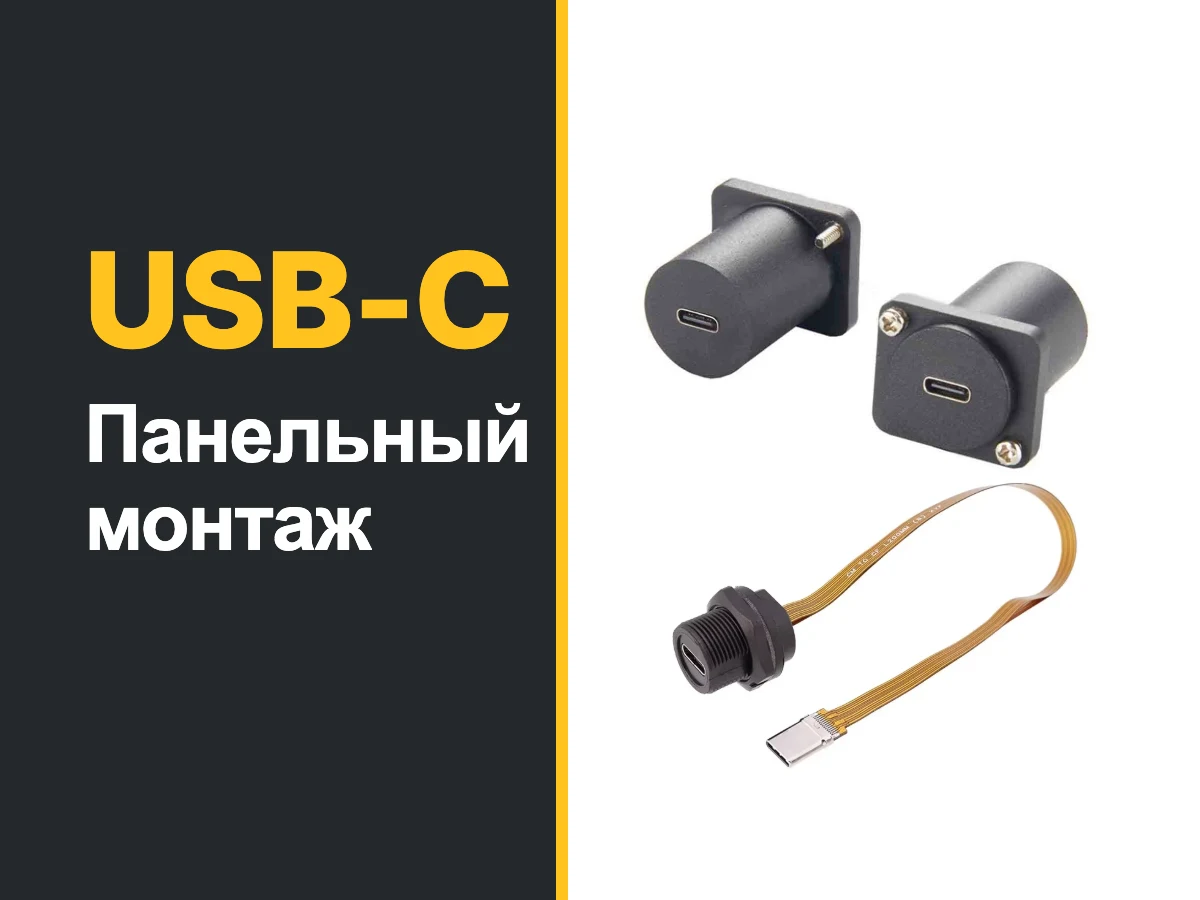
Какое исполнение панельного USB-C подходит для обеих сторон корпуса?
Перед сравнением артикулов определите, к какому порту или кабелю подключится разъём внутри корпуса. За передней розеткой USB-C может быть вторая розетка, несъёмный кабель или выводы под пайку.
Розетка для PCB
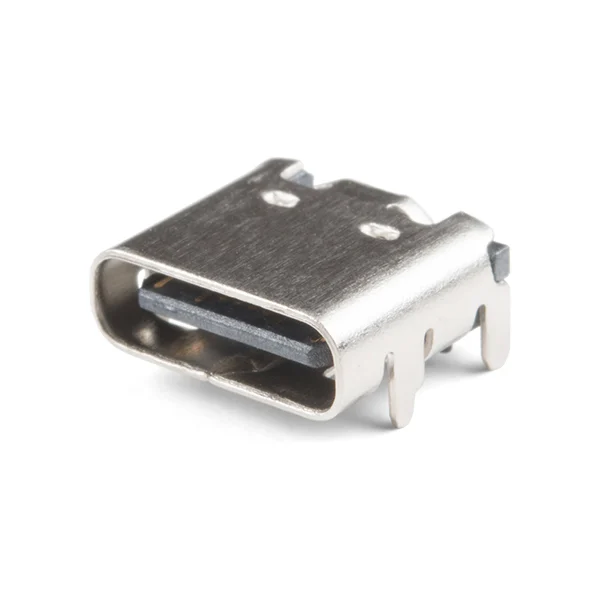 Спереди
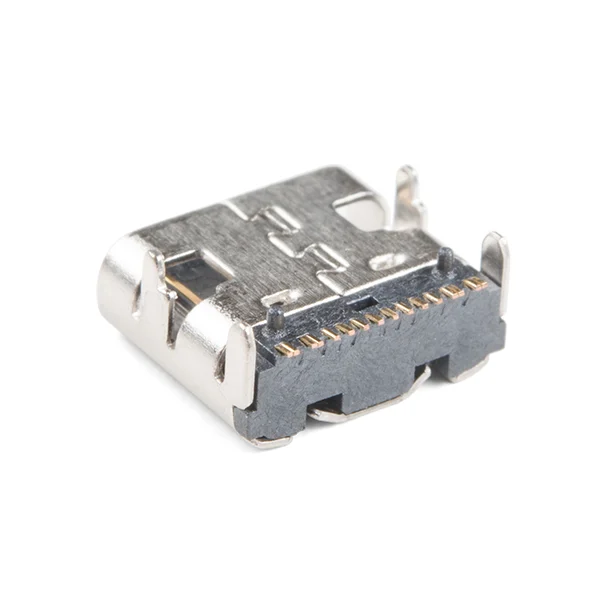 Сзади
Розетка спереди, выводы под пайку сзади
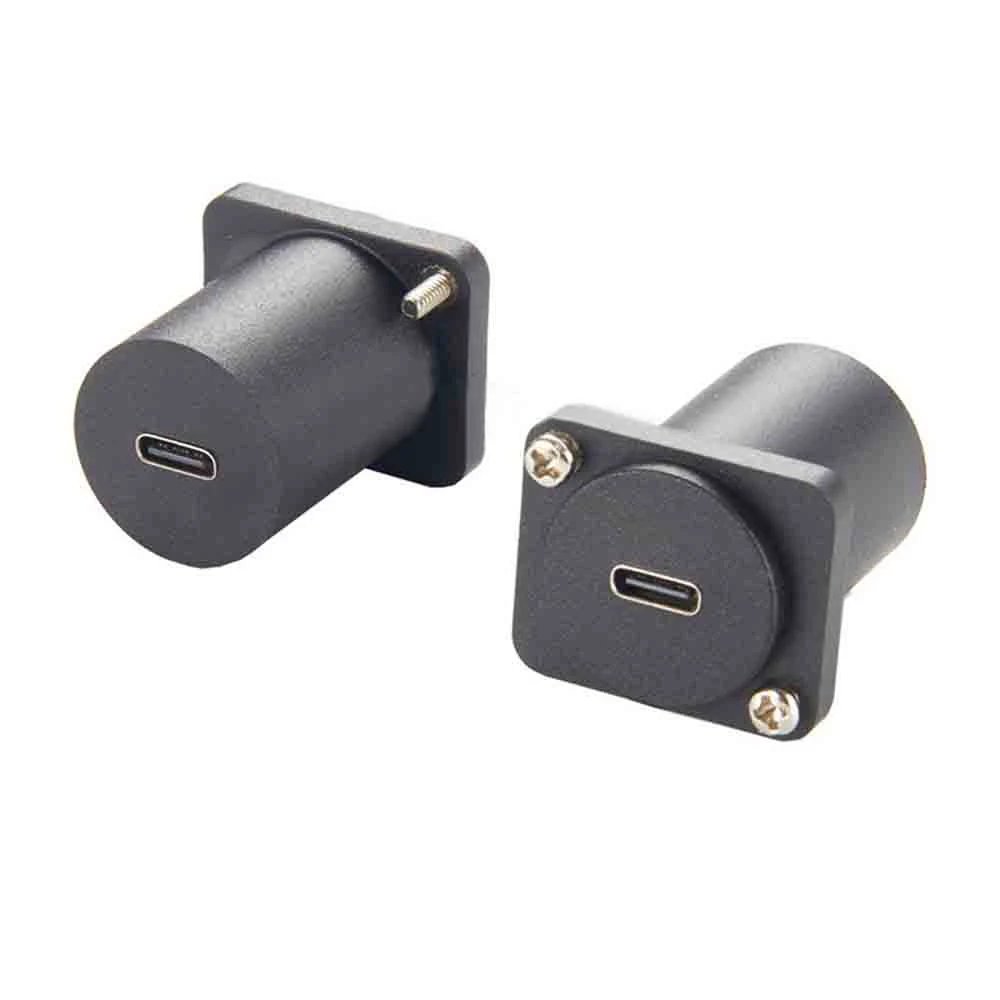
Проходной адаптер розетка-розетка
Проходной разъём USB-C розетка-розетка крепится к панели и имеет розетку USB-C с обеих сторон: спереди вставляется стандартный внешний кабель, а сзади — отдельный внутренний.
- Компромисс: В обслуживаемых стойках и шкафах удобно отдельно менять внутренний кабель, но за панелью нужен запас глубины под корпус адаптера, полностью вставленную внутреннюю вилку и изгиб кабеля.
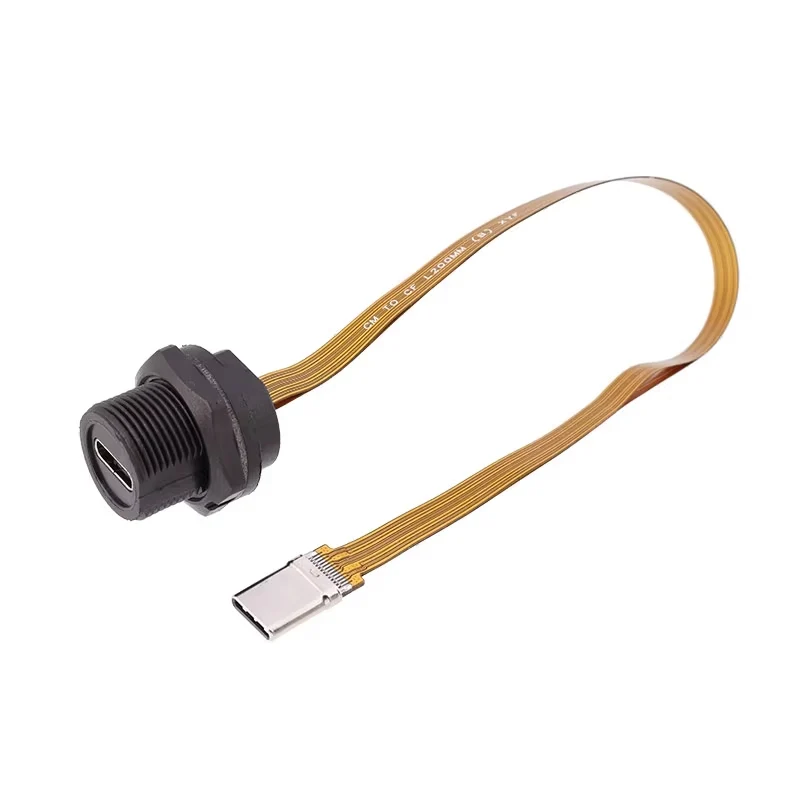
Панельная розетка с несъёмным кабелем или FPC (pigtail)
Панельный удлинитель или pigtail объединяет переднюю панельную розетку USB-C с неразъёмно закреплённым круглым кабелем или гибким шлейфом (FPC) и заданным внутренним разъёмом на конце.
- Компромисс: Сзади розетки нет разъёмного стыка. Несъёмному кабелю всё равно нужно место для выхода и поворота, а его разъём и длина должны соответствовать внутренней трассе.
Розетка для PCB, совмещённая с вырезом панели
Розетка для монтажа на PCB припаивается непосредственно к печатной плате устройства и совмещается с вырезом в корпусе. Внутренний соединительный кабель не нужен.
- Проверка конструкции: В зависимости от модели розетка просто совмещается с окном или дополнительно крепится к корпусу. Проверьте посадочное место на PCB, положение относительно края платы и восприятие усилий сочленения. Чертёж Amphenol P-MUSBR-M1C1-303 раздельно задаёт рисунок на PCB и вырез в панели.
Как доступ при обслуживании и объём замены сужают выбор
Решите, какие узлы должны оставаться на месте при обслуживании. Если для калибровки прибора нужно снимать переднюю панель, а основная PCB закреплена в глубине корпуса, розетка на плате не дотянется до выреза в панели.
Если техник может отключить съёмную перемычку за панелью, проходной адаптер позволяет снять лицевую панель без доступа к плате и отдельно заменить повреждённый кабель. Проверьте, можно ли дотянуться до вилки и вынуть её строго по оси при установленных соседних узлах.
При несъёмном кабеле розетку меняют вместе с кабелем. Если внутренний конец подключён к труднодоступному разъёму на плате, для снятия панели может потребоваться дополнительная разборка. В неглубоком корпусе с доступным портом у края платы такой вариант по-прежнему удобен. Если панель откидная, при пробной сборке проверьте прокладку при полном ходе петель и оставьте запас длины, чтобы кабель не натягивался.
Остерегайтесь разнобоя в названиях каталогов
Термины feedthrough, bulkhead и chassis connector у разных поставщиков описывают разные задние выводы. Neutrik называет NAUSBC-5G в корпусе D-типа проходным корпусным разъёмом, хотя сзади у него несъёмный кабель. Всегда проверяйте оба конца по чертежу или спецификации. Neutrik NAUSBC-5G
Что проверить перед вырезкой панели?
Межосевое расстояние крепежа, сторона установки, допустимая толщина стенки и задняя глубина зависят от модели.
Геометрия выреза, сторона монтажа и толщина панели
Берите форму и размеры выреза, шаг отверстий и сторону монтажа из точного чертежа выбранной модели. Убедитесь, что на панели хватает ровной площадки под фланец или гайку и головки винтов.
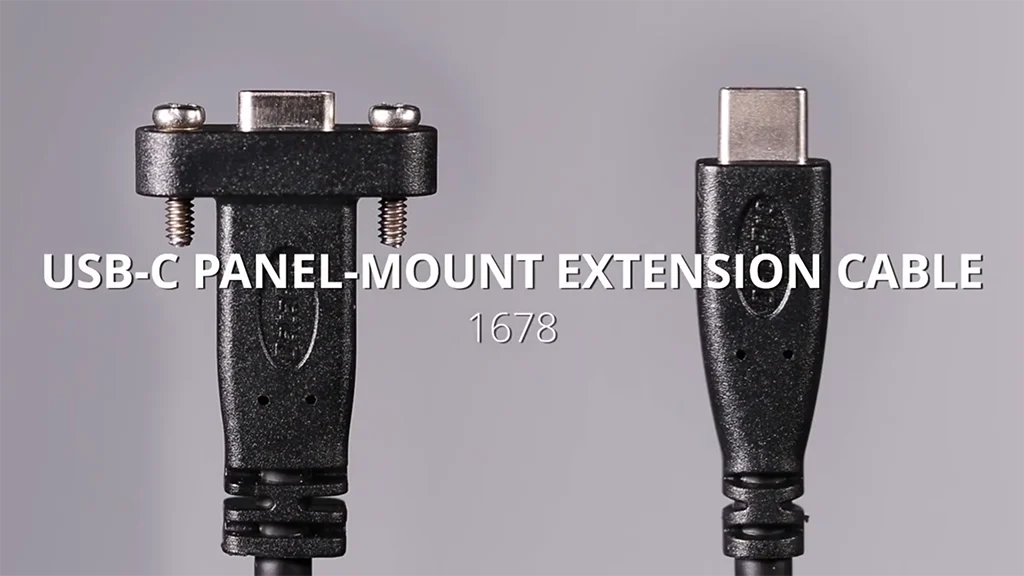
Обратите внимание на толщину панели и полноту посадки вилки. При толстой стенке или утопленной розетке корпус вилки может упереться в панель, прежде чем контакты полностью войдут в зацепление. Для кабеля 1678 DataPro указывает допустимую толщину панели 2,5 mm для полного соединения. Руководствуйтесь допуском выбранной модели. DataPro 1678
Крепление корпуса разъёма и фиксация вилки
Винты фланца или гайка крепят к панели только саму розетку. Если нужно удерживать и внешний кабель, проверьте совпадение схемы фиксации у вилки и розетки. USB-IF задаёт фиксацию одним или двумя винтами с ответными отверстиями на розетке. Спецификация USB-IF для фиксируемых разъёмов
Как измерить задний зазор от общей базы
Примите внутреннюю поверхность панели за единую базу и для доступного пространства, и для габарита установленной сборки.
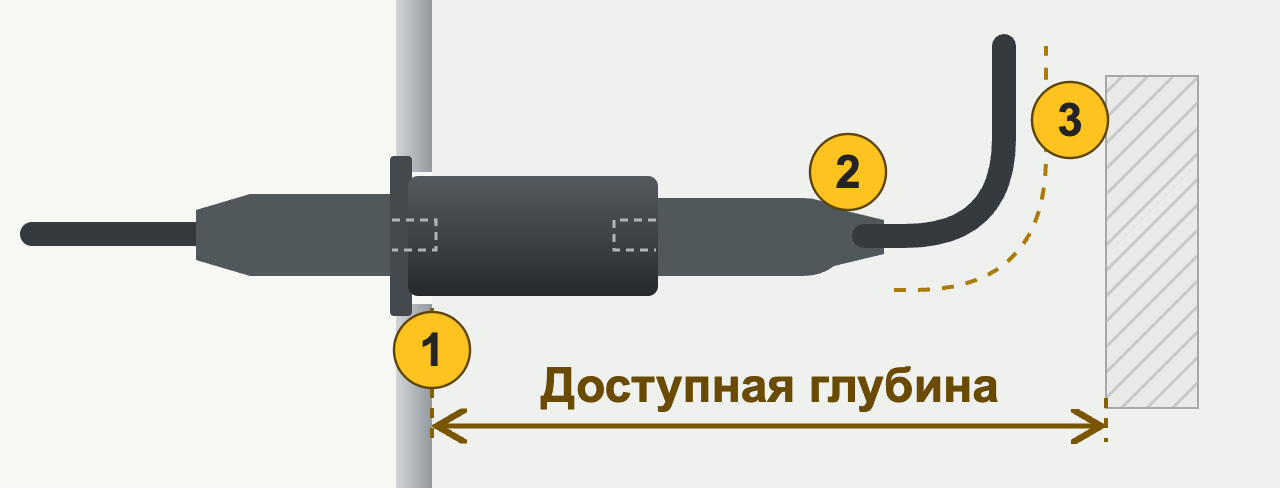
- Измерьте доступную глубину. От внутренней поверхности панели замерьте расстояние до ближайшего препятствия по трассе (платы, блока питания или кронштейна).
- Измерьте установленную сборку. По сборочному чертежу или образцу определите вылет корпуса, вставленной внутренней вилки с хвостовиком или вывода несъёмного кабеля. При работе по раздельным чертежам учтите перекрытие в зоне сочленения вилки.
- Проверьте поворот. Проследите реальный выход кабеля к внутреннему порту с учётом минимального радиуса изгиба производителя кабеля или FPC, без боковой нагрузки на разъём.
Один корпус — три варианта компоновки
Предположим, вы добавляете порт USB-C на переднюю панель прибора. Одно и то же окно может привести к трём решениям:
- Условие A (Проходной адаптер розетка-розетка): Внутри уже есть розетка USB-C, доступная через совместимую перемычку (или внутренний кабель с подходящей вилкой), важна ремонтопригодность, а вылет адаптера с вставленной вилкой, хвостовиком и изгибом свободно укладывается в измеренный зазор.
- Условие B (Переход на несъёмный кабель или FPC): Адаптер со вставленной задней вилкой занимает больше места, чем доступно в корпусе, либо конструкция требует закреплённого на розетке кабеля. Проверьте направление выхода и место для изгиба по намеченному маршруту, а также тип разъёма и полную длину кабеля.
- Условие C (Переход на розетку для PCB): Основная плата находится сразу за панелью, соединительный кабель не нужен, а конструкция корпуса позволяет совместить розетку с вырезом или закрепить её на панели.
Пример расчёта: поместится ли узел перед кронштейном?
Пунктирная линия показывает доступные 36 mm до кронштейна.
Проходной адаптер розетка-розетка 42 mm
6 mm сверх предела
Несъёмный кабель 29 mm
7 mm номинального запаса
Перед выбором несъёмного кабеля проверьте минимальный изгиб, боковой зазор до кронштейна и отсутствие зажатия крышкой корпуса, с учётом допусков панели и сборки.
Сухая примерка перед обработкой серийных панелей
Перед резкой готового корпуса проведите примерку на запасной панели или пробной пластине точно такой же толщины:
- Установите образец с реальными винтами, гайкой или прокладкой и проверьте доступ инструмента рядом с внутренним крепежом и кронштейнами.
- Подключите планируемые внешний и внутренний кабели — особенно с массивными литыми корпусами вилок или винтами фиксации — и убедитесь в полной посадке без упора в панель.
- Уложите задний кабель в реальном направлении и проверьте зазоры до платы, соседних деталей и закрытой крышки.
При примерке розетки для PCB установите плату на штатные стойки. Вставьте выбранную вилку снаружи и проверьте зазор со всех сторон выреза. Если вилка задевает панель или сдвигает розетку, проверьте вместе высоту платы, положение разъёма и вырез. Затягивайте винты, когда детали уже выровнены, чтобы не подтягивать плату к вырезу.
Передаст ли панельный USB-C ваши данные, видео и USB PD?
USB Type-C описывает физический интерфейс. Поддержку скорости данных, видео и питания проверяйте по спецификации оборудования. Пассивный панельный переходник пропускает лишь то, что поддерживает вся цепь целиком, и не добавляет отсутствующие функции. Рекомендации USB-IF Type-C
Проследите цепочку изнутри наружу
- Внутренний порт USB-C
- Отдельная перемычка
- Панельный адаптер
- Внешний кабель
- Внешнее устройство
- Внутренний порт USB-C
- Несъёмный кабель или FPC
- Панельная розетка
- Внешний кабель
- Внешнее устройство
- Плата PCB устройства
- Розетка PCB у панели
- Внешний кабель
- Внешнее устройство
Обмен данными USB возможен в обоих направлениях.
- Скорость данных: Дополнительные стыки и длина кабелей влияют на запас по высокоскоростным сигналам, поэтому проверяйте заявленные скорости конкретных деталей и кабелей, а не судите по форме разъёма.
- Видео: Для DisplayPort по USB-C проверьте поддержку DisplayPort Alt Mode на выбранном порту источника, а также поддержку нужного режима и разрешения монитором и всей цепью. Thunderbolt проверяйте отдельно. VESA DisplayPort FAQ
- Питание USB PD: Определите источник питания (source) и потребитель (sink) независимо от ролей хоста/устройства USB. Сверьте доступные и требуемые напряжение и ток, а также пределы каждого кабеля и узла. USB-IF USB Power Delivery
Сервисный порт только для данных и однокабельная док-станция
Для порта логирования или сервиса запишите конкретную периферию и требования. Если это последовательный интерфейс USB 2.0, проверьте его устойчивое определение и работу на протяжении типовой сессии.
Для однокабельной док-станции зафиксируйте точный порт хоста, скорость USB, видеорежим и профиль PD и проверьте всё вместе с целевым монитором, доком и блоком питания. В нужном видеорежиме док может использовать иной режим данных USB, чем без монитора.
Кабель USB 2.0 Type-C может поддерживать USB PD, но не иметь высокоскоростных линий и служебных цепей для DisplayPort Alt Mode. Если сервисный прибор через него работает, а монитор дока не включается, проверьте кабель с заявленным видеорежимом. Успешная зарядка или работа USB 2.0 подтверждает только эту функцию.
Как проверить на вашей реальной конфигурации
Если сертификация является требованием закупки, запросите документ о сертификации именно для нужного артикула и конфигурации.
Перед монтажом или серией испытайте целевую связку:
- Снимите базу: По возможности соедините устройства напрямую заведомо исправным кабелем и проверьте нужные функции.
- Добавьте панельный участок и повторите тест данных. Проверьте согласованную скорость канала USB, если ОС или контроллер её показывают, затем проверьте длительную работу под реальной нагрузкой. Скорость копирования зависит также от накопителя и протокола.
- Проверьте видео: Убедитесь, что источник выдаёт нужный протокол, а экран стабильно держит режим и разрешение после переподключения и выхода из сна.
- Проверьте USB PD: Убедитесь, что источник и потребитель согласуют нужные напряжение и предел тока, а устройство корректно работает или заряжается под нагрузкой.
- Проверьте обе ориентации вилок: По возможности переверните и перепроверьте оба положения задействованных разъёмов USB-C.
Поиск неисправности, если напрямую работает, а через панель — нет
Если прямое подключение работает, а собранное через панель — нет, меняйте за раз только одну переменную.
- Повторите прямой базовый тест
Используйте тот же порт хоста, устройство и нагрузку. Проверьте, не проявляется ли сбой при повторных переподключениях или после сна без панельного узла.
- Проверьте механическую посадку
Переподключите обе стороны панельного соединения и проверьте, не мешает ли толщина панели или выборка полному заходу корпуса вилки.
- Меняйте по одному кабелю за раз
Сначала замените внешний кабель, затем съёмную внутреннюю перемычку на заведомо исправные кабели с нужными параметрами.
- Зафиксируйте ориентацию
Если корпус позволяет, переверните внешнюю вилку и проверьте снова; верните её в исходное положение перед проверкой внутренней вилки. Перед отключением выкрутите фиксирующие винты.
Проверка по симптому
speed для подключённого устройства в /sys/bus/usb/devices/. Если при прямом подключении он показывает 5000, а через панель — 480, скорость соединения снизилась с 5 Гбит/с до 480 Мбит/с. Проверьте характеристики деталей добавленного участка и заменяйте их по одной, чтобы найти причину. USB ABI ядра LinuxЧто на самом деле покрывает класс IP после монтажа?
Код IP описывает защиту при заданных условиях испытаний. Для панельного порта уточняйте, что было установлено и как обеспечивалась герметизация во время теста. IEC 60529
DataPro указывает IP67 для 1678W в сочленённом состоянии с ответным кабелем. Если порт должен быть защищён и без кабеля, проверьте документацию для открытого состояния или состояния с крышкой. DataPro 1678W
 Открыт
 С крышкой
 Сочленён
Если требуется защита от среды, уточните в спецификации и чертеже:
- Уплотнение корпус–панель: Уточните, какая прокладка или кольцо O-ring входит в комплект, требуемую шероховатость панели и способ прижима крепежом.
- Опубликованные условия испытаний: Запросите точные условия теста — особенно если одновременно указаны IP67 и IP68 без уточнения крышки, глубины и времени.
Разделяйте уплотнение на панели и реальные режимы работы
Прокладка панели перекрывает зазор вокруг выреза. Защиту через саму розетку проверяйте в том состоянии, в котором порт будет работать.
Соотнесите документированный класс с реальной эксплуатацией:
- Периодический сервисный или диагностический порт: При пыли или мойке закрыт защитной крышкой и открывается только в чистом сухом месте. Задавайте подтверждённый класс для состояния с крышкой, нетеряемую крышку и прокладку панели.
- Постоянно подключённый полевой порт: Внешний датчик, терминал или дисплей остаётся подключённым во влажной или пыльной среде. Задавайте документированную сборку для сочленённого состояния, где розетка, прокладка и герметичный кабель испытаны вместе.
Перед заказом партии соберите образец именно с той прокладкой и крышкой или ответным кабелем, которые пойдут в серию. Запишите ревизию чертежа и артикул ответного кабеля вместе с протоколом испытаний, чтобы отследить влияние возможной замены поставщиком.
Карта требований перед заказом и каталог деталей
Заполните проверенные требования до запроса чертежей или заказа образцов:
| Поле | Требование проекта |
|---|---|
| Форма и оба конца | Проходной адаптер, несъёмный кабель/FPC или розетка для PCB. Укажите передний интерфейс, задний разъём или тип выводов, а также длину кабеля, если он предусмотрен. |
| Вырез и посадка на панель | Точный номер чертежа, толщина панели, сторона монтажа (спереди/сзади), вырез и шаг отверстий |
| Задний зазор | Свободная глубина от внутренней поверхности панели, вылет узла со вставленной вилкой или несъёмным кабелем и место для изгиба |
| Фиксация | Крепление к панели + фиксация вилки (Да / Нет) |
| Электрические требования | Нужная скорость канала USB, видеорежим и разрешение (если используются), напряжение/ток USB PD (если нужны) |
| Состояние защиты IP | Защита IP не требуется или нужное герметичное состояние (Открыт/разомкнут / Закрыт крышкой / Сочленён со штатной вилкой) + прокладка |
Используйте карту требований для сравнения артикулов в разделе панельных USB-решений Elecbee. Там собраны разные семейства USB, поэтому перед заказом проверьте выводы и чертёж конкретного артикула.