正確な詳細>>
正確な詳細:
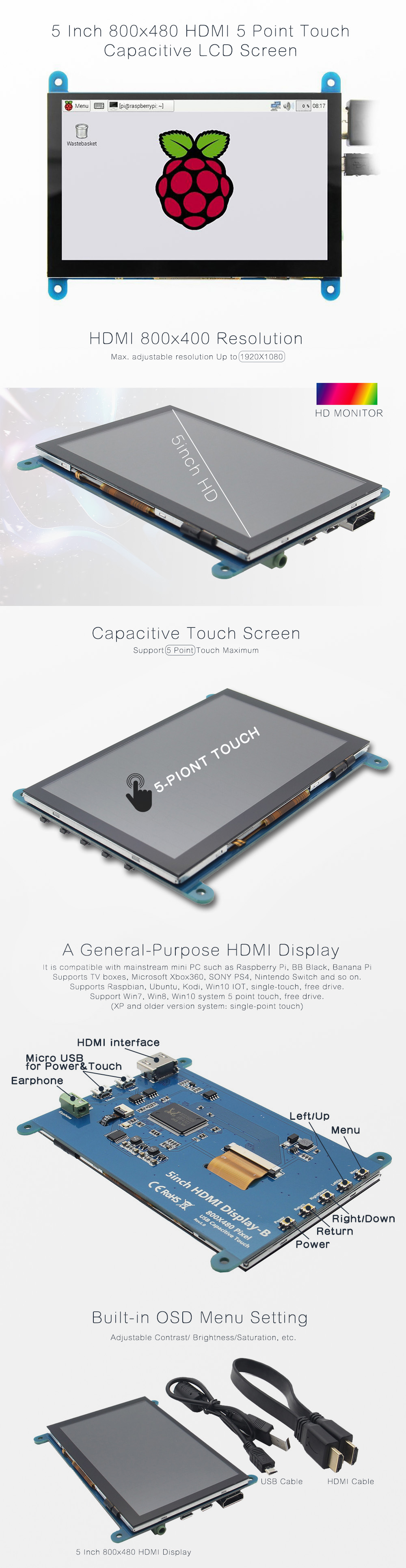
概要:-5インチの標準ディスプレイ、解像度800x480、最大 HDMI 解像度 1920X1080 がサポートされています
-静電容量式タッチスクリーン、最大5点タッチをサポート
・内蔵OSDメニュー調整機能(コントラスト/明るさ/彩度などを調整可能)
-Raspberry Pi、BB Black、Banana Piなどの主流のミニPCと互換性があります
-コンピュータ、TV ボックス、Xbox360 などを接続して、汎用の HDMI ディスプレイとしても使用できます。
-Raspbian、Ubuntu、K0 di、Win10 IOT、シングルタッチ、フリードライブをサポートするRaspberry Piディスプレイとして使用
-PC モニターとして動作、Win7、Win8、Win10 システム 5 ポイント タッチ (XP 以前のバージョン システム: シングル ポイント タッチ)、フリー ドライブをサポート
-サポート HDMI オーディオ出力
-合格CE、RoHS認証仕様:サイズ: 5.0 (インチ)
解像度: 800x480 (ドット)、最大 HDMI 解像度 1920X1080 がサポートされています。
タッチ: 5 ポイント静電容量式タッチ
オーディオ出力: サポート
寸法: 121.11x95.24(mm)
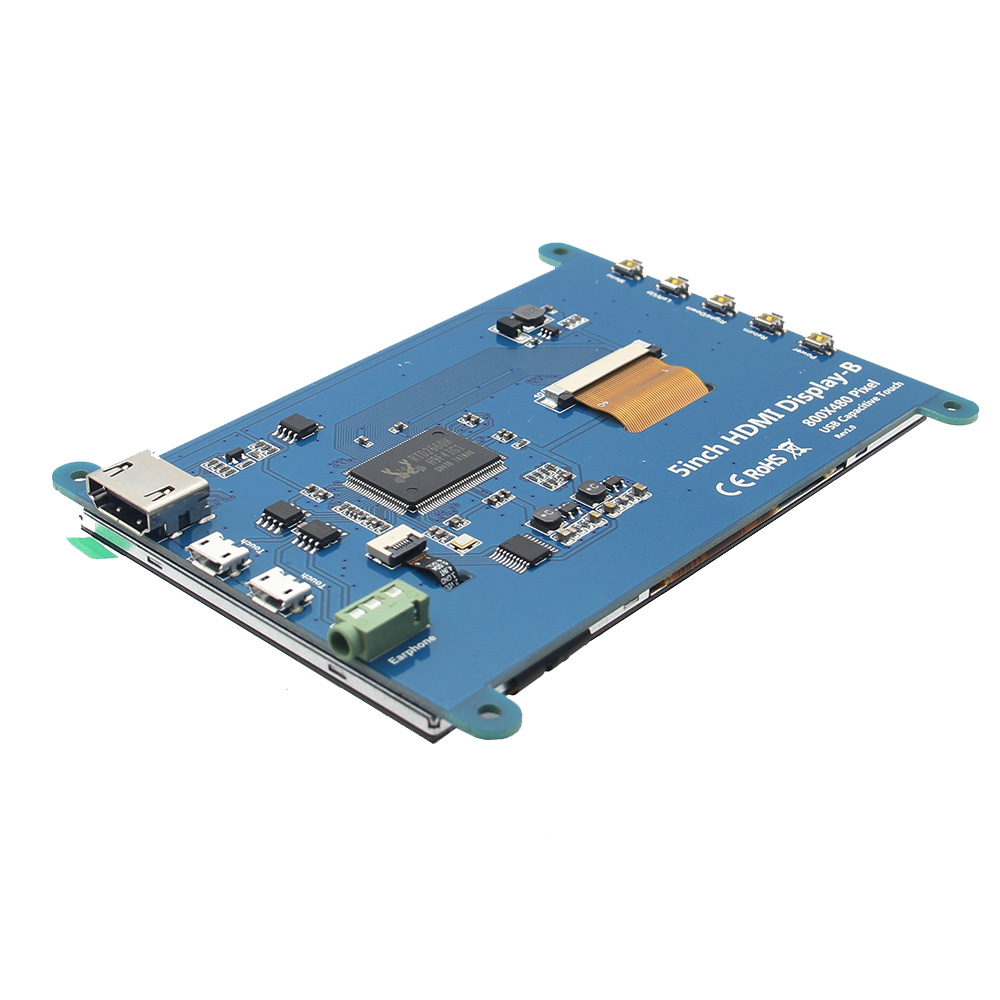
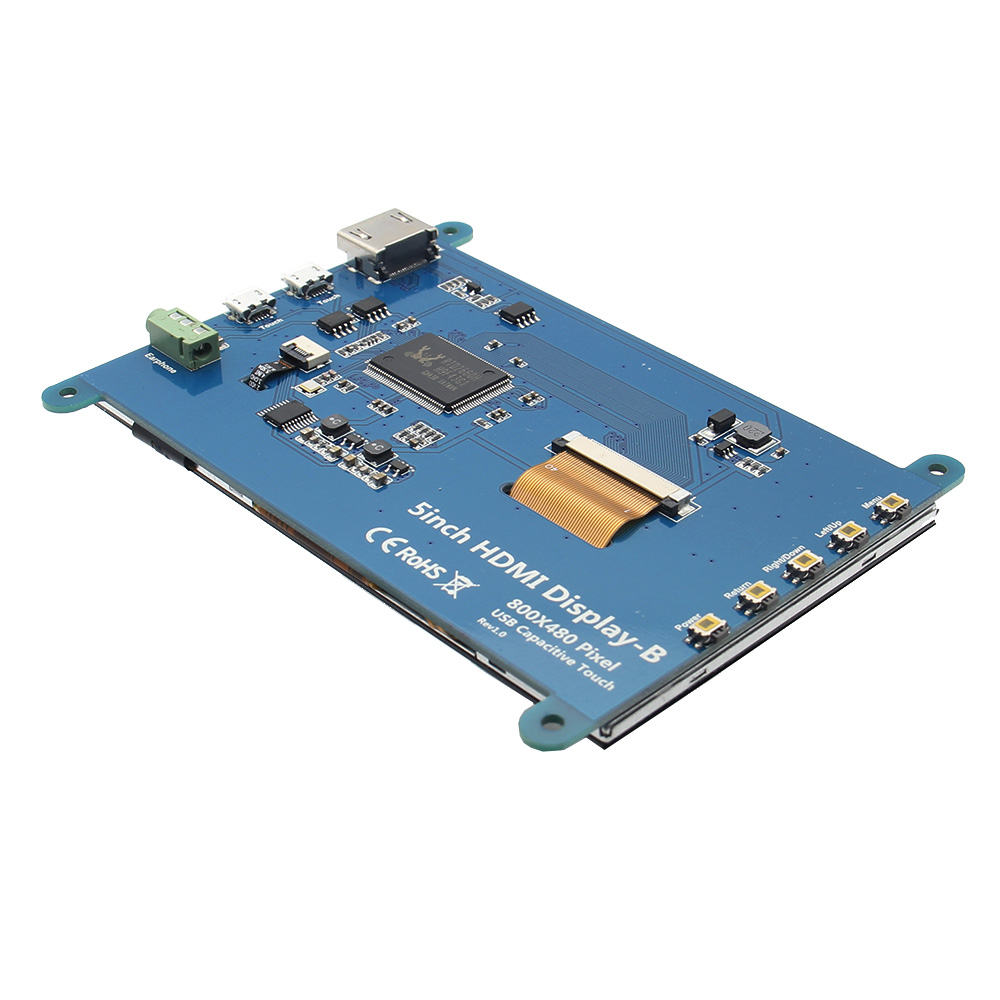
重量: 248 (g)ハードウェアの説明:イヤホン: 3.5mm オーディオ出力インターフェース
タッチ:USBコネクタ(電源とタッチ出力は機能は同じ、どちらか一方のみ使用可能)
ディスプレイ:HDMIインターフェース(マザーボードと液晶モニターの接続用)
電源: バックライトのオン/オフを制御して電力を節約します。
Return: Return (OSD 設定メニューでのみ有効)
右/下: 方向 右/下 (バックライト ショートカット キー 0
左/上: 方向左/上 (バックライト ショートカット キー)
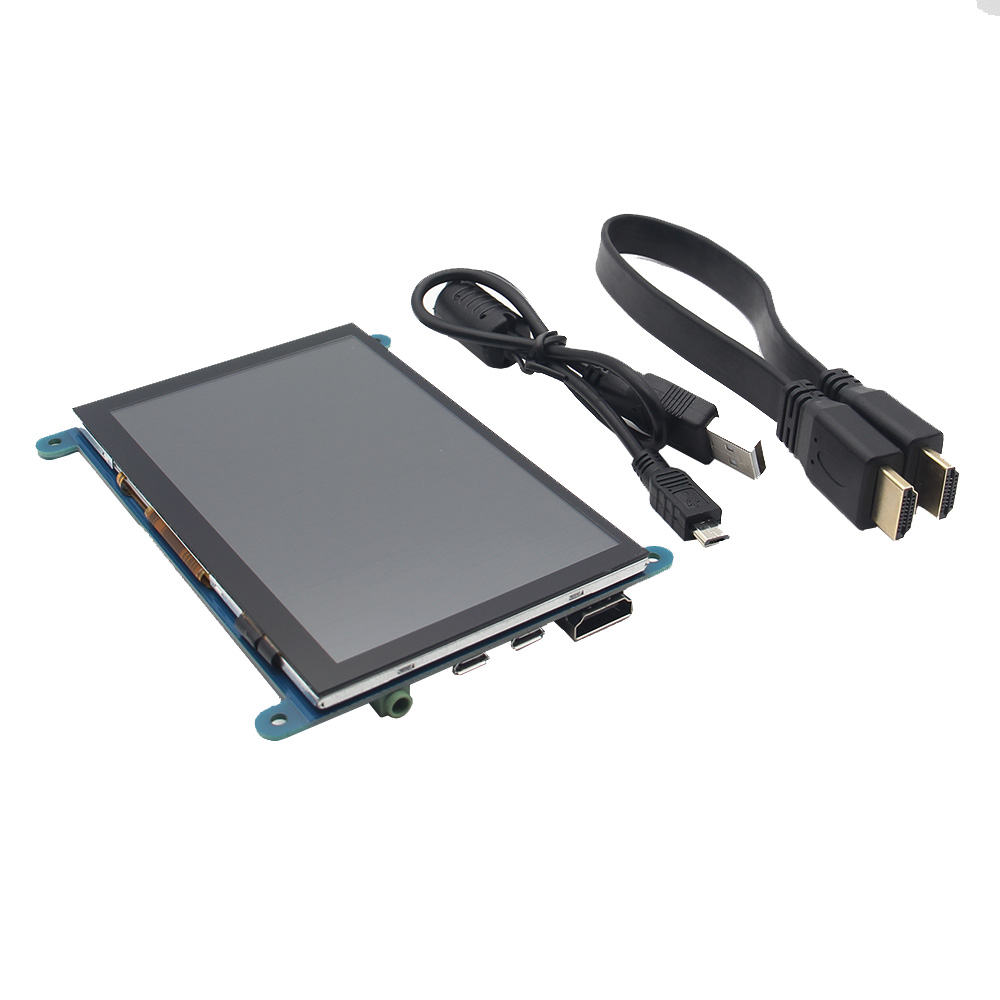
メニュー: OSD / 選択キーを開く (OSD 設定メニューでのみ有効)パッキング付属:1 x 5 インチ HDMI タッチスクリーン (取り付けネジ付き)
1×HDMIケーブル(約31.5cm / 12.40インチ)
1×USBケーブル(約42.5cm / 16.73インチ)
Raspbian/Ubuntu Mate/Win10 IoT Core システムでの使用方法:
ステップ 1: Raspbian 公式イメージをインストールする
1) 公式ダウンロードから最新のイメージをダウンロードします。
2) 公式のチュートリアル手順に従ってシステムをインストールします。
ステップ 2: 「config.txt」を変更する ステップ 1 のプログラミングが完了したら、Micro SD カードのルート ディレクトリの config.txt ファイルを開き、ファイルの最後に次のコードを追加して、Micro SD カードを安全に保存して取り出します。
max_usb_current=1
hdmi_force_hotplug=1
config_hdmi_boost=7
hdmi_group=2
hdmi_mode=1
hdmi_mode=87
hdmi_ドライブ=1
hdmi_cvt 800 480 60 6 0 0 0
ステップ 3: Micro SD カードを Raspberry Pi に挿入し、Raspberry Pi と LCD を HDMI ケーブルで接続します。 USB ケーブルを Raspberry Pi の 4 つの USB ポートの 1 つに接続し、USB ケーブルのもう一方の端を LCD の USB ポートに接続します。 次に、Raspberry Pi に電源を供給します。 その後、ディスプレイとタッチの両方が OK であれば、正常に駆動されたことを意味します (電源には 2A をフルに使用してください)。
表示方向を回転させる方法:
1/ 「config.txt」ファイルにステートメントを追加します (「config.txt」ファイルは /boot にあります)。
display_rotate=1 #0: 0; 1:90; 2: 180; 3:270
2/ 保存後、Raspberry Pi を再起動します。
sudo 再起動
タッチ方向の回転方法:
ディスプレイを回転させた後、タッチを変更する必要があります。
1/ libinput をインストール
sudo apt-get install xserver-xorg-input-libinput
2/ xorg.conf を作成します。 /etc/x11 / 以下の D ディレクトリ (ディレクトリが既に存在する場合は、手順 3 に直接進みます)
sudo mkdir /etc/X11/xorg.conf.d
3/ ファイル「40-libinput.conf」を作成したディレクトリにコピーします。
sudo cp /usr/share/X11/xorg.conf.d/40-libinput.conf /etc/X11/xorg.conf.d/
4/ 「/etc/X11/xorg.conf.d/40-libinput.conf」を編集
sudo nano /etc/X11/xorg.conf.d/40-libinput.conf
タッチスクリーンの一部を見つけて、内部に次のステートメントを追加し、Ctrl+X を押して終了し、Y を押して保存します。
オプション "CalibrationMatrix" "0 1 0 -1 0 1 0 0 1"
5/ Raspberry Pi を再起動します
sudo 再起動
90 度回転するには、上記の手順を完了します。
ノート:
0 度の回転パラメータ: オプション "CalibrationMatrix" "1 0 0 0 1 0 0 0 1"
90 度の回転パラメータ: オプション "CalibrationMatrix" "0 1 0 0-1 1 0 0 1"
180 度の回転パラメータ: オプション "CalibrationMatrix" "1 0 0-1 1 0 0 1"
270 度の回転パラメータ: オプション "CalibrationMatrix" "0-1 1 1 0 0 0 0 1"
PC モニターとして使用する方法:
HDMIケーブルを使用して、コンピュータのHDMI出力信号をLCD HDMIインターフェイスに接続します
LCD の USB タッチ インターフェイス (2 つの MicroUSB のいずれか) をデバイスの USB ポートに接続します。
複数のモニターがある場合は、最初に他のモニター コネクタを取り外し、LCD をテスト用の唯一のモニターとして使用してください。
-静電容量式タッチスクリーン、最大5点タッチをサポート
・内蔵OSDメニュー調整機能(コントラスト/明るさ/彩度などを調整可能)
-Raspberry Pi、BB Black、Banana Piなどの主流のミニPCと互換性があります
-コンピュータ、TV ボックス、Xbox360 などを接続して、汎用の HDMI ディスプレイとしても使用できます。
-Raspbian、Ubuntu、K0 di、Win10 IOT、シングルタッチ、フリードライブをサポートするRaspberry Piディスプレイとして使用
-PC モニターとして動作、Win7、Win8、Win10 システム 5 ポイント タッチ (XP 以前のバージョン システム: シングル ポイント タッチ)、フリー ドライブをサポート
-サポート HDMI オーディオ出力
-合格CE、RoHS認証仕様:サイズ: 5.0 (インチ)
解像度: 800x480 (ドット)、最大 HDMI 解像度 1920X1080 がサポートされています。
タッチ: 5 ポイント静電容量式タッチ
オーディオ出力: サポート
寸法: 121.11x95.24(mm)
重量: 248 (g)ハードウェアの説明:イヤホン: 3.5mm オーディオ出力インターフェース
タッチ:USBコネクタ(電源とタッチ出力は機能は同じ、どちらか一方のみ使用可)
ディスプレイ:HDMIインターフェース(マザーボードと液晶モニターの接続用)
電源: バックライトのオン/オフを制御して電力を節約します。
Return: Return (OSD 設定メニューでのみ有効)
右/下: 方向 右/下 (バックライト ショートカット キー 0
左/上:方向左/上 (バックライト ショートカット キー)
メニュー: OSD / 選択キーを開く (OSD 設定メニューでのみ有効)パッキング付属:1 x 5 インチ HDMI タッチスクリーン (取り付けネジ付き)
1×HDMIケーブル(約31.5cm / 12.40インチ)
1×USBケーブル(約42.5cm / 16.73インチ)
Raspbian/Ubuntu Mate/Win10 IoT Core システムでの使用方法:
ステップ 1: Raspbian 公式イメージをインストールする
1) 公式ダウンロードから最新のイメージをダウンロードします。
2) 公式のチュートリアル手順に従ってシステムをインストールします。
ステップ 2: 「config.txt」を変更する ステップ 1 のプログラミングが完了したら、Micro SD カードのルート ディレクトリの config.txt ファイルを開き、ファイルの最後に次のコードを追加して、Micro SD カードを安全に保存して取り出します。
max_usb_current=1
hdmi_force_hotplug=1
config_hdmi_boost=7
hdmi_group=2
hdmi_mode=1
hdmi_mode=87
hdmi_ドライブ=1
hdmi_cvt 800 480 60 6 0 0 0
ステップ 3: Micro SD カードを Raspberry Pi に挿入し、Raspberry Pi と LCD を HDMI ケーブルで接続します。 USB ケーブルを Raspberry Pi の 4 つの USB ポートの 1 つに接続し、USB ケーブルのもう一方の端を LCD の USB ポートに接続します。 次に、Raspberry Pi に電源を供給します。 その後、ディスプレイとタッチの両方が OK であれば、正常に駆動されたことを意味します (電源には 2A をフルに使用してください)。
表示方向を回転させる方法:
1/ 「config.txt」ファイルにステートメントを追加します (「config.txt」ファイルは /boot にあります)。
display_rotate=1 #0: 0; 1:90; 2: 180; 3:270
2/ 保存後、Raspberry Pi を再起動します。
sudo 再起動
タッチ方向の回転方法:
ディスプレイを回転させた後、タッチを変更する必要があります。
1/ libinput をインストール
sudo apt-get install xserver-xorg-input-libinput
2/ xorg.conf を作成します。 /etc/x11 / 以下の D ディレクトリ (ディレクトリが既に存在する場合は、手順 3 に直接進みます)
sudo mkdir /etc/X11/xorg.conf.d
3/ ファイル「40-libinput.conf」を作成したディレクトリにコピーします。
sudo cp /usr/share/X11/xorg.conf.d/40-libinput.conf /etc/X11/xorg.conf.d/
4/ 「/etc/X11/xorg.conf.d/40-libinput.conf」を編集
sudo nano /etc/X11/xorg.conf.d/40-libinput.conf
タッチスクリーンの一部を見つけて、内部に次のステートメントを追加し、Ctrl+X を押して終了し、Y を押して保存します。
オプション "CalibrationMatrix" "0 1 0 -1 0 1 0 0 1"
5/ Raspberry Pi を再起動します
sudo 再起動
90 度回転するには、上記の手順を完了します。
ノート:
0 度の回転パラメータ: オプション "CalibrationMatrix" "1 0 0 0 1 0 0 0 1"
90 度の回転パラメータ: オプション "CalibrationMatrix" "0 1 0 0-1 1 0 0 1"
180 度の回転パラメータ: オプション "CalibrationMatrix" "1 0 0-1 1 0 0 1"
270 度の回転パラメータ: オプション "CalibrationMatrix" "0-1 1 1 0 0 0 0 1"
PC モニターとして使用する方法:
HDMIケーブルを使用して、コンピュータのHDMI出力信号をLCD HDMIインターフェイスに接続します
LCD の USB タッチ インターフェイス (2 つの MicroUSB のいずれか) をデバイスの USB ポートに接続します。
複数のモニターがある場合は、最初に他のモニター コネクタを取り外し、LCD をテスト用の唯一のモニターとして使用してください。

 サインイン
サインイン 0
0
 、
、 、
、 、
、 、
、 、
、