注意:Raspberry Piは付属しておりません。
序章:
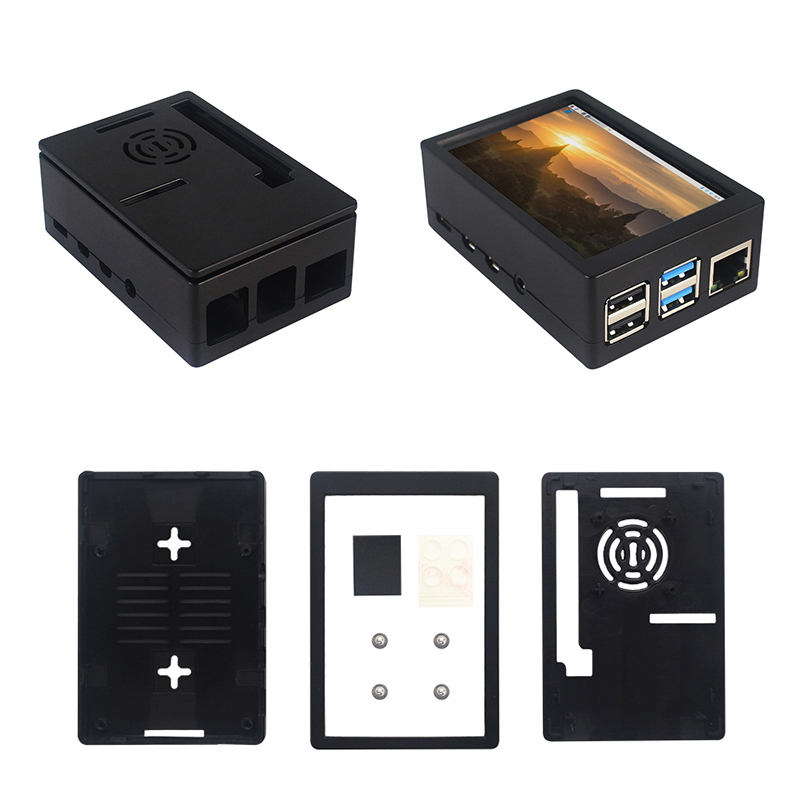
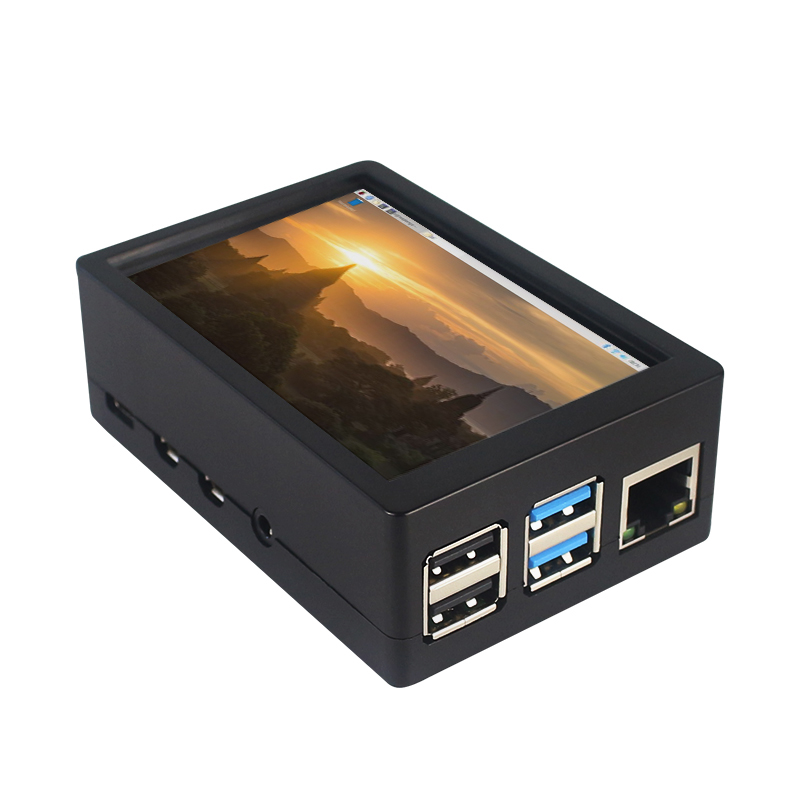
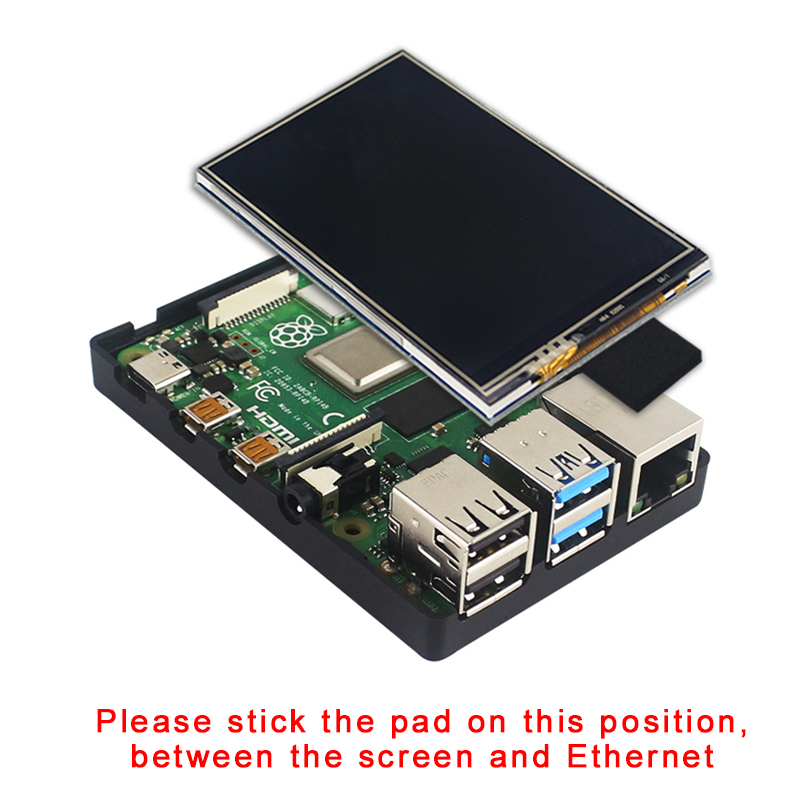
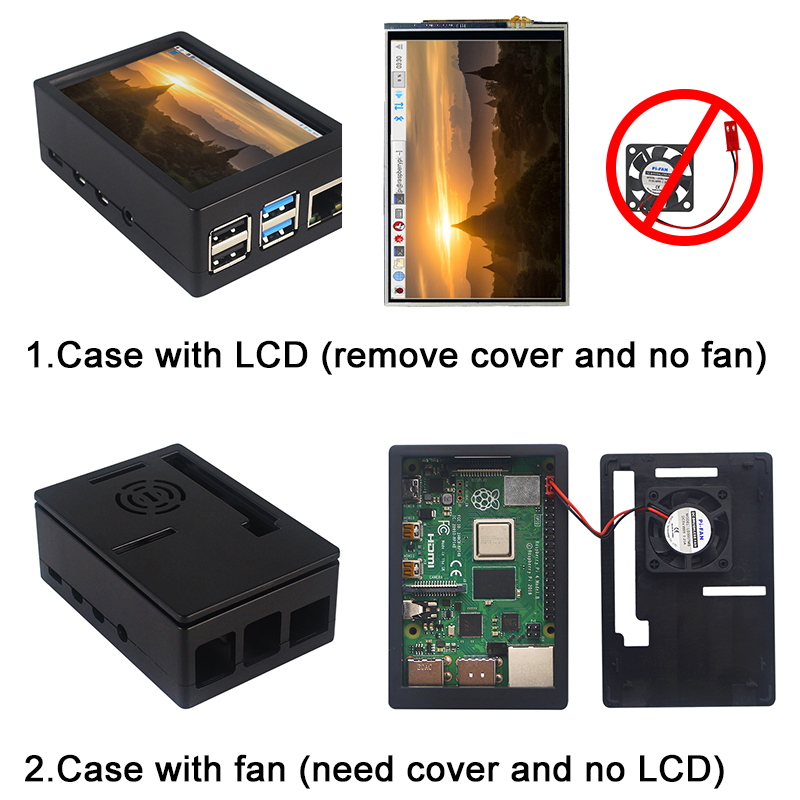
これは 3.5 インチ スクリーン キット用のデュアルユース ABS ケースで、以下に適しています。ラズベリーパイ4モデルBスクリーンとRaspberry Piのケースを取り付けるのは簡単です。3.5インチスクリーンのRaspberry Piを使用する場合は、ケースのカバーを取り外してください。冷却ファン付きのRaspberry Piを使用する場合は、ケースのカバーを取り外す必要はありません。 。
ノート:3.5インチ画面と冷却ファンを同時に使用することはできません。
Raspberry Pi に GPIO ディスプレイ ドライバーが装備されている場合、HDMI ポートには信号出力がありません。
仕様:
色: 黒
材質:ABSプラスチック
サイズ: 90*61*35
適用対象: Raspberry Pi 4B
Raspberry Piをインストールできる3.5インチのタッチスクリーンまたはファン
知っています:PIN ピンのため、3.5 インチ ディスプレイとファンを同時に取り付けることはできません
3.5インチタッチスクリーンの特徴:
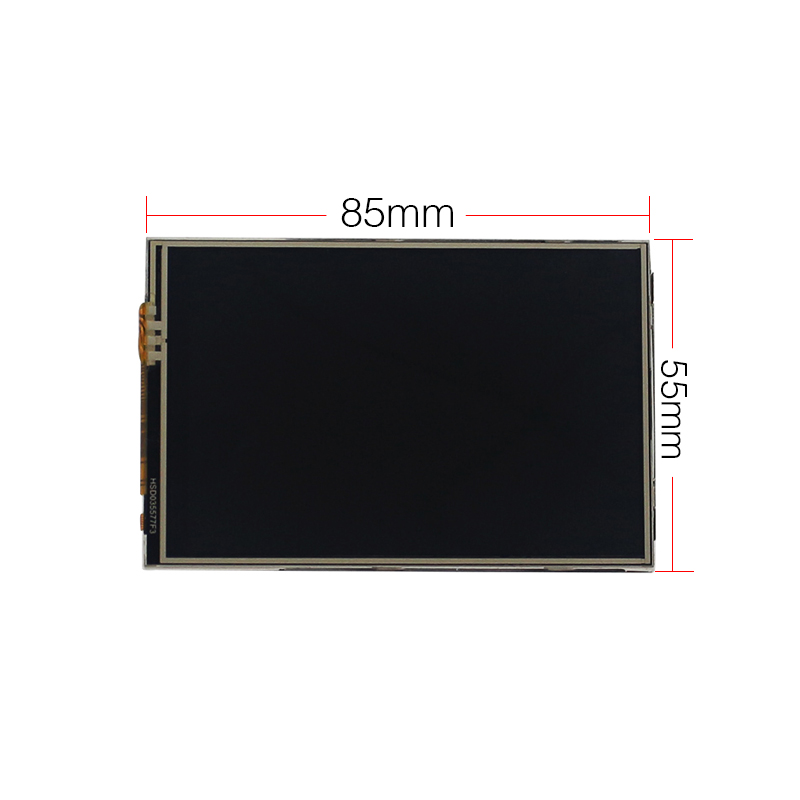
1. 物理解像度 320 x 480、抵抗膜タッチ コントロール付き
2. Raspberry Piのリフレッシュレートが約50Hzで、ビデオを再生するとストレスなくゲームをプレイできます。
3. ラズベリーパイのリフレッシュレートは約50Hzで、ビデオを再生するとストレスなくゲームをプレイできます。
4.FBCPソフトウェアドライブをサポートし、二重画面表示をサポートし、ソフトウェアの解像度を調整してズームできます
5.Raspberry Pi ZeroW、A、A+、B、B+、2B、3B、3B+、4B)
6. Raspbian/Ubuntu/Kali システムをサポートし、ドライバーとイメージを提供します
7. 参考のための WIKI:raspberrypiwiki.com/index.php/3.5_inch_LCD_B
ノート:
画面を Raspberry Pi の GPIO ピンに正しく接続してください (図を参照)。そうしないと、タッチ機能が損傷します。
タッチ液晶の使い方
ステップ1:Raspbian イメージをダウンロードする
https://www.raspberrypi.org/downloads/raspbian/
ステップ 2: システム イメージを SD カードに書き込む
https://projects.raspberrypi.org/en/projects/raspberry-pi-setting-up/3
ステップ 3: LCD を Raspberry Pi に接続し、システム SD カードを挿入し、イーサネットを接続して電源を入れます。
ステップ 4: ターミナル(SSH)を開き、RaspberryPi にドライバーをインストールします。
(1)以下のコマンドを実行します(RaspberryPiはインターネットに接続する必要があります)。
sudo rm -rf LCD-show
git clone https://github.com/goodtft/LCD-show.git
chmod -R 755 LCD ショー
CD LCD ショー/
sudo ./MHS35-show
(2) 上記コマンド実行後、システムは自動的に再起動し、正常に表示・タッチできるようになります。
LCDドライバーをインストールする
sudo rm -rf LCD-show
 git clone https://github.com/goodtft/LCD-show.git
 chmod -R 755 LCD ショー
 CD LCD ショー/
 sudo ./LCD35-show
- Raspberry Pi に MPI2411、MPI2418、MPI2801、MPI3201、MPI3501 などの GPIO ディスプレイ ドライバーが搭載されている場合、HDMI ポートには信号出力がありません。
- HDMI 表示モードに戻す必要がある場合は、次のコマンドを実行します。
CD LCD ショー/
 sudo ./LCD-HDMI
LCDドライバーを手動でダウンロードする
ダウンロード:ファイル:LCD-show.tar.gz
タッチスクリーンのキャリブレーション
- この LCD は、xinput_calibrator というプログラムを使用して調整できます。
- 次のコマンドを使用してインストールします。
CD LCD ショー/
 sudo dpkg -i -B xinput-calibrator_0.7.5-1_armhf.deb
- タスクバーの「Men」ボタンをクリックし、「Preference」→「Calibrate Touchscreen」を選択します。
- プロンプトに従ってタッチ調整を終了します。 キャリブレーションを有効にするには再起動が必要な場合があります。
- 99-calibration.conf ファイルを作成してタッチパラメータを保存できます (ファイルが存在する場合は必要ありません)。
/ect/X11/xorg.conf.d/99-calibration.conf
デュアルユース ABS ケースについて:
1.ケースはABS素材で作られており、3.5インチのタッチスクリーンの取り付けをサポートしており、ケースのカバーを取り外す必要があります。 3.5インチタッチスクリーンを使用しない場合は、冷却ファン付きの一般的なケースとなります。3.5インチスクリーンと冷却ファンを同時に使用することはできません。
2.このケースは Raspberry Pi 4 Model B 用に設計されており、USB、イーサネット、A/V、マイクロ HDMI、SD カード スロット、ディスプレイ、カメラ (CSI) などのほぼすべてのインターフェイスがそのまま残ります。 (注: A1 ケースは GPIO と POE 穴が残りますが、A2 ケースは残りません)
3.ケースを壁などに掛けられるように、底部に2つの穴を開けます。 このデザインは、3.5インチのタッチスクリーンを使用するときに非常に便利です。
パッケージは以下を含みます:
1×ABSボックスケース
1×タッチスクリーン
1×タッチスクリーンペン


 0
0