Hinweis: Raspberry Pi ist nicht im Lieferumfang enthalten.
Einführung:
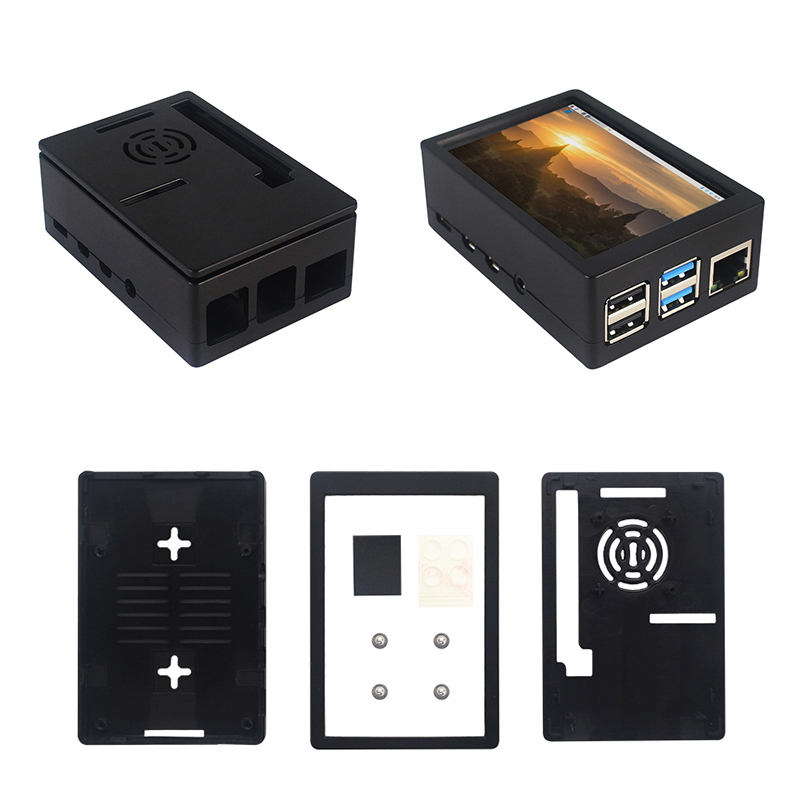
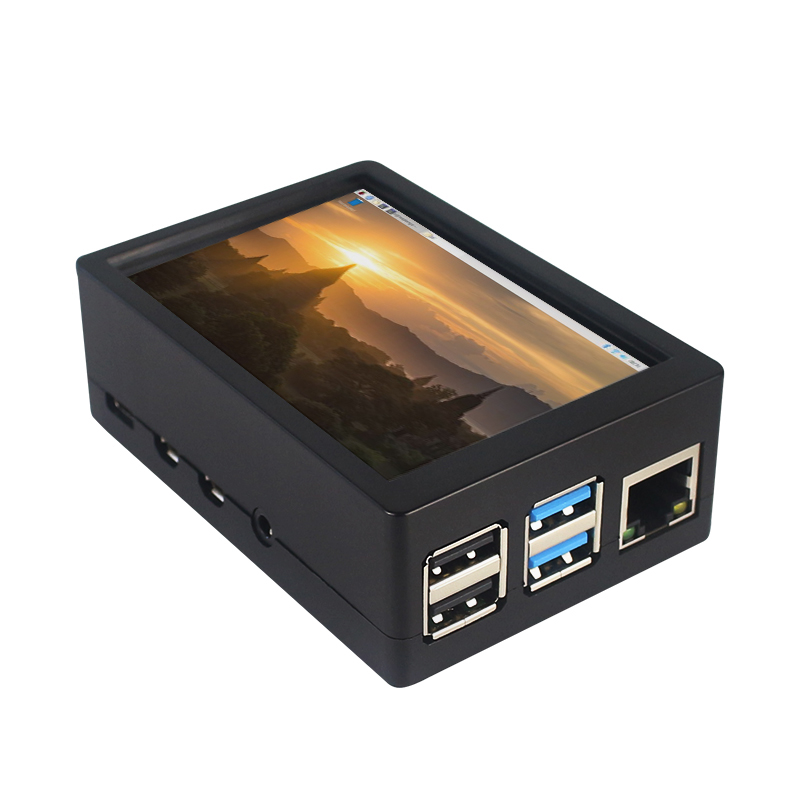
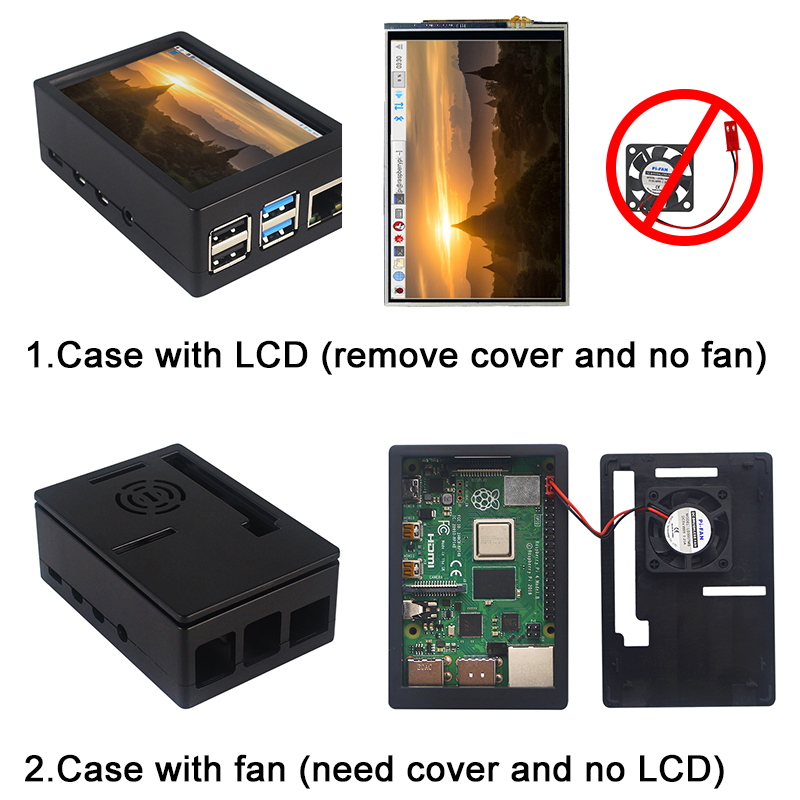
Dies ist das ABS-Gehäuse mit doppeltem Verwendungszweck für das 3,5-Zoll-Bildschirm-Kit, geeignet fürRaspberry Pi 4 Modell BEs ist einfach, das Gehäuse mit Bildschirm und Raspberry Pi zu installieren. Wenn Sie den Raspberry Pi mit 3,5-Zoll-Bildschirm verwenden, entfernen Sie bitte die Abdeckung des Gehäuses. Wenn Sie Raspberry Pi mit Lüfter verwenden, müssen Sie die Abdeckung des Gehäuses nicht entfernen .
Notiz:Der 3,5-Zoll-Bildschirm und der Lüfter können nicht gleichzeitig verwendet werden.
Wenn der Raspberry Pi mit GPIO-Anzeigetreibern ausgestattet ist, verfügt der HDMI-Anschluss über keinen Signalausgang
Spezifikationen:
Farbe schwarz
Material: ABS-Kunststoff
Größe: 90*61*35
Anwendbar für: Raspberry Pi 4B
3,5-Zoll-Touchscreen oder Lüfter, der Raspberry Pi installieren kann
Wissend, dass:3,5-Zoll-Display und Lüfter können aufgrund des PIN-Pins nicht gleichzeitig eingebaut werden
3,5-Zoll-Touchscreen-Funktionen:
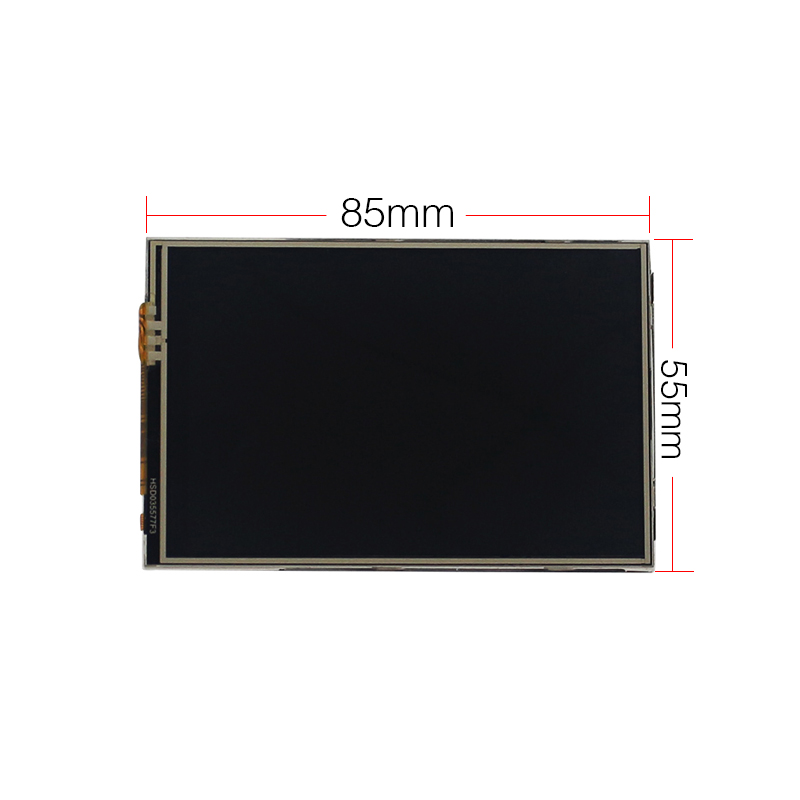
1. Physikalische Auflösung 320 x 480, mit resistiver Touch-Steuerung
2. Mit der Bildwiederholfrequenz des Raspberry Pi von etwa 50 Hz können Sie Videos abspielen, um das Spiel ohne Druck zu spielen.
3. Mit der Bildwiederholfrequenz von Raspberry Pie um die 50 Hz können Sie Videos abspielen, um das Spiel ohne Druck zu spielen
4. Unterstützt das FBCP-Softwarelaufwerk, unterstützt die Doppelbildschirmanzeige und kann die Auflösung der Software zum Zoomen anpassen
5. Raspberry Pi ZeroW, A, A+, B, B+, 2B, 3B, 3B+, 4B)
6. Unterstützen Sie das Raspbian/Ubuntu/Kali-System, stellen Sie Treiber und Image bereit
7. WIKI als Referenz:raspberrypiwiki.com/index.php/3.5_inch_LCD_B
Notiz:
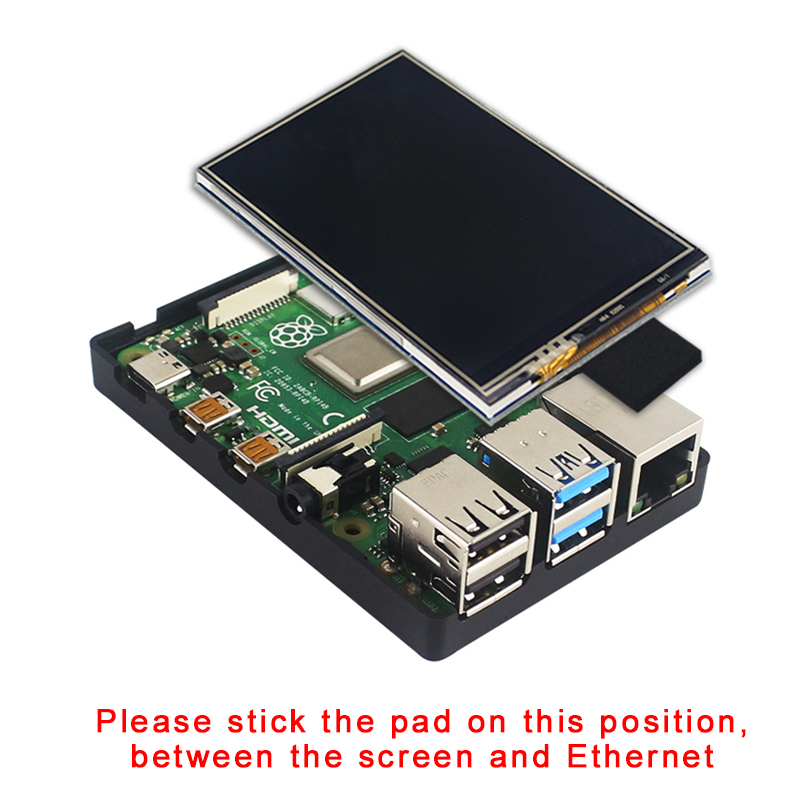
Bitte schließen Sie den Bildschirm richtig an die GPIO-Pins des Raspberry Pi an (wie im Bild), sonst wird die Touch-Funktion beschädigt.
So verwenden Sie das Touch-LCD
Schritt 1:Laden Sie das Raspbian-Image herunter
https://www.raspberrypi.org/downloads/raspbian/
Schritt 2: Brennen Sie das Systemabbild auf die SD-Karte
https://projects.raspberrypi.org/en/projects/raspberry-pi-setting-up/3
Schritt 3: Schließen Sie das LCD an Raspberry Pi an, legen Sie die System-SD-Karte ein, schließen Sie das Ethernet an und schalten Sie es ein
Schritt 4: Öffnen Sie das Terminal (SSH) und installieren Sie den Treiber auf RaspberryPi
(1)Führen Sie die folgenden Befehle aus (RaspberryPi muss eine Internetverbindung herstellen):
sudo rm -rf LCD-show
Git-Klon https://github.com/goodtft/LCD-show.git
chmod -R 755 LCD-Anzeige
CD LCD-Show/
sudo ./MHS35-show
(2) Nachdem die oben genannten Befehle ausgeführt wurden, wird das System automatisch neu gestartet und kann jetzt normal anzeigen und berühren.
Installieren Sie den LCD-Treiber
sudo rm -rf LCD-show
 Git-Klon https://github.com/goodtft/LCD-show.git
 chmod -R 755 LCD-Anzeige
 CD LCD-Show/
 sudo ./LCD35-show
- Wenn Raspberry Pi mit GPIO-Anzeigetreibern wie MPI2411, MPI2418, MPI2801, MPI3201, MPI3501 usw. ausgestattet ist, verfügt der HDMI-Anschluss über keinen Signalausgang
- Wenn Sie zurück zum HDMI-Anzeigemodus wechseln müssen, führen Sie Folgendes aus:
CD LCD-Show/
 sudo ./LCD-hdmi
Laden Sie den LCD-Treiber manuell herunter
Herunterladen:Datei:LCD-show.tar.gz
Touchscreen-Kalibrierung
- Dieses LCD kann mit einem Programm namens xinput_kalibrator kalibriert werden
- Installieren Sie es mit den Befehlen:
CD LCD-Show/
 sudo dpkg -i -B xinput-kalibrator_0.7.5-1_armhf.deb
- Klicken Sie in der Taskleiste auf die Schaltfläche „Männer“ und wählen Sie „Einstellungen“ -> „Touchscreen kalibrieren“.
- Beenden Sie die Touch-Kalibrierung, indem Sie den Anweisungen folgen. Möglicherweise ist ein Neustart erforderlich, um die Kalibrierung zu aktivieren.
- Sie können eine 99-Kalibrierung.conf-Datei erstellen, um die Touch-Parameter zu speichern (nicht erforderlich, wenn die Datei vorhanden ist).
/ect/X11/xorg.conf.d/99-Kalibrierung.conf
- Speichern Sie die Touch-Parameter
Über den Dual-Use-ABS-Koffer:
1. Das Gehäuse besteht aus ABS-Material und unterstützt die Installation eines 3,5-Zoll-Touchscreens. Die Abdeckung des Gehäuses muss entfernt werden. Wenn Sie den 3,5-Zoll-Touchscreen nicht verwenden, handelt es sich im Allgemeinen um ein Gehäuse mit Lüfter. Der 3,5-Zoll-Bildschirm und der Lüfter können nicht gleichzeitig verwendet werden.
2. Das Gehäuse ist für Raspberry Pi 4 Modell B konzipiert, es bleiben fast alle Schnittstellen wie USB, Ethernet, A/V, Micro-HDMI, SD-Kartensteckplatz, Display, Kamera (CSI) erhalten. (Hinweis: A1-Gehäuse bleibt GPIO- und POE-Loch, A2-Gehäuse jedoch nicht)
3. Machen Sie zwei Löcher an der Unterseite, damit Sie das Gehäuse an der Wand oder etwas anderem aufhängen können. Dieses Design ist sehr praktisch bei der Verwendung des 3,5-Zoll-Touchscreens.
Lieferinhalt:
1 x ABS-Gehäuse
1 * Touchscreen
1 * Touchscreen-Stift


 0
0