
Produkte suchen...
 Anmelden
€EUR
 0Anmelden0
| LCD-Typ | TFT |
|---|---|
| LCD-Schnittstelle | SPI |
| Touchscreen-Typ | Widerstandsfähig |
| Touchscreen-Controller | XPT2046 |
| Farben | 65536 |
| Hintergrundbeleuchtung | LED |
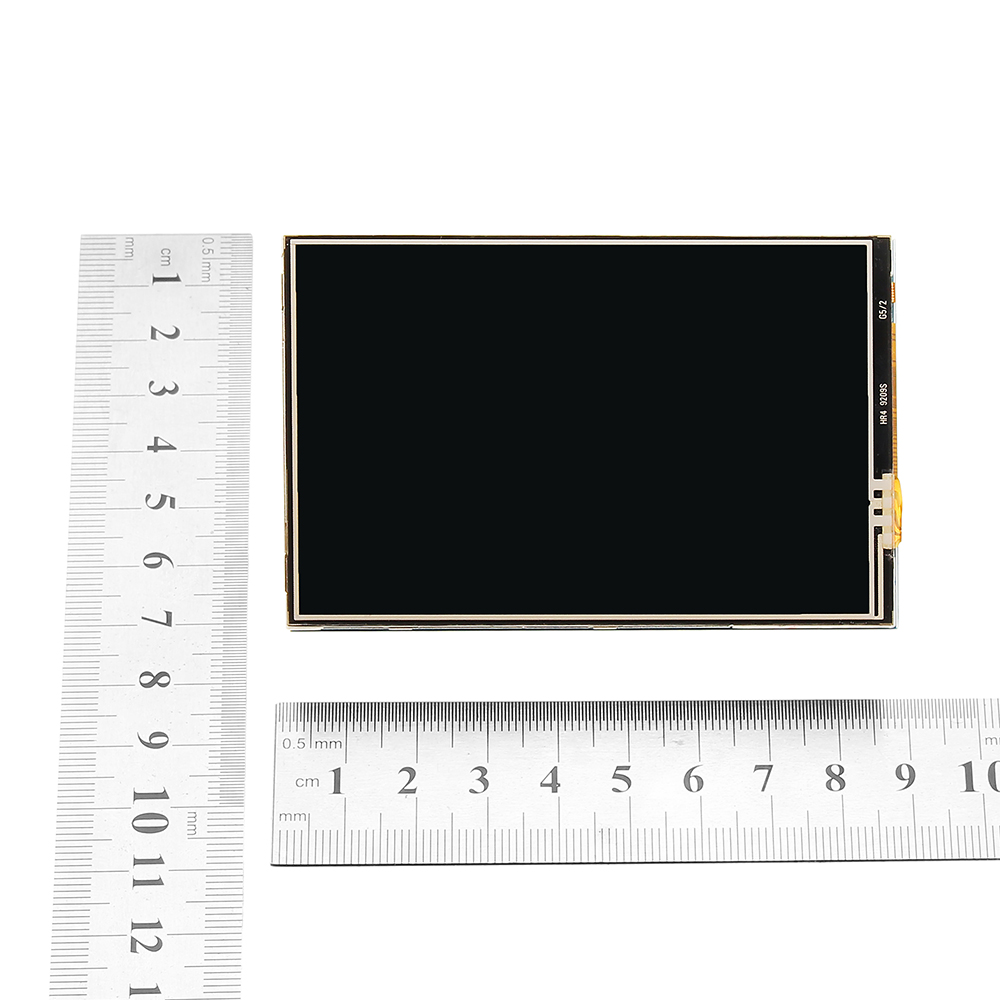
| Auflösung | 320*480 (Pixel) |
| Seitenverhältnis | 8:5 |
| Energieverbrauch | Noch offen |
| Hintergrundbeleuchtungsstrom | Noch offen |
| Betriebstemperatur. (Celsius) | Noch offen |
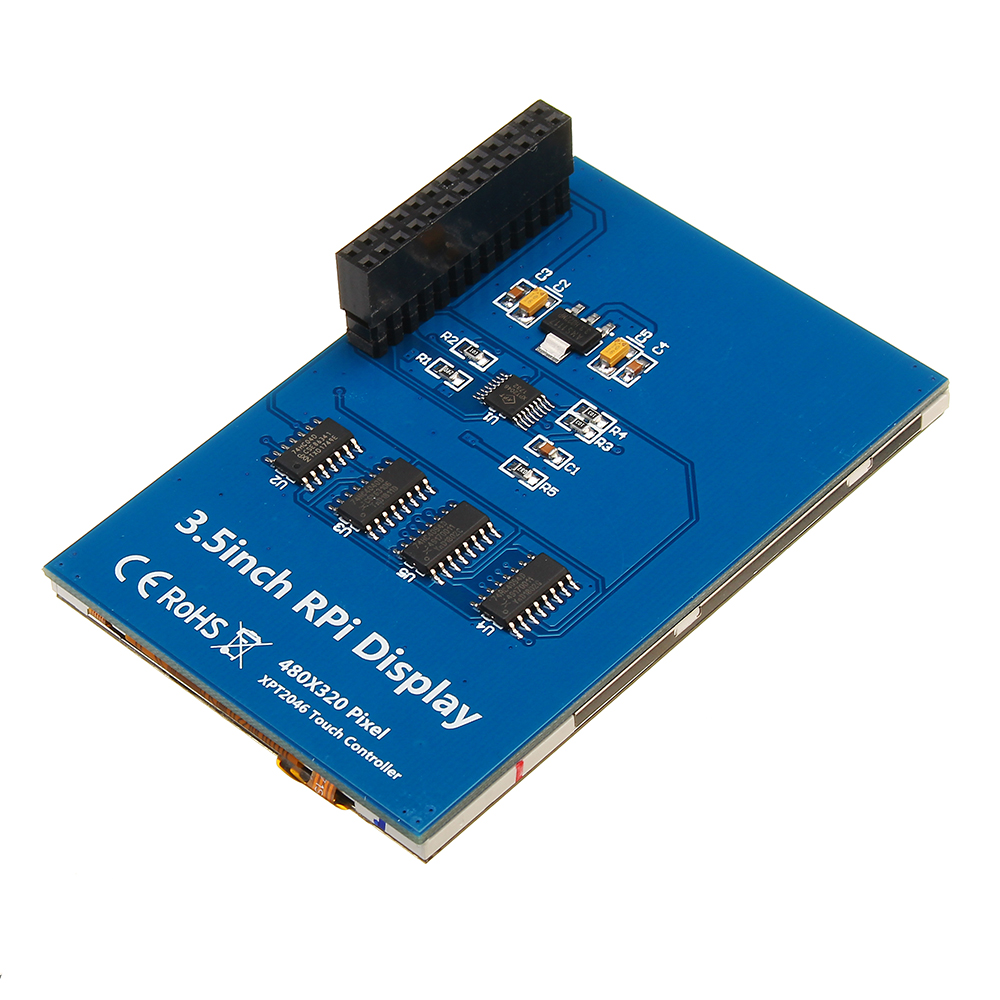
Schnittstellendefinition:
| PIN-NR. | SYMBOL | BESCHREIBUNG |
|---|---|---|
| 1, 17 | 3,3 V | Strom positiv (3,3 V Stromeingang) |
| 2, 4 | 5V | Strom positiv (5V-Stromeingang) |
| 3, 5, 7, 8, 10, 12, 13, 15, 16 | NC | NC |
| 6, 9, 14, 20, 25 | GND | Boden |
| 11 | TP_IRQ | Touch-Panel-Unterbrechung, niedriger Pegel, während das Touch-Panel eine Berührung erkennt |
| 18 | LCD_RS | Befehls-/Datenregisterauswahl |
| 19 | LCD_SI / TP_SI | SPI-Dateneingabe von LCD/Touch Panel |
| 21 | TP_SO | SPI-Datenausgabe des Touch Panels |
| 22 | RST | Zurücksetzen |
| 23 | LCD_SCK / TP_SCK | SPI-Uhr des LCD/Touchpanels |
| 24 | LCD_CS | Auswahl des LCD-Chips, niedrig aktiv |
| 26 | TP_CS | Auswahl des Touchpanel-Chips, niedrig aktiv |
Über das System des 3,5-Zoll-Touchscreens
Für den Touchscreen muss der Treiber für die Touch-Funktion konfiguriert werden, andernfalls können Sie ihn nicht mit Ihrem eigenen System verwenden.
Hier stellen wir die Methode zur Konfiguration für das Raspbian-System bereit:
Schritt 1: Laden Sie herunterRaspbian IMG: https://www.raspberrypi.org/downloads/raspbian/
Schritt 2: Brennen Sie das System-Image
Wenn Sie nicht wissen, wie das geht, können Sie sich das Office-Tutorial zum Raspberry Pi ansehen
Schritt 3: Öffnen Sie das Terminal (SSH) und installieren Sie den Treiber auf RaspberryPi
(getestet auf RaspberryPi 3B+,3B,2B,2B+,1B,ZERO)
Laufwerksdatei:
sudo rm -rf LCD-show
Git-Klon https://github.com/goodtft/LCD-show.git
chmod -R 755 LCD-Anzeige
CD LCD-Show/
sudo ./LCD35-show
Stellen Sie sicher, dass Ihr RPI eine Verbindung zum Internet herstellt, und warten Sie dann ein paar Minuten. Wenn der Systemneustart erfolgreich ist, können Sie das sehen.
Sie können das Systemabbild, das wir bereits gut konfiguriert haben, auch über den folgenden Link herunterladen:
https://github.com/goodtft/LCD-show
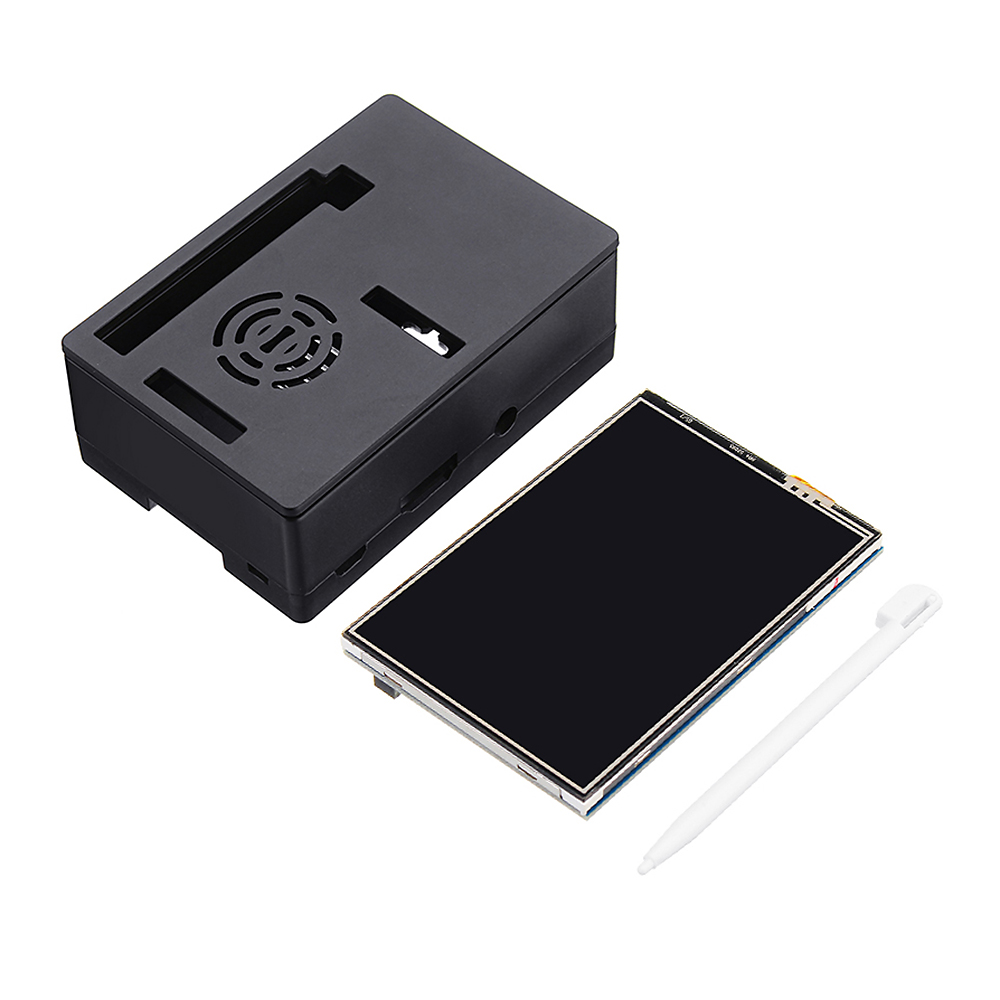
Paket beinhaltet:
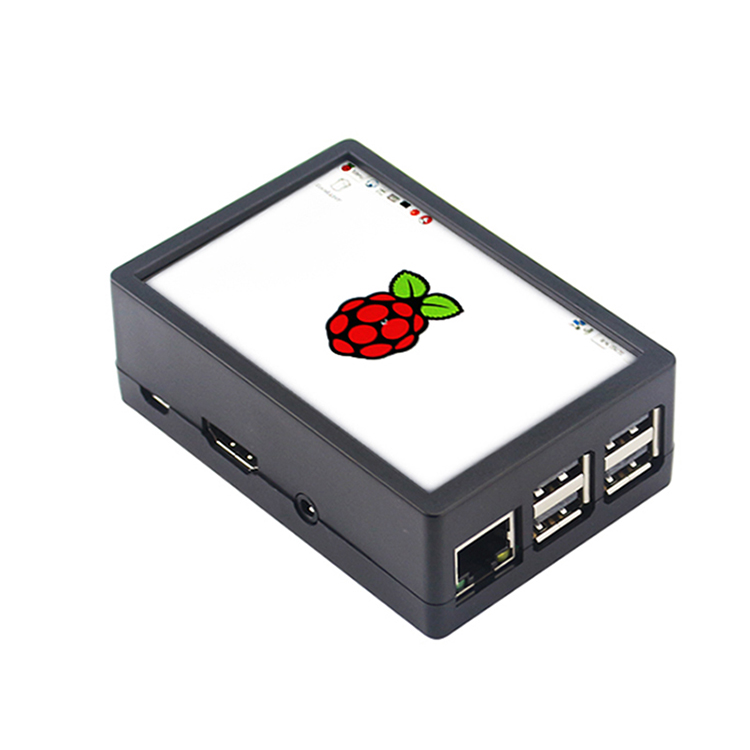
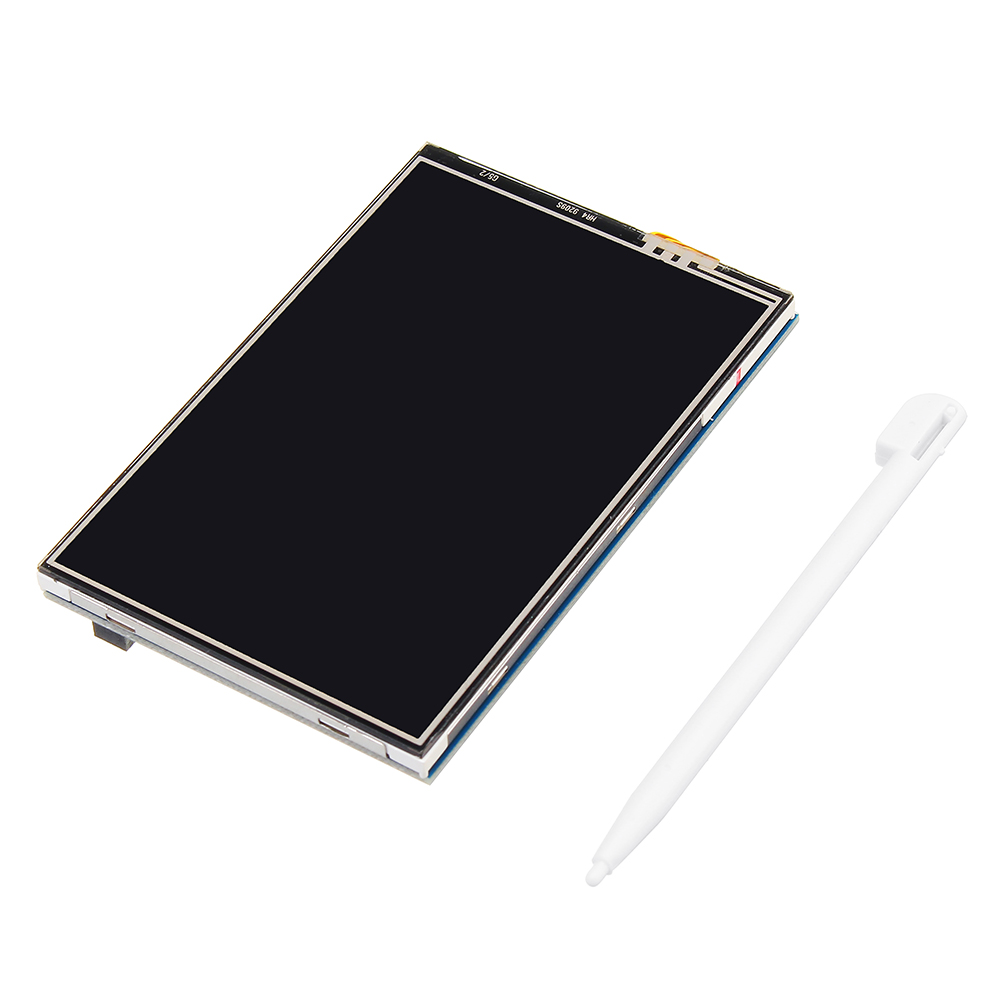
1 x 3,5-Zoll-Touchscreen
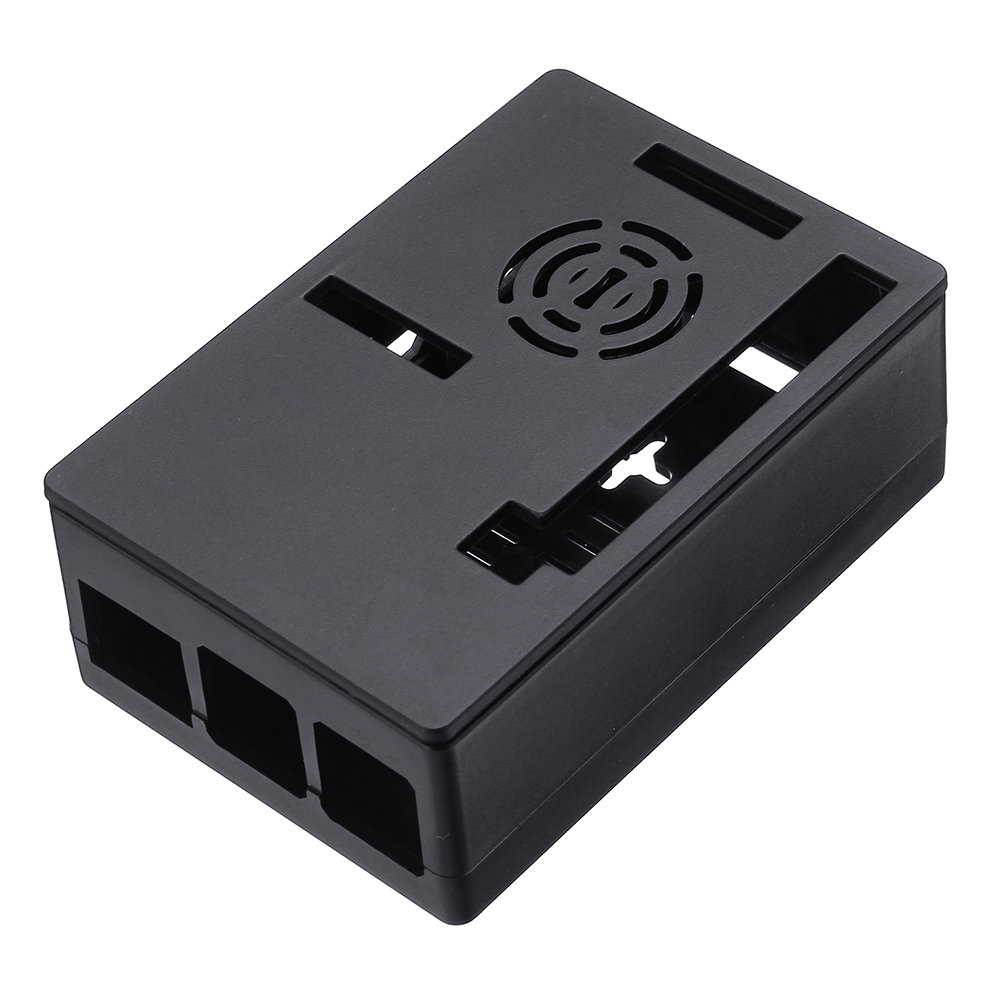
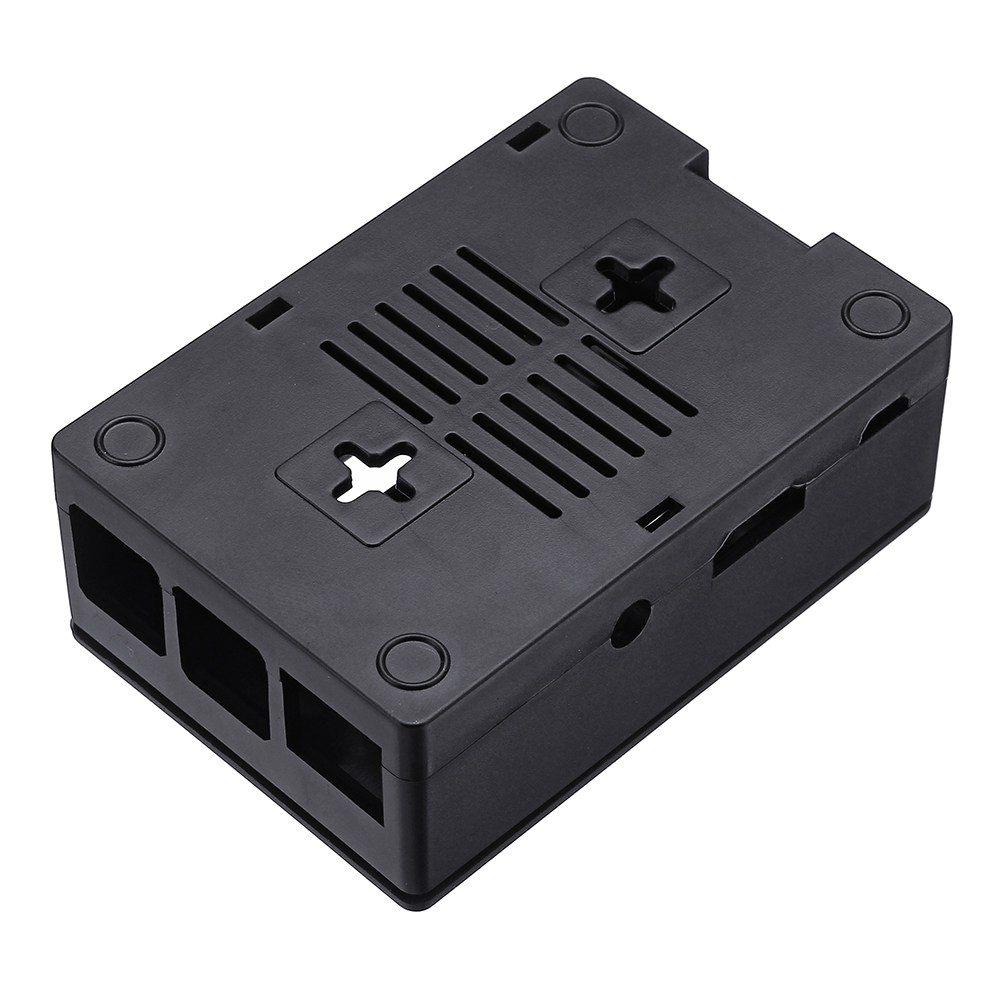
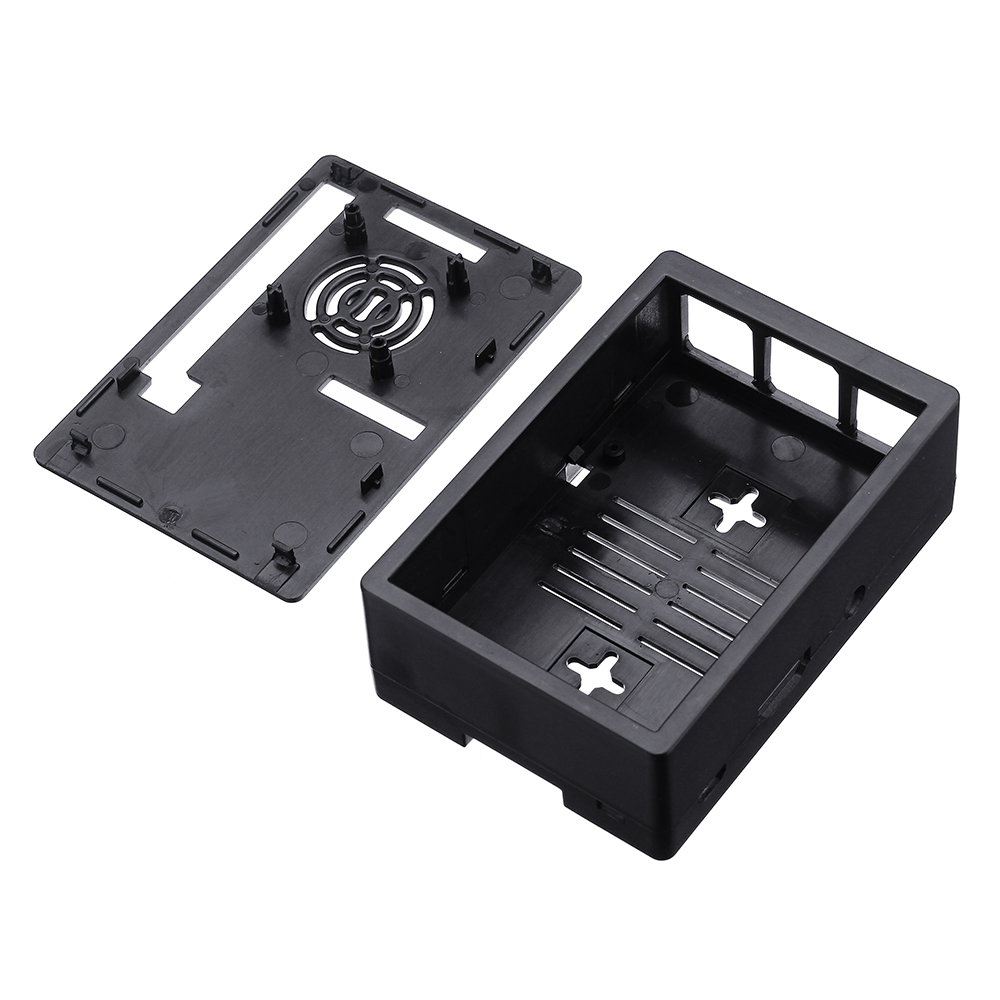
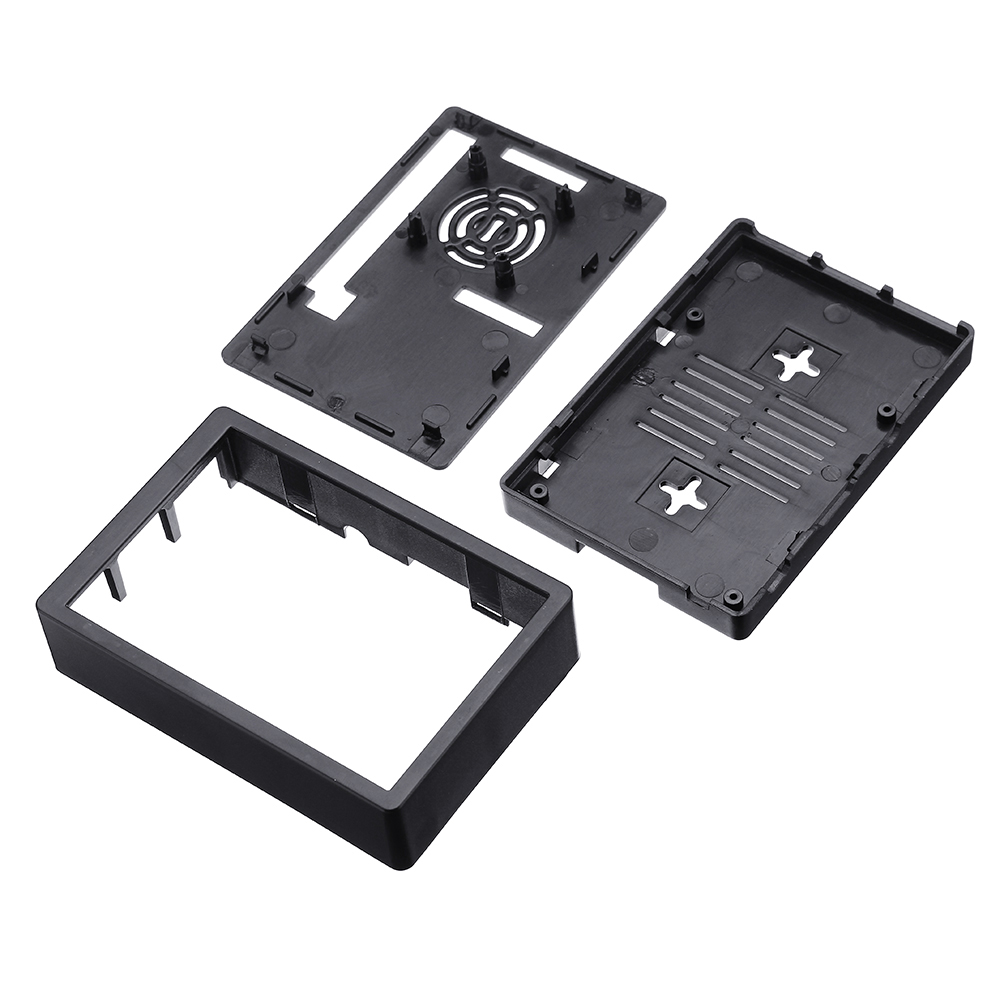
1 x Schutzhülle
1 x Touch-Stift
Versand | Lieferzeit | Für auf Lager befindliche Teile wird die Bestellung voraussichtlich innerhalb von 3 Tagen versendet. Elecbee versendet Bestellungen einmal täglich um ca. 17 Uhr außer sonntags. Nach dem Versand hängt die geschätzte Lieferzeit von der gewählten Versandmethode ab. DHL Express: 3-7 Werktage DHLeCommerce: 12-22 Werktage FedEx International Priority: 3-7 Werktage EMS: 10-15 Werktage Einschreiben: 15-30 Werktage | |
| Versandkosten | Versandkosten für Ihre Bestellung finden Sie im Warenkorb. | ||
| Versandoptionen | Versandkosten für Ihre Bestellung finden Sie im Warenkorb. | ||
| Lieferverfolgung | Wir benachrichtigen Sie per E-Mail mit der Sendungsnummer, sobald die Bestellung versendet wurde. Sie können Ihre Bestellung über die Funktion „Meine Bestellung verfolgen“ nachverfolgen. | ||
| Rückgabe/Garantie | Rückgabe | Rückgaben werden normalerweise innerhalb von 30 Tagen ab Versanddatum akzeptiert. Bitte kontaktieren Sie den Kundenservice für eine Rückgabegenehmigung. Teile sollten unbenutzt und in Originalverpackung sein. Der Kunde trägt die Versandkosten. | |
| Garantie | Alle Elecbee-Käufe kommen mit einer 30-Tage-Geld-zurück-Rückgaberichtlinie sowie einer 1-jährigen Elecbee-Garantie gegen Produktionsmängel. | ||
| Diese Garantie gilt nicht für Artikel, bei denen Mängel durch unsachgemäße Montage durch den Kunden, Nichtbefolgung der Anweisungen, Produktmodifikation, fahrlässige oder unsachgemäße Handhabung entstanden sind. | |||
| Bestellung | Wie kaufen? | Elecbee akzeptiert Online-Bestellungen. | |
| Zum Warenkorb hinzufügen > Kasse > Bestellung absenden > Zahlung vervollständigen > Lieferung | |||
| Zahlung | PayPal, Kreditkarten (Visa, Master, American Express), Banküberweisung. | ||
