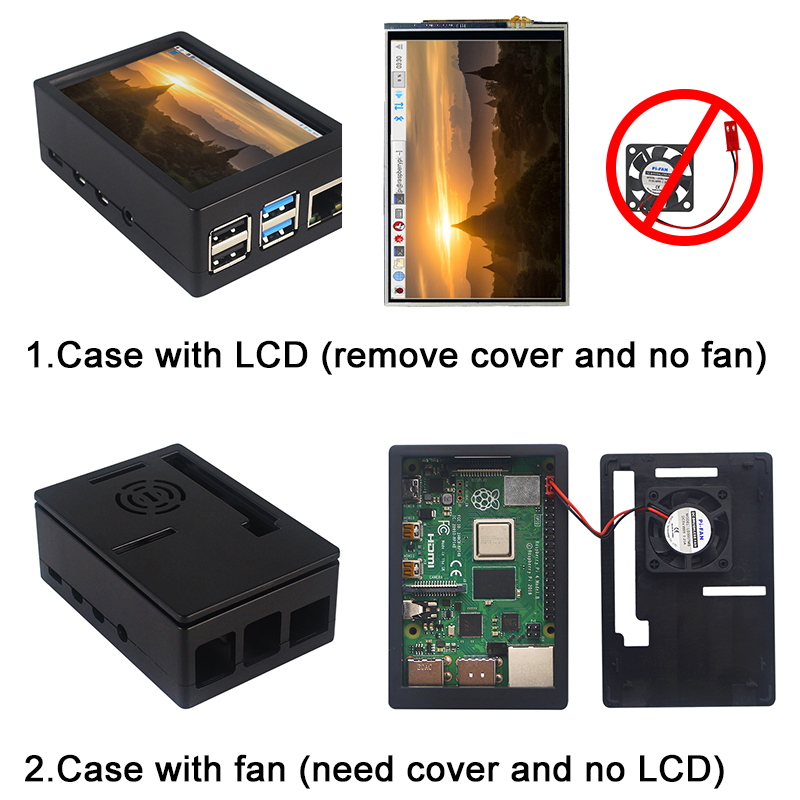
Not: Raspberry Pi dahil değildir.
Giriiş:
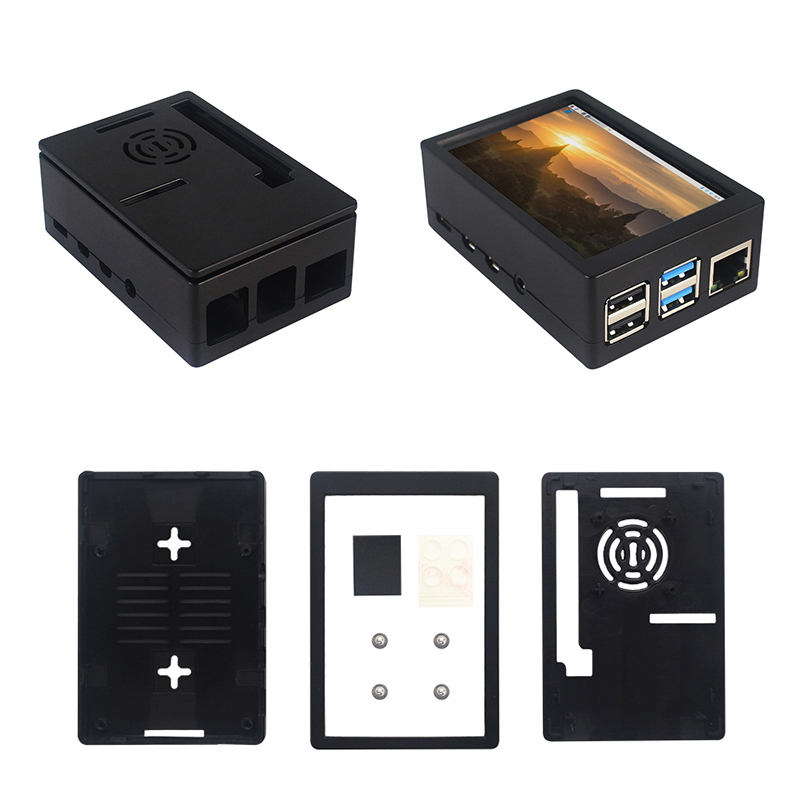
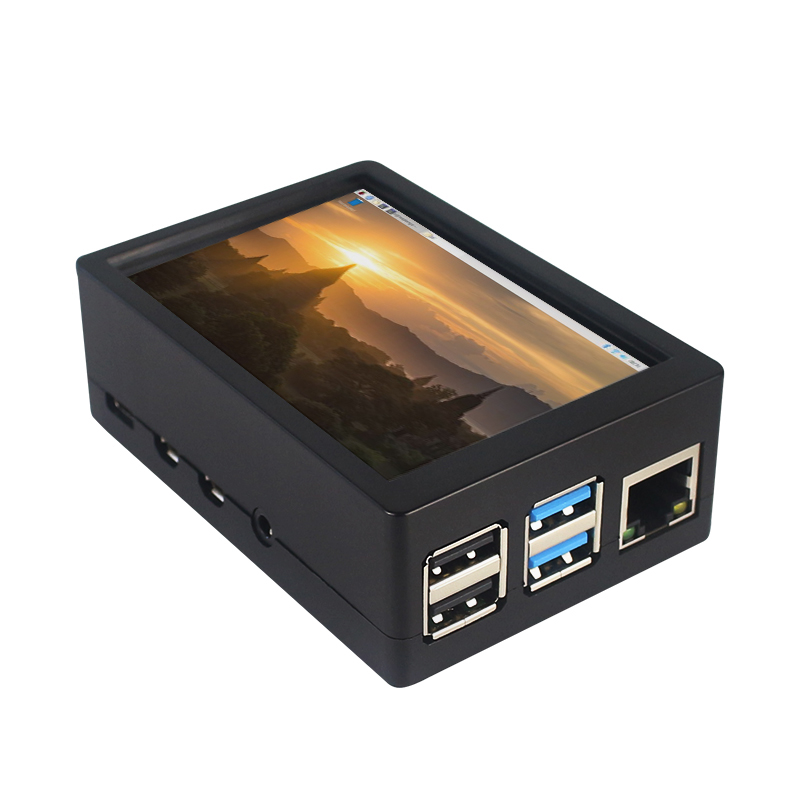
Bu, 3,5 inç ekran kiti için çift kullanımlı ABS kasasıdır,Ahududu Pi 4 Model B.Kasayı ekran ve Raspberry Pi ile takmak kolaydır. 3,5 inç ekranlı Raspberry Pi kullandığınızda, lütfen kasanın kapağını çıkarın;Raspberry Pi'yi soğutma fanı ile kullandığınızda, kasanın kapağını çıkarmanız gerekmez. .
Not:3,5 inç ekran ve soğutma fanı aynı anda kullanılamaz.
Raspberry Pi'de GPIO ekran sürücüleri varsa, HDMI bağlantı noktasında sinyal çıkışı olmaz
Özellikler:
Renk: Siyah
Malzeme: ABS plastik
Boyut: 90*61*35
Uygulanabilir: Raspberry Pi 4B
Raspberry Pi'yi yükleyebilen 3,5 inç dokunmatik ekran veya fan
Bilerek:PIN pimi nedeniyle 3,5 inç ekran ve fan aynı anda monte edilemez
3,5 inç Dokunmatik Ekran Özellikleri:
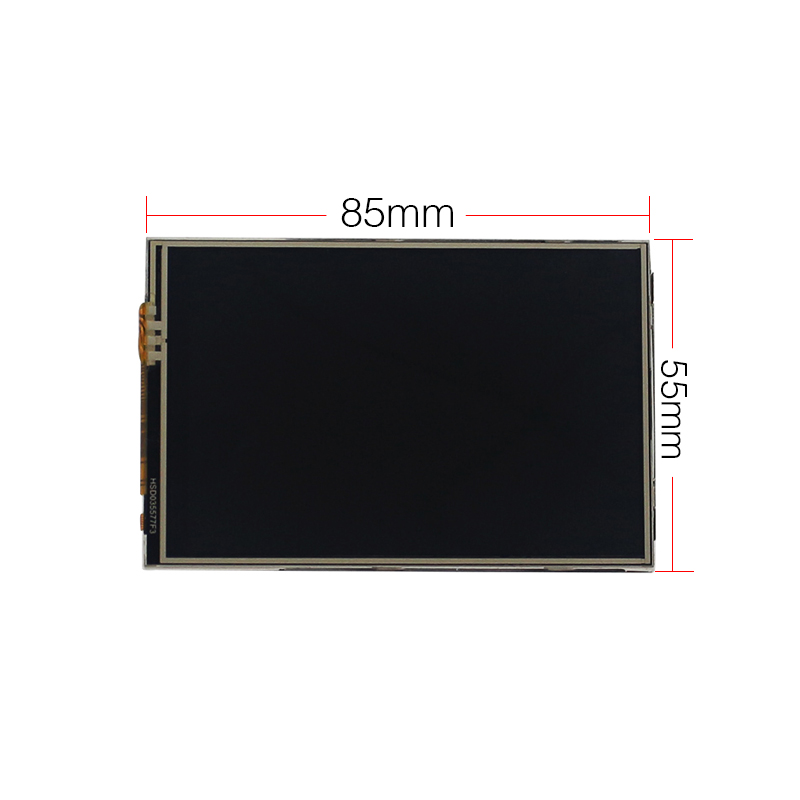
1. Dirençli dokunmatik kontrol ile fiziksel çözünürlük 320 x 480
2. Ahududu pi'nin 50Hz civarındaki yenileme hızıyla, oyunu baskı olmadan oynamak için videoyu oynatın.
3. Ahududu turtasının 50Hz civarındaki yenileme hızıyla, oyunu baskı olmadan oynamak için video oynatın
4. FBCP yazılım sürücüsünü destekleyin, çift ekran görüntüsünü destekleyin, yakınlaştırmak için yazılımın çözünürlüğünü ayarlayabilirsiniz
5. Ahududu Pi ZeroW, A, A+, B, B+, 2B, 3B, 3B+ , 4B)
6. Raspbian/Ubuntu/Kali sistemini destekleyin, sürücü ve görüntü sağlayın
7. Referans için WIKI:raspberrypiwiki.com/index.php/3.5_inch_LCD_B
Not:
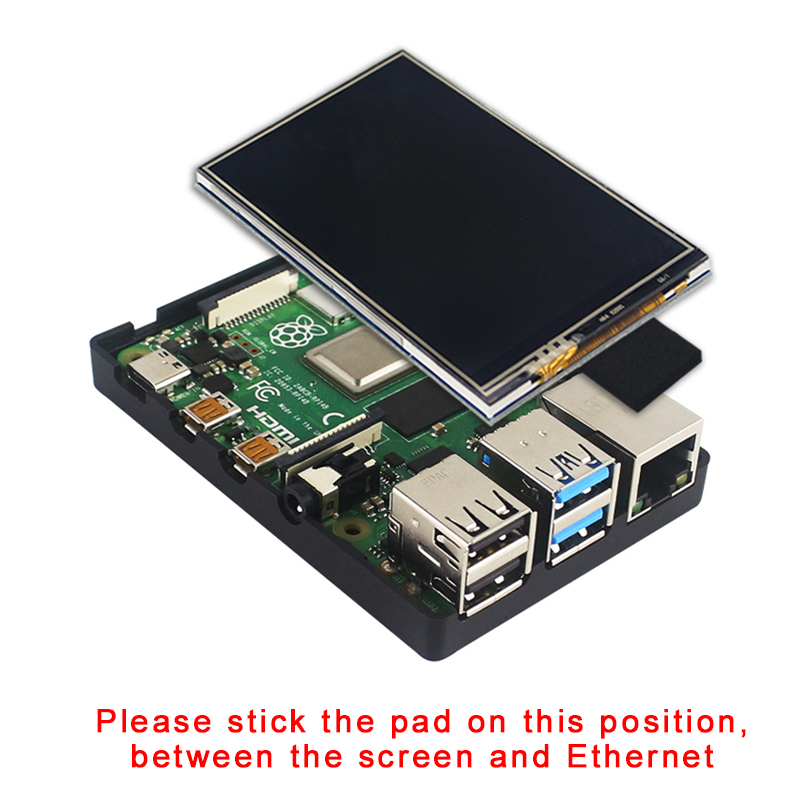
Lütfen ekranı Raspberry Pi'nin GPIO pinlerine doğru şekilde takın (resimdeki gibi), aksi takdirde dokunma işlevi zarar görür.
Dokunmatik LCD Nasıl Kullanılır
Aşama 1:Raspbian görüntüsünü indirin
https://www.raspberrypi.org/downloads/raspbian/
2. Adım: Sistem görüntüsünü SD karta yazdırın
https://projects.raspberrypi.org/en/projects/raspberry-pi-setting-up/3
Durdurma 3: LCD'yi Raspberry Pi'ye bağlayın, sistem SD kartını takın, Ethernet'i bağlayın ve açın
Adım 4: Terminali (SSH) açın ve sürücüyü RaspberryPi'ye kurun
(1)Aşağıdaki komutları yürütün (RaspberryPi'nin İnternet'e bağlanması gerekir):
sudo rm -rf LCD gösterisi
git klonu https://github.com/goodtft/LCD-show.git
chmod -R 755 LCD gösterisi
cd LCD gösterisi/
sudo ./MHS35-gösteri
(2) Yukarıdaki komutlar yürütüldükten sonra, sistem otomatik olarak yeniden başlayacak ve artık normal şekilde görüntüleyip dokunabilecektir.
LCD sürücüsünü yükleyin
sudo rm -rf LCD gösterisi
 git klonu https://github.com/goodtft/LCD-show.git
 chmod -R 755 LCD gösterisi
 cd LCD gösterisi/
 sudo ./LCD35-gösteri
- Raspberry Pi'de MPI2411, MPI2418, MPI2801, MPI3201, MPI3501 gibi GPIO ekran sürücüleri varsa, HDMI bağlantı noktasından sinyal çıkışı olmaz
- HDMI görüntüleme moduna geri dönmeniz gerekirse, şunları yapın:
cd LCD gösterisi/
 sudo ./LCD-hdmi
LCD Sürücüsünü Manuel Olarak İndirin
İndirmek:Dosya:LCD-show.tar.gz
Dokunmatik ekran kalibrasyonu
- Bu LCD, xinput_calibrator adlı bir program kullanılarak kalibre edilebilir.
- Komutlarla kurun:
cd LCD gösterisi/
 sudo dpkg -i -B xinput-calibrator_0.7.5-1_armhf.deb
- Görev çubuğundaki Erkekler düğmesine tıklayın, Tercih -> Dokunmatik Ekranı Kalibre Et'i seçin.
- İstemleri izleyerek dokunma kalibrasyonunu bitirin. Kalibrasyonu aktif hale getirmek için yeniden başlatma gerekebilir.
- Dokunma parametrelerini kaydetmek için bir 99-calibration.conf dosyası oluşturabilirsiniz (dosya varsa gerekli değildir).
/ect/X11/xorg.conf.d/99-calibration.conf
- Dokunma parametrelerini kaydedin
Çift Kullanımlı ABS Kasası Hakkında:
1. ABS malzemeden yapılmış Kasa, 3,5 inç dokunmatik ekran takma desteği ve kasanın kapağını çıkarmanız gerekir. 3,5 inç dokunmatik ekranı kullanmadığınızda, soğutma fanlı genel bir durumdur. 3,5 inç ekran ve soğutma fanı aynı anda kullanılamaz.
2.Kasa, Raspberry Pi 4 Model B için tasarlanmıştır, USB , Ethernet , A/V , mikro HDMI , SD kart yuvası , ekran , kamera (CSI) gibi hemen hemen tüm arabirimler kalır. (Not: A1 kasası GPIO ve POE deliği olarak kalır, ancak A2 kasası kapanmaz)
3. Kasayı duvara veya başka bir şeye asabilmeniz için altta 2 delik açın. Bu tasarım, 3,5 inçlik dokunmatik ekranı kullanırken çok uygundur.
Paket içeriği:
1 x ABS kutu kasası
1 x dokunmatik ekran
1 x dokunmatik ekran kalemi


 0
0