ملاحظة: لا يتم تضمين Raspberrry Pi.
مقدمة:
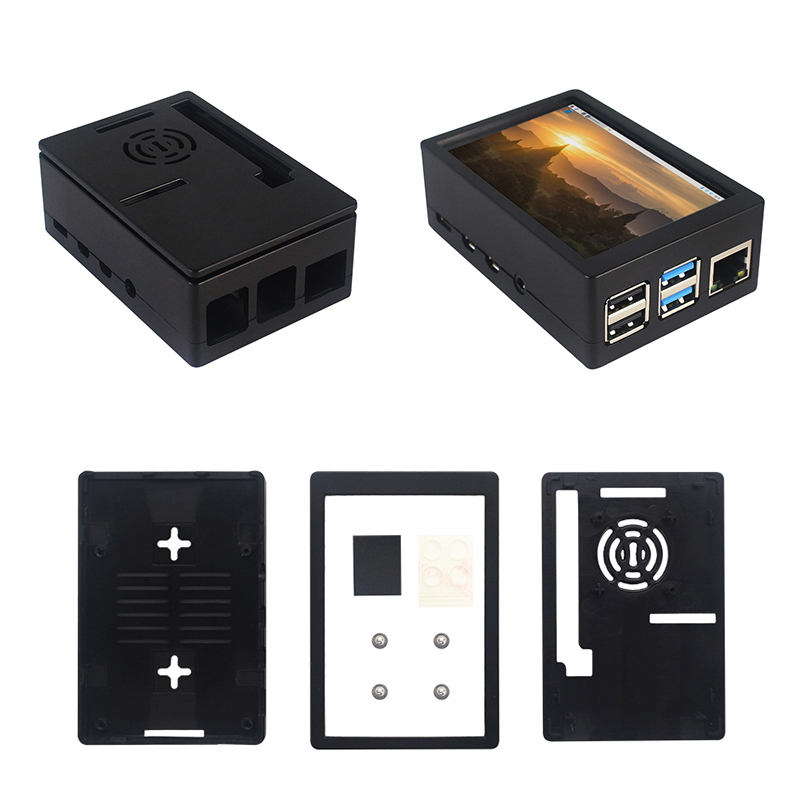
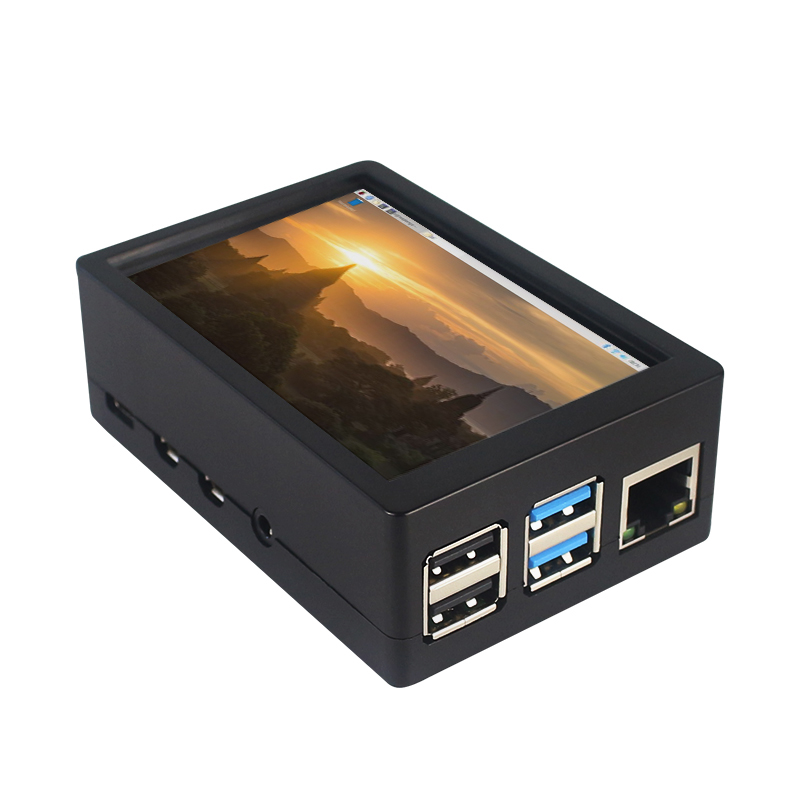
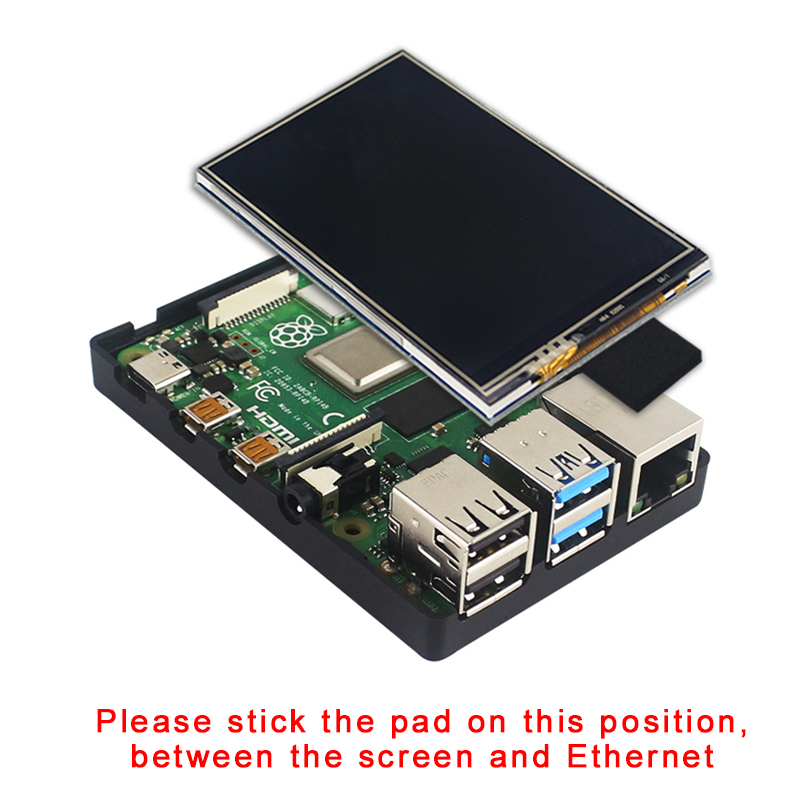
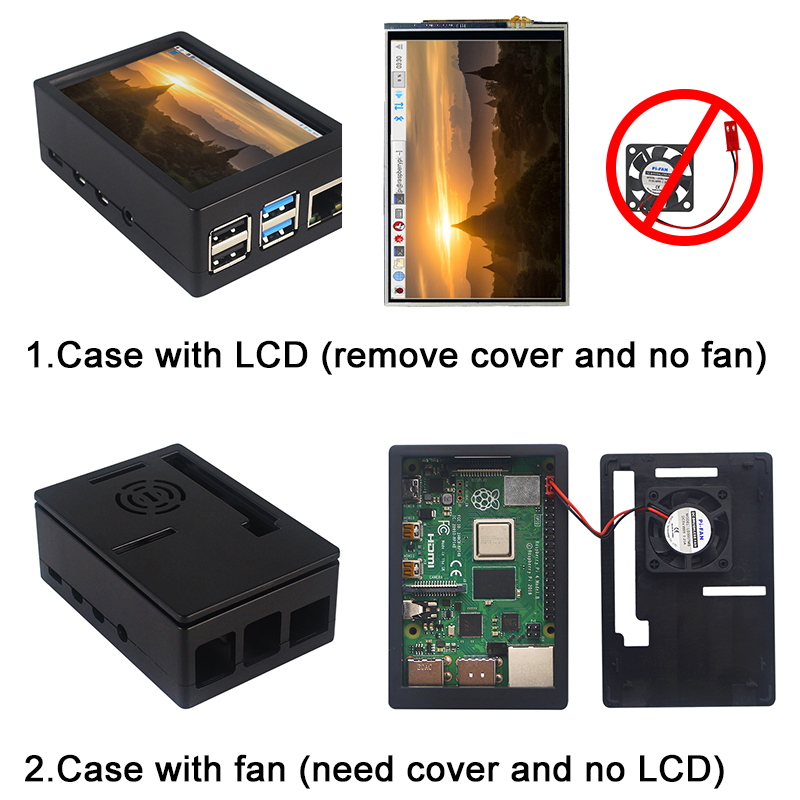
هذه هي حقيبة ABS ذات الاستخدام المزدوج لمجموعة شاشة 3.5 بوصة ، مناسبة لـرازبيري باي 4 موديل بيإنه esay لتثبيت الجراب مع الشاشة و Raspberry Pi. عند استخدام Raspberry Pi مع شاشة 3.5 بوصة ، يرجى إزالة غطاء الجراب ؛ عند استخدام Raspberry Pi مع مروحة تبريد ، لن تحتاج إلى إزالة غطاء الجراب. .
ملحوظة:لا يمكن استخدام الشاشة مقاس 3.5 بوصة ومروحة التبريد في نفس الوقت.
إذا كان Raspberry Pi مزودًا ببرامج تشغيل شاشة GPIO ، فلن يكون لمنفذ HDMI خرج إشارة
تحديد:
اللون الأسود
المادة: بلاستيك ABS
الحجم: 90 * 61 * 35
ينطبق على: Raspberry Pi 4B
شاشة تعمل باللمس مقاس 3.5 بوصة أو مروحة يمكنها تثبيت Raspberry Pi
مع العلم أن:لا يمكن تركيب شاشة ومروحة مقاس 3.5 بوصة في نفس الوقت بسبب رقم التعريف الشخصي PIN
3.5 بوصة تعمل باللمس ميزات:
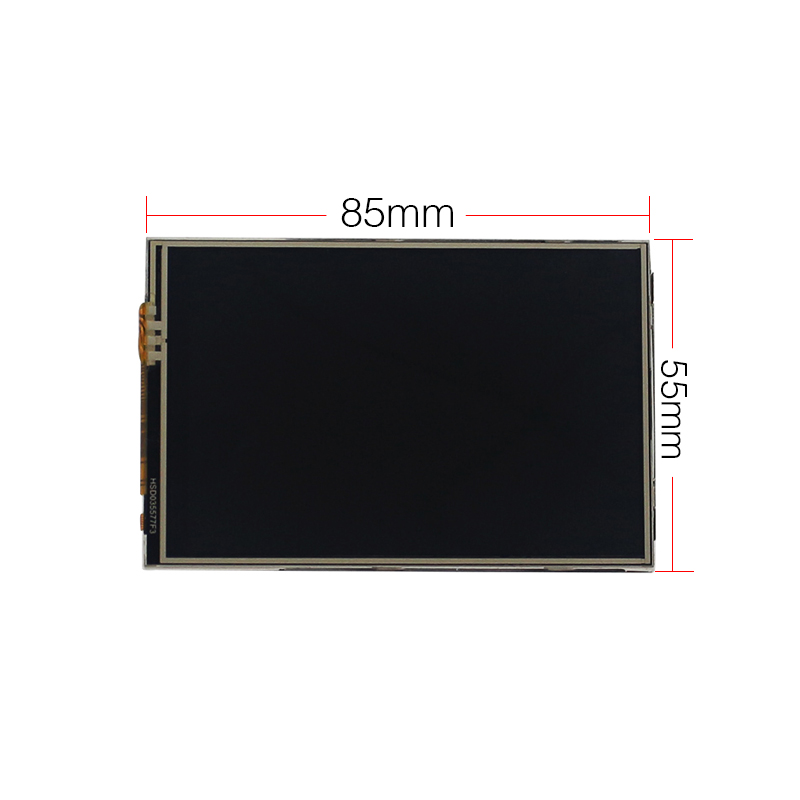
1. الدقة المادية 320 × 480 ، مع التحكم باللمس المقاوم
2. مع معدل تحديث raspberry pi حوالي 50 هرتز ، قم بتشغيل الفيديو للعب اللعبة بدون ضغط.
3. مع معدل تحديث فطيرة التوت حوالي 50 هرتز ، قم بتشغيل الفيديو للعب اللعبة بدون ضغط
4. دعم محرك برنامج FBCP ، ودعم عرض الشاشة المزدوجة ، ويمكن ضبط دقة البرنامج للتكبير
5. Raspberry Pi ZeroW، A، A +، B، B +، 2B، 3B، 3B +، 4B)
6. دعم نظام Raspbian / Ubuntu / Kali ، وتوفير السائق والصورة
7. WIKI كمرجع:raspberrypiwiki.com/index.php/3.5_inch_LCD_B
ملحوظة:
يرجى توصيل الشاشة بدبابيس GPIO الخاصة بـ Raspberry Pi بشكل صحيح (كما في الصورة) ، وإلا ستتلف وظيفة اللمس.
كيفية استخدام شاشة اللمس LCD
الخطوة 1:قم بتنزيل صورة Raspbian
https://www.raspberrypi.org/downloads/raspbian/
الخطوة 2: انسخ صورة النظام على بطاقة SD
https://projects.raspberrypi.org/en/projects/raspberry-pi-setting-up/3
التوقف 3: قم بتوصيل شاشة LCD بـ Raspberry Pi ، وأدخل بطاقة SD للنظام ، وقم بتوصيل Ethernet وتشغيله
الخطوة 4: افتح Terminal (SSH) وقم بتثبيت برنامج التشغيل على RaspberryPi
(1) قم بتنفيذ الأوامر التالية (يحتاج RaspberryPi للاتصال بالإنترنت):
sudo rm -rf شاشات الكريستال السائل
استنساخ بوابة https://github.com/goodtft/LCD-show.git
chmod -R 755 LCD-show
شاشة عرض سي دي إل سي دي /
sudo ./MHS35-show
(2) بعد تنفيذ الأوامر المذكورة أعلاه ، سيتم إعادة تشغيل النظام تلقائيًا وسيكون قادرًا على العرض واللمس بشكل طبيعي الآن.
قم بتثبيت برنامج تشغيل LCD
sudo rm -rf شاشات الكريستال السائل
 استنساخ بوابة https://github.com/goodtft/LCD-show.git
 chmod -R 755 LCD-show
 شاشة عرض سي دي إل سي دي /
 sudo ./LCD35-show
- إذا كان Raspberry Pi مزودًا ببرامج تشغيل عرض GPIO مثل MPI2411 و MPI2418 و MPI2801 و MPI3201 و MPI3501 وما إلى ذلك ، فلن يكون لمنفذ HDMI خرج إشارة
- إذا كنت بحاجة للعودة إلى وضع عرض HDMI ، فقم بتنفيذ ما يلي:
شاشة عرض سي دي إل سي دي /
 sudo ./LCD-hdmi
قم بتنزيل برنامج تشغيل LCD يدويًا
تحميل:الملف: LCD-show.tar.gz
معايرة شاشة اللمس
- يمكن معايرة شاشة LCD هذه باستخدام برنامج يسمى xinput_calibrator
- قم بتثبيته بالأوامر:
شاشة عرض سي دي إل سي دي /
 sudo dpkg -i -B xinput-calibrator_0.7.5-1_armhf.deb
- انقر فوق زر الرجال في شريط المهام ، واختر تفضيلات -> معايرة شاشة اللمس.
- قم بإنهاء معايرة اللمس باتباع المطالبات. ربما يلزم إعادة التشغيل لتنشيط المعايرة.
- يمكنك إنشاء ملف 99-calibration.conf لحفظ معلمات اللمس (ليس ضروريًا في حالة وجود الملف).
/ect/X11/xorg.conf.d/99-calibration.conf
حول حالة الاستخدام المزدوج ABS:
1.حقيبة مصنوعة من مادة ABS ، ودعم لتثبيت شاشة تعمل باللمس 3.5 بوصة ، وتحتاج إلى إزالة غطاء الجراب. عندما لا تستخدم شاشة تعمل باللمس مقاس 3.5 بوصة ، فهي حالة عامة مزودة بمروحة تبريد. لا يمكن استخدام الشاشة مقاس 3.5 بوصة ومروحة التبريد في نفس الوقت.
2-العلبة مصممة لـ Raspberry Pi 4 Model B ، وتبقى تقريبًا جميع الواجهات مثل USB و Ethernet و A / V و micro HDMI وفتحة بطاقة SD والشاشة والكاميرا (CSI). (ملاحظة: حالة A1 تظل فتحة GPIO و POE ، لكن حالة A2 لا تبقى)
3. قم بعمل فتحتين في الأسفل بحيث يمكنك تعليق العلبة على الحائط أو أي شيء آخر. هذا التصميم مريح للغاية عند استخدام شاشة تعمل باللمس مقاس 3.5 بوصة.
الحزمة تشمل:
1 × علبة صندوق ABS
1 × شاشة تعمل باللمس
1 × قلم شاشة تعمل باللمس


 0
0